Schede conto / Libro mastro
Le schede conto in termini contabili corrispondono al Libro Mastro. Ogni scheda conto contiene l'elenco completo dei movimenti contabili che riguardano uno stesso conto, un centro di costo, un segmento o un gruppo.
Banana Contabilità riporta in automatico tutti i movimenti registrati nella tabella Registrazioni, imputandoli ai conti specifici corrispondenti. Le schede conto, pertanto, vengono aggiornate ogni volta che si registra un movimento nella tabella Registrazioni.
Aprire la scheda conto
La scheda di un conto si può aprire con due modalità diverse:
Primo metodo
Questo metodo è consigliato quando si vogliono visualizzare e stampare tutte o diverse schede conto.
- Cliccare dal menu Report > Schede conto

Si presenta una finestra di dialogo con le seguenti sezioni:
Per avere le informazioni dettagliate delle sezioni, cliccare sui corrispondenti link.
Secondo metodo
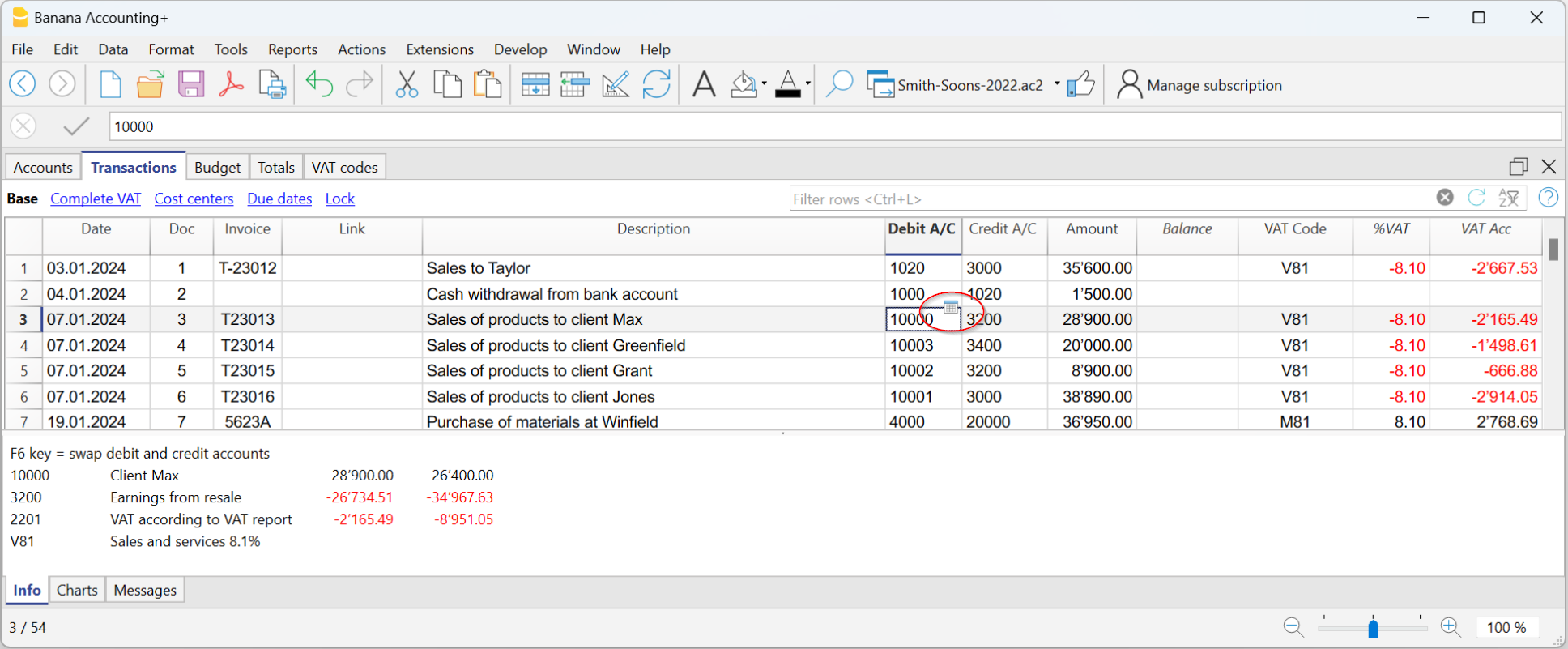
- Cliccare sul piccolo simbolo che si presenta quando si seleziona la cella che contiene il numero di conto o di gruppo (vedi le immagini seguenti).
Le Schede conto
Le schede conto riportano in automatico tutti i movimenti registrati sullo stesso conto (Es. i movimenti della cassa, banca, clienti, ecc...).
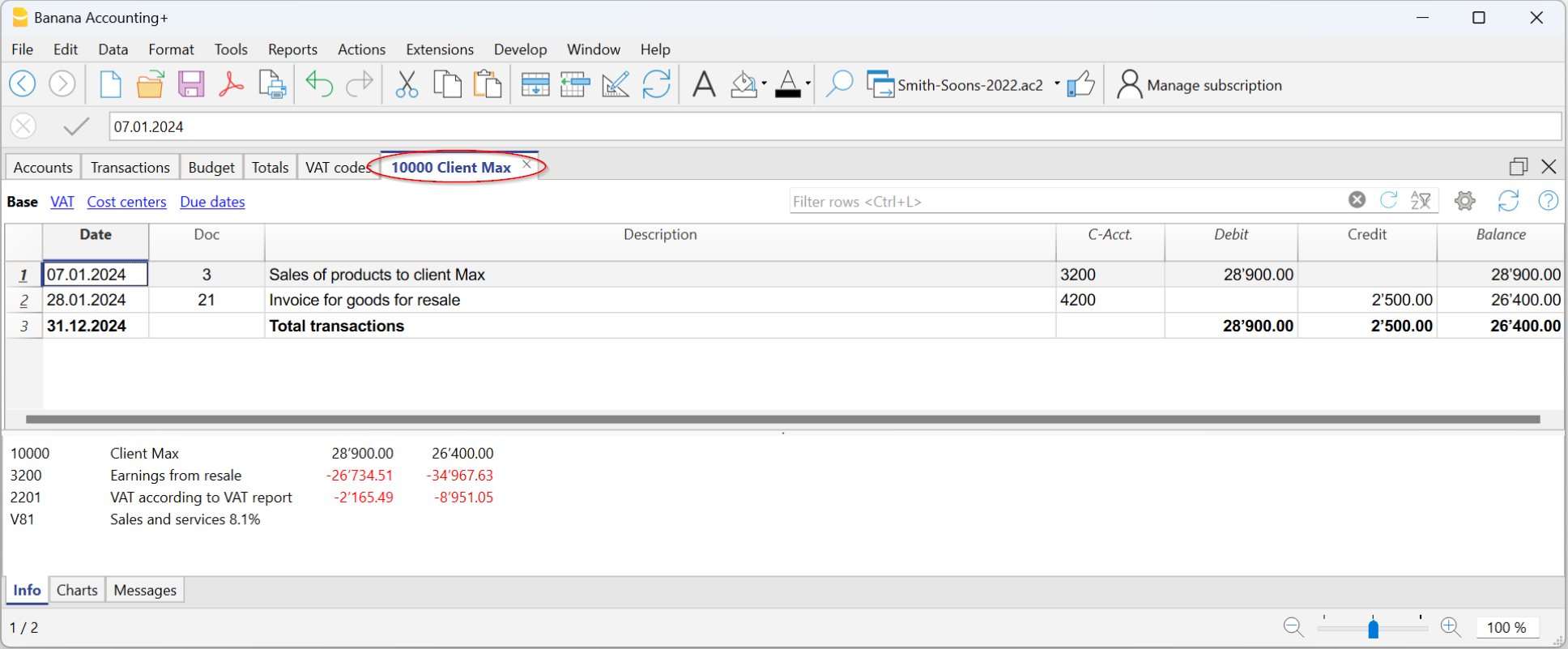
Per visualizzare la scheda di un conto, basta posizionarsi con il mouse sul numero di conto e cliccare sul piccolo simbolo che appare in alto a destra della cella.
Schede conto per periodo
Per visualizzare le schede conto con i saldi riferiti ad un determinato periodo, procedere come segue:
- Menu Report > Schede conto.
- Nella sezione Periodo attivare Specificato, inserendo la data di inizio e di fine periodo.
Per maggiori informazioni consultare la pagina Periodo.
Stampare una scheda conto
Per stampare una scheda conto, basta visualizzare la scheda da qualsiasi tabella (Conti o Registrazioni) e lanciare la stampa dal menu File.
Stampare tutte o alcune schede conto
Per stampare tutte o alcune schede conto, procedere come segue:
- Menu Report > Schede conto,
- Selezionare le schede conto da stampare:
Tramite il filtro presente nella finestra, si può eseguire una selezione in automatico di tutti i conti, centri di costo, segmenti, gruppi o semplicemente si possono selezionare solo i conti desiderati.
Maggiori informazioni sono disponibili alla pagina Scheda conto.
Aggiornare la scheda conto
La scheda conto è temporanea e viene calcolata al momento della richiesta. Se nella Tabella Registrazioni, si cambiano o aggiungono delle registrazioni, la scheda conto non viene aggiornata simultaneamente.
Per aggiornare la scheda conto, in seguito a modifiche, occorre impartire nuovamente il comando Scheda conto, oppure se la scheda conto è ancora aperta, cliccare sul simbolo indicato nell'immagine sottostante.

Cancellare o modificare dati
Nelle schede conto o di gruppo non è possibile modificare o cancellare i dati direttamente. Se sono necessarie delle modifiche, queste devono essere eseguite nella tabella Registrazioni o nella tabella Preventivo (se riguardano delle registrazioni di preventivo) e, successivamente dopo il ricalcolo, le modifiche vengono apportate automaticamente nella relativa scheda conto.
Se si è nella scheda conto e ci si accorge di un errore o di una modifica da fare, occorre:
- All'interno della scheda conto, posizionarsi sul numero di riga che riguarda la modifica.
- Doppio clic sul numero di riga e il programma rimanda in automatico alla tabella Registrazioni, proprio sulla riga che riguarda la modifica.
- Eseguire la modifica e ricalcolare la contabilità (tasti maiuscolo + F9).
Le modifiche vengono riportate in automatico nella scheda corrispondente.
La colonna Conto Selezionato
Nella colonna Conto Selezionato, che si può rendere visibile, a partire da qualsiasi scheda conto, con il menu Dati → Disponi colonne, viene visualizzato il conto sul quale è avvenuto il movimento.
Quando si ottiene una scheda conto di uno o più conti, gruppi e segmenti, si vede esattamente il conto usato.
La contropartita nella scheda conto
Nelle schede conto è visualizzata la colonna "Contrp" che indica il conto di contropartita che completa la registrazione.
Quando ci sono delle registrazioni su diversi conti (registrazioni su più righe), come nell'esempio sottostante, e vi è un conto registrato in Dare e più conti registrati in Avere, o viceversa, il programma deduce la possibile contropartita con la seguente logica:
- Nella prima riga di registrazione, il conto 5000 è considerato la contropartita comune delle registrazioni successive.

- Nella scheda conto 5000, la registrazione multipla (Stipendi lordi per il mese di dicembre) ha come contropartita il simbolo [*]. Non è possibile avere l'indicazione della contropartita direttamente nella scheda conto poiché il conto ha diverse contropartite (1020, 5700, 5730). Per questo motivo nella colonna della contropartita il programma indica il simbolo [*] che significa registrazione su diversi conti.

- Nelle schede conto delle successive righe di registrazione (1020, 5700, 5730), la contropartita (comune) è indicata fra parentesi quadre [5000], ed indica una contropartita dedotta.

Schede di gruppi o classi
Nella scheda conto di un gruppo o di una classe sono raggruppate tutte le registrazioni di quei conti che appartengono al gruppo o alla classe selezionata.
I conti del gruppo o della classe possono essere visualizzati rendendo visibile la colonna ContoSelezionato.

Scheda conto del Preventivo
Se nella tabella del Preventivo sono state inserite le registrazioni di preventivo e possibile avere le schede conto o di gruppo del preventivo:

Stampare il Libro Mastro (schede conto)
Per stampare le schede:
- Menu Report, comando Schede conto;
- Attraverso il Filtro si possono selezionare in automatico tutte le schede conto da stampare o in parte (es. solo conti, centri di costo, segmenti)
- Nelle diverse sezioni Periodo, Opzioni, Personalizzazioni si attivano le funzioni desiderate (es. periodo, un conto per pagina....)
- Confermare con OK, dopo aver impostato le opzioni desiderate.

Le spiegazioni delle sezioni si trovano nelle pagine che seguono: Conti, Periodo e Opzioni.
Appariranno a video le schede conto selezionate.
Per stampare cliccare sul menu File, comando Stampa.
Quando nel file della contabilità è presente la tabella Preventivo, si può scegliere quali movimenti visualizzazione (registrazioni effettive oppure registrazioni preventivo).
Inserire un logo nelle schede conto
A partire da Banana 9, è possibile inserire un logo anche nella stampa delle schede conto. Dopo aver creato il dettaglio della scheda conto, tramite il menu Report > Schede conto, andare nell'Anteprima di stampa menu File > Anteprima di stampa. Selezionare l'icona dell'Impostazione di pagina e nella finestra di dialogo che si apre, alla voce Logo, indicare il vostro logo (invece della voce nessuno).
Vedi anche la pagina su come inserire il Logo.
Salvare le impostazioni
Se vi capita di stampare regolarmente le schede di taluni conti, per esempio tutte quelle delle vendite, è utile creare una personalizzazione apposita.
- Andate nella sezione personalizzazione
- Create una nuova personalizzazione con il bottone Nuova
- Indicate nella descrizione il nome, per esempio "Conti vendita"
- Selezionate i conti che desiderate stampare
- Impostate le opzioni di visualizzazione della scheda. È possibile selezionare e modificare la vista, tra quelle disponibili, ma non crearne una nuova. Se si modifica la disposizione di una colonna, ad esempio cambiandone l'intestazione, questa verrà applicata alla vista associata di tutte le personalizzazioni.
Tutte le volte che volete stampare i conti selezionate la personalizzazione creata.
Imposta pagina
Esportare le schede conto in Excel
Per poter esportare i dati delle schede conto in un file Excel, puoi procedere in due modalità:
- Copia e incolla
- Visualizza le schede conto da esportare in Excel, dal menu Report > Schede conto
- Seleziona le righe dei dati che ti interessano, con i tasto Ctrl+C (copia) e incolla con il tasto 2.
2. Dal menu Dati > Esporta righe > Esporta righe in Excel
Conti
Si accede a questa finestra di dialogo dal menu Report > Schede conto (vedi pagina Schede conto).

Conti
In questa sezione appare la lista di tutti i conti.
Seleziona tutti
Attivando la funzione vengono selezionate tutte le schede conto presenti nel piano contabile.
Se si desidera stampare una scheda conto o una selezione di schede conto, selezionare solo i conti da stampare.
Selezione dei conti con il mouse
- Cliccando sul nome del conto, viene selezionato il conto e nel caso ci sia stata una selezione precedente, questa viene annullata.
- Cliccando sulla casella di spunta del conto (all'interno del checkbox) viene selezionato/deselezionato il conto e nel caso ci sia stata una selezione precedente, questa rimane invariata.
- Per selezionare contemporaneamente più conti adiacenti, basta cliccare sul primo, tenere premuto il tasto sinistro del mouse, spostarsi con il mouse sull'elenco selezionando i conti desiderati e premere la barra spaziatrice (tasto spazio).
- Per la selezione multipla di più conti non adiacenti, tenere premuto il tasto Ctrl o Cmd (su Mac), e con il tasto sinistro del mouse spostarsi sull'elenco selezionando i conti desiderati e premere la barra spaziatrice (tasto spazio).
Selezione dei conti con la tastiera
- Ci si sposta con i tasti freccia su/giù per scorrere la lista dei conti, e con la barra spaziatrice (tasto spazio) si seleziona/deseleziona il conto.
Cerca
L'opzione consente la ricerca immediata di uno o più conti. Nella casella si inserisce il numero di conto o la descrizione del conto; il programma filtra i conti che hanno i valori di ricerca inseriti.
Si possono inserire anche più conti da visualizzare contemporaneamente, oppure, combinare conti e segmenti (vedi spiegazioni sviluppatori in inglese):
- 1000|1001 - visualizza i movimenti dei conti 1000 e 1001.
- 1000:01 - visualizza tutti i movimenti del conto 1000 con il segmento 01.
Ordina per numero di conto
Se si attiva l'opzione, si ha un ordinamento dei conti secondo la selezione che si applica nel Filtro (in basso alla finestra di dialogo). Per esempio, se ci sono dei conti, centri di costo o segmenti con delle sigle, questi vengono elencati in ordine alfabetico.
Filtro
Questa funzione permette di filtrare una selezione o tutte le schede conto, in particolare:
- Conti, centri di costo e segmenti - se non viene eseguita alcuna selezione, sono filtrati per default.
- Conti - sono esclusi eventuali centri di costo e segmenti.
- Conti, Centri di costo - sono esclusi eventuali segmenti.
- Centri di costo - sono esclusi i conti ed eventuali segmenti.
- Segmenti - sono esclusi conti ed eventuali centri di costo.
- Gruppi - vengono visualizzati tutti i gruppi; occorre selezionare i gruppi da stampare.
- Classi - vengono visualizzate tutte le classi; occorre selezionare le classi da stampare.
Registrazioni effettive o di preventivo
Quando nel file della contabilità è presente la tabella Preventivo, si può scegliere di visualizzare e stampare:
- Registrazioni effettive
Per la visualizzazione dei movimenti della tabella Registrazioni.

- Registrazioni preventivo
Per la visualizzazione dei movimenti della tabella Preventivo.
Se non è presente la tabella Preventivo, ma sono stati inseriti degli importi nella colonna Preventivo della tabella Conti (Vista Preventivo), questi vengono convertiti in importi mensili.
La suddivisione eseguita dal programma si basa sulla data di inizio e di fine della contabilità (se la durata è 1 anno, la suddivisione è di 12 mensilità).
Scheda conto Gruppo 00 - Differenza nelle registrazioni
Quando ci sono delle differenze nelle registrazioni (vedi errore Differenza Dare - Avere), per capire dove si trova l'errore si visualizza la scheda conto del Gruppo 00 (o quella del gruppo che nel tuo piano dei conti include tutti i conti della BClasse 1, 2, 3 e 4).
Appare l'elenco di tutti i movimenti con il saldo progressivo, che dopo ogni registrazione deve andare a zero. A partire dalla riga dove il saldo non è più a zero c'è la differenza.
Visualizzazione del dettaglio delle registrazioni
Utilizzando la scheda conto Gruppo 00, é possibile anche visualizzare il dettaglio delle registrazioni.
Una volta effettuato la selezione della scheda conto Gruppo 00, appare l'elenco dei movimenti, é da selezionare una colonna qualunque, doppio click sulla colonna e appare la schermata per selezionare le colonne visibili, selezionare la colonna "MovimentoImporto". Fatta questa modifica, nella schermata aperta dalla scheda conto Gruppo 00 apparirà la colonna Movimento in CHF con il dettaglio degli importi specifici.
Doppio click su una colonna:

Seleziona la colonna "MovimentoImporto":
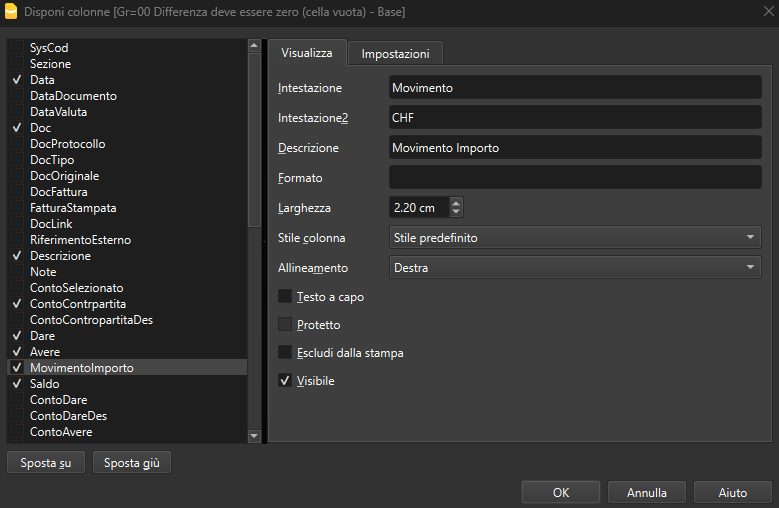
Successivamente, si aggiungerà una nuova colonna "Movimento CHF" che mostrerà il dettaglio degli importi dei singoli movimenti. Questa modifica può essere utile quando ad esempio si ha effettuato una registrato che comprende l'IVA e si vuole avere il dettaglio della registrazione di tale importo, tenendo separata l'IVA.
Registrazione della fattura con IVA:

Dettaglio della registrazione della fattura con IVA con Scheda conto 00 e la colonna "MovimentoImporto" attivati:

Sezione Periodo Scheda Conto
Le informazioni sulla sezione Periodo sono identiche a quelle della Sezione Periodo - Bilancio Abbellito per gruppi.
Opzioni
Dal menu Report → Schede conto → Opzioni si accede alle varie opzioni che possono essere incluse o escluse dalla visualizzazione e dalla stampa.

Righe prima del fine pagina
Comando creato per evitare che un conto sia stampato in parte su una pagina e in parte sulla pagina successiva. Se la scheda conto da stampare non ha almeno un numero di righe pari al valore inserito nella casella Righe prima del fine pagina, la scheda viene stampata totalmente nella pagina seguente.
Un conto per pagina
Vistando questa funzione, in fase di stampa ogni scheda conto viene stampata su una pagina nuova (anche quelle con pochi movimenti).
Ripetere le intestazioni di colonna
Vistando questa funzione, le intestazioni di colonna si ripetono per ogni conto, all’interno della pagina.
Includi conti senza movimento
Vistando questa funzione vengono stampate anche le schede conto senza movimenti.
Vista
Si può selezionare la vista per le colonne da includere nella visualizzazione e nella stampa delle schede conto:
- Base
- IVA
- Centri di costo
- Scadenze
Se non si specifica nessun criterio, viene mantenuto l’esatto ordinamento presente nella tabella Registrazioni.
Colonna ordinamento
Nella scheda conto, le registrazioni si possono ordinare secondo diversi criteri di data:
- Data documento.
- Data valuta.
- Data scadenza.
- Data pagamento.