Menu Extensions
Les Extensions sont des fonctionnalités du programme permettant d’élaborer des rapports, des calculs, des exportations, des importations, des rapports de factures, des rappels et bien plus encore.
Elles doivent être installées par l'utilisateur, via le menu Extensions -> Gérer Extensions. L'exécution a lieu à partir du menu Extensions ou dans le cadre de la fonctionnalité spécifique (par exemple, Importer en comptabilité).
Le menu Extensions liste toutes les Extensions déjà installées qui peuvent être utilisées avec le fichier actuellement ouvert. Sélectionnant la commande, l'extension indiquée est exécutée.
Gérer Extensions
La commande Gérer Extentions permet de rechercher, installer, modifier les paramètres et désinstaller les extensions Banana.
Installer d'une nouvelle Extension
- Pour l'installation d'une nouvelle Extension, consulter la page Gérer Extensions.
Extension intégrée (Embedded)
Les Extensions intégrées sont des extensions enregistrées dans le tableau Documents du fichier comptable et qui fonctionnent sans installation.
Informations techniques sur les Extensions
Quelques informations techniques sur Banana Extensions
- Il s'agit de programmes écrits en langage Javascript, qui utilisent les API mises à disposition par Banana.
- Elles sont très sûres, et ne peuvent pas exécuter des fonctions qui ont un impact sur le système d'exploitation.
- Applications simples
C'est un fichier texte, avec l'extension. js, qui contient un programme Javascript, avec les caractéristiques indiquées pour être une Banana Extensions. - Paquet Extensions
Il s'agit d'un fichier compressé, avec l'extension. sbaa, qui peut contenir plusieurs autres fichiers nécessaires à l'application, tels que des commandes, des images, des dialogues. Un paquet peut contenir plusieurs commandes. Le menu Extensions affiche le titre du paquet et les commandes qu'il contient.
Si vous désactivez un paquet, toutes les applications sont désactivées.
Exigences pour l'exécution des Extensions
Les commandes permettant d'exécuter des extensions ne sont disponibles que si le fichier en cours (celui sur lequel vous travaillez) possède les fonctionnalités requises par l'extension. Si l'une de ces caractéristiques est absente, l'extension n'est pas visible ou ne peut pas être exécutée dans le menu Extensions.
- Les applications sont disponibles dans le contexte spécifique:
- Productivité.
Les commandes qui peuvent être appelées dans le menu Extensions. - Importation.
Disponible avec la commande Importer en comptabilité - Exporter.
Disponible dans le menu Extensions. A la fin, l'utilisateur définit le nom du fichier à enregistrer. - Rapport de facturation.
Extension qui préparent l'impression de la facture. Disponible depuis le menu Rapports > Clients > Imprimer factures . - Rapport de rappel.
Prépare l'impression des rappels. Disponible avec la commande Rapports > Clients > Imprimer rappels de paiement. - Rapport Extrait.
Prépare l'impression de l'extrait. Disponible avec la commande Rapports > Clients > Imprimer rapports
- Productivité.
- Association à un type de fichier.
Extensions qui exigeraient que le fichier courant soit par exemple un fichier comptabilité, ou l'un des fichiers de la comptabilité double, ou des adresses. - Association à travers une propriété.
Certaines applications prévoient qu'elles ne sont exécutables que si le mot requis est indiqué dans les Propriétés fichier > section Divers.
Par exemple, les impressions de la liste Patriciat, qui nécessitent des champs spécifiques, requièrent la propriété "Patriciat".
Abonnement au plan Advanced requis
Certaines extensions sont disponibles dans les plans Gratuit et Professionnel, tandis que d'autres requièrent le plan Advanced.
Les informations relatives au plan requis sont indiquées dans l'extension elle-même.
En outre, le plan avancé est nécessaire pour exécuter les extensions locales et les extensions téléchargées sur le web :
- Le plan Advanced est nécessaire pour exécuter les extensions locales et les extensions téléchargées sur le web.
- Certaines extensions nécessitant le plan Advanced peuvent également être utilisées avec d'autres plans, à condition que les fichiers aient moins de 70 lignes.
Développer votre propre application
N'importe qui peut créer des Extensions qui étendent les fonctionnalités du programme:
- Des connaissances en programmation sont requises.
- Il est nécessaire un abonnement au plan Advanced de Banana Comptabilité Plus.
Pour développer une application Banana, il est préférable de partir d'un projet existant.
- Démarrer à partir d'un exemple disponible sur le site github. com\bananaAccounting
- Reportez-vous à la documentation du développeur, disponible en anglais.
- Installez l'application avec depuis le menu Extensions > Gérer Extensions.
Gérer Extensions
Cette boîte de dialogue permet d'installer, de modifier les paramètres et de désinstaller les extensions.
Pour utiliser une Extension, vous devez d'abord l'installer.
Installation d'une nouvelle Extension
Pour installer une extension, procédez comme suit:
- Choisir la langue et le pays
- Sélectionner du menu à gauche En ligne
- Sélectionner le type d'Extension (par exemple, productivity)
- Rechercher l'extension souhaitée parmi celles qui figurent dans la liste ; ou dans la boîte Chercher, tapez le nom de l'extension que vous voulez.
- Cliquer sur le bouton Installer
- Cliquer sur le bouton Fermer.
Ici un exemple d'Extensions disponibles:

Les Extensions installées seront visibles dans le menu Extensions.
Note
Si la fenêtre Extensions n'affiche pas la liste complète des extensions, vous devez rafraîchir ou étendre la recherche en sélectionnant un pays, une langue et tous les autres.
- Si vous activez l'option Inclure les extensions universelles, la liste des extensions comprendra les extensions valables pour n'importe quel pays.
Si vous ne trouvez pas le format de votre banque dans la liste complète, vous devez demander le relevé au format universel ISO 20022. Bientôt, toutes les banques remplaceront les différents formats (csv, MT940....) par le format standard européen ISO 20022.
Liste des Extensions
La liste des Extensions Banana installées et celles disponibles pour l'installation est affichée.
- Le trait indique que l'Extension est installée.
- Titre des Extensions.
- Informations sur l'Extension Banana.
- Description.
- Lien vers plus d'informations, ouvrez la page Internet correspondante.
- Dernière mise à jour.
- Date et heure de l'Extension Banana.
- Pour les Extensions Banana locales (ajouté en fichiers) la date et l'heure du fichier.
- Catégorie.
- Le type de l'Extension Banana.
- Pays.
- Le pays pour lequel elle est utilisable. "International" signifie qu'elle peut être utilisée dans plusieurs pays.
- Bouton Installer
- Téléchargez l'Extension Banana et rendez-la disponible localement.
- Informations pour les Extensions installées:
- Le symbole ">" devant le trait indique qu'il s'agit d'un paquet des Extensions Banana, qui contient plusieurs commandes.
- Activée
S'il n' y a pas de trait, l'Extension n'apparaît pas dans le menu. Pour un paquet, vous ne pouvez aussi désactiver qu'une seule commande. - Mise à jour automatique.
Lorsqu'une nouvelle version est disponible, elle est automatiquement téléchargée. - Dernière mise à jour.
La date de publication de l'extension. - Categorie.
La categorie de l'extension. - Pays.
Le pays de l'extension. Universelle signifie qu'elle n'est pas liée à une nation spécifique. - Langue.
La langue d'interface de l'extension. - Canal par défaut *)
La version de l'extension. Vous pouvez choisir entre- Stable-Channel.
Versions définitivement diffusées. - Beta-channel.
Les versions diffusées à titre d'essai, avant de devenir définitives, doivent encore être affinées. - Dev-channel.
Versions en cours de développement.
- Stable-Channel.
- Canals disponibles *)
Quelles sont les versions disponibles pour cette extension. - Canal utilisé*)
La version utilisée.
Si la version préférée du canal n'est pas disponible, le programme choisira la version du canal en donnant la priorité dans l'ordre à Stable, Beta et Developer. - URI.
- Si l'extension est installée localement, l'emplacement local.
- Si l’extension est distante et que l’URL distante n’a pas été installée.
- URI à distance
Si l’extension a été installée à distance, URL du référentiel distant. - Propriétés requises.
L'Extension exige, pour pouvoir être exécuté, que dans le menu Fichier > Propriétés fichier (données de base) > Divers, se trouvent les propriétés Extensions. - Bouton Appliquer les propriétés
Insère la propriété indiquée dans les propriétés du fichier courant. - Bouton Exécuter
Exécute la commande spécifique
Ce bouton n'est visible que si la commande est exécutable dans le contexte actuel.
Par exemple, une commande qui nécessite une comptabilité multidevise ne peut être exécutée que pour un fichier multidevise.
Pour exécuter votre propre extension, vous devez avoir un abonnement au plan Advanced de Banana Comptabilité Plus. - Bouton Paramètres
Certaines extensions permettent de définir les paramètres d'exécution. Les paramètres sont relatifs au fichier actuellement ouvert; si vous utilisez les mêmes extensions avec un autre fichier, vous devez réinitialiser les paramètres.
Par exemple, dans les rapports de facturation il faut indiquer les postes nécessaires à l'impression. - Bouton Désinstaller
Désinstalle l'Extension ou le paquet.
Utiliser une version de développement
*) Ces fonctionnalités sont uniquement disponibles dans la version Dev-Channel du programme Banana Comptabilité Insider.
- Si une version de développement est disponible pour l'extension, cela est indiqué dans les "Canaux disponibles".
- Dans le "Canal par défaut", vous pouvez configurer le canal que vous préférez utiliser parmi Stable, Beta ou Developer.
- Dans le "Canal utilisé", le canal de développement effectivement utilisé est affiché.
Si le canal sélectionné n'est pas disponible, la version de niveau supérieur est utilisée. S'il n'y a pas de canal Developer, la version Beta est utilisée, et si celle-ci n'est pas disponible, la version Stable est utilisée.
Recherche d'Extensions
La liste affiche les Extensions Banana qui correspondent aux critères sélectionnés:
- Langue
- Pays
- Texte
- Installée
Les extensions installées localement sont affichées. - En ligne
La liste des Extensions disponibles en ligne. - Système
La liste des Extensions pré-installées. Celles-ci peuvent être activées ou désactivées.
Détails
Une boîte de dialogue apparaît avec les informations suivantes :
- Le fichier source où se trouve l'extension.
- Le type d'extension.
- La date de l'Extension
Paramètres
Si l'Extension permet de configurer les paramètres au niveau de la programmation, le bouton est actif.
Dans ce cas, des dialogues s'affichent pour permettre d'insérer des paramètres fixes qui seront utilisés pour cet App.
Les paramètres correspondent à chaque fichier.
Modifier
Permet de modifier l'Extension sélectionnée. Conduit au dossier où se trouve le fichier de l'Extension.
Supprimer
Supprime automatiquement l'Extension sélectionnée. Il n'est pas possible de supprimer les filtres installés au niveau du système pour toutes les utilisateurs.
Pour le moment, il n'est non plus pas possible de supprimer des Extensions contenues dans un fichier avec extension sbaa. Si vous désirez, toutefois supprimer l'Extension en question, il faudra annuer le fichier de l'Extension.
Aide (à côté)
Conduit à la page internet avec les informations sur l'Extension sélectionnée.
Ajouter à partir d'un fichier
Permet d'installer des Extensions Banana à partir d'un fichier local. Il est particulièrement utile pour le développement de nouvelles Extensions.
Pour créer votre propre extension, vous devez avoir un abonnement au plan Advanced de Banana Comptabilité Plus.
- Le fichier doit toujours se trouver dans le même répertoire.
- Si vous modifiez les Extensions, le programme utilisera toujours la version la plus récente.
Ajouter à partir d'un URL
Ajoute une nouvelle Extension à partir d'un lien à un document disponible sur l'internet.
Pour créer votre propre extension, vous devez avoir un abonnement au plan Advanced de Banana Comptabilité Plus.
- Le fichier est alors téléchargé de l'internet
- Le fichier est alors enregistré dans le dossier où se trouvent les données de l'utilisateur.
Mettre à jour Extensions
Télécharge la dernière version des filtres du serveur de Banana Comptabilité.
Les Extensions téléchargées ne doivent pas êtres modifiées car elles seront remplacées lorsqu'elles sont mises à jour.
S'il y a de nouvelles Extensions, celles-ci s'ajouteront à la liste. Les filtres importés ne sont pas modifiés.
Les Extensions sont installées dans le dossier de l'utilisateur. Ainsi, seul l'utilisateur qui a importé ou effectué la mise à jour verra les nouvelles Extensions.
L'installation des Extensions pour tous les utilisateurs ou au niveau du système, ne peut que se faire au moyen d'une procédure manuelle.
Banana Comptabilité met automatiquement à jour les Extensions installées à chaque fois que l'application est lancée. Le contrôle automatique n'est effectué qu'une fois par jour au premier démarrage.
Paramètres Extensions
Certaines extensions vous permettent de définir ses paramètres.
- Les paramètres peuvent être définis et modifiés avec la boîte de dialogue.
- Au démarrage, les paramètres sont définis avec des valeurs par défaut.
- Les paramètres sont liés au fichier comptable.
- Un package d'extension peut contenir plusieurs extensions et il peut donc y avoir plusieurs paramètres par package.
Boîte de dialogue des paramètres
Le contenu de la boîte de dialogue est différent pour chaque extension.
Les paramètres pour la facture UNI10 sont illustrés ci-dessous.

Zone d'insertion des valeurs
La boîte de dialogue des paramètres est structurée comme des éléments contenant des sous-éléments, chacun avec:
- Colonne Propriété.
- Les options qui vous permettent de modifier divers paramètres sont répertoriées dans la colonne Valeur.
- Colonne Valeur
- Pour chaque option, une valeur est associée dans la colonne Valeur. Cliquez pour saisir une valeur, modifier une valeur par défaut ou supprimer une valeur existante.
Boutons
À la fin du dialogue, il y a les boutons suivants:
- Aide.
- Le bouton d'aide vous amène à la page de documentation de l'extension que vous utilisez.
- Restaurer les valeurs par défaut.
- En cliquant sur ce bouton, toutes les valeurs par défaut de la colonne Valeur sont restaurées.
- Annuler.
- Annulez et fermez la boîte de dialogue sans aucune modification.
- Ok.
- Confirmez et enregistrez les paramètres saisis.
Si vous les avez enregistrés par erreur, vous pouvez revenir à la situation précédente avec la commande d'annulation d'opération.
- Confirmez et enregistrez les paramètres saisis.
Accéder aux paramètres
Il y a plusieurs possibilités:
- Depuis le menu Extensions -> Gérer Extensions, cliquer sur le bouton Paramètres à droite.
- Avec le bouton Paramètres dans l'Aperçu d'impression du rapport créé par l'extension.
- Pour les factures avec le menu Rapports → Clients → Imprimer factures..., bouton paramètres sous la section mise en page.
Extensions offline
Pour installer une Extension en modalité offline, procéder comme suit:
- d'un deuxième ordinateur connecté à internet, se connecter à notre page web Extensions
- télécharger l'Extension désirée (fichier .js o .sbaa) sur une clé USB ou autre périphérique
- copier l'Extension sur votre ordinateur sans connexion Internet
- depuis l'ordinateur sans connexion internet, ouvrer le programme et le fichier Banana comptabilité
- cliquer sur le menu Extensions → Gérer Extensions
- cliquer sur le bouton Ajouter du fichier... et sélectionner le fichier indiquant l'emplacement où l'Extension a été enregistrée.
- l'Extensions apparaît maintenant sous les Extensions installées et dans le menu Extensions.
Impression Étiquettes
À partir menu Extensions → Étiquettes → Imprimer vous pouvez accéder à l'impression des étiquettes.
À travers les différentes sections, vous pouvez choisir différentes configurations, du format de l'étiquette à la sélection des adresses à trier et imprimer. Chaque configuration peut être enregistrée comme une Personnalisation.

Pour les explications des différentes sections, consulter les pages ci-dessous.
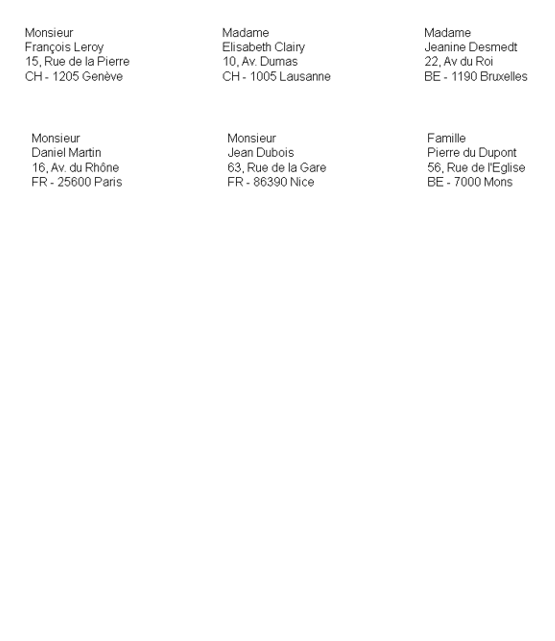
Exemple d'impression
Options
Position première étiquette
On peut établir la position de la première étiquette. Les valeurs Horizontal 1 et Vertical 1 se réfèrent au coin en haut à gauche de la feuille.
Nombre copies pour chaque étiquette
La valeur initiale 1 se réfère à une copie pour chaque étiquette.
Avertit si le texte dépasse l'étiquette
L'option est active par défaut. Si l'adresse dépasse les marges de l'étiquette, le programme donne un avertissement.
Format des étiquettes
On peut sélectionner un des formats des étiquettes, présents dans la liste.
Dans le cas où le format désiré n'est pas présent dans la liste, on accède à la fenêtre de dialogue Format des étiquettes avec le bouton Changer et les configurations désirées peuvent être choisies.
Données
Indiquer la source d'où prendre les données pour les étiquettes à imprimer:
- Tableau - les données du tableau actuel (Comptes, Enregistrements, Estimation, Totaux, Codes TVA) sont imprimées. Si vous avez extrait des adresses, le programme imprime uniquement les adresses extraites.
- Uniquement les lignes sélectionnées - seules les adresses sélectionnées précédemment sont imprimées.
Étiquettes

Liste des champs
Toutes les champs possibles pour les étiquettes sont énumérés; pour sélectionner un nouveau champ, vous pouvez opérer de deux façons:
- Double-clic sur un élément de la liste des champs.
- Clic sur un élément de la liste, en confirmant avec la touche Ajouter champ
Le champ sélectionné est affiché à la position du curseur dans l’aire Vue étiquette. Vous avez aussi la possibilité d'insérer directement des champs, en insérant le nom du champs entre les caractères < Inférieur et > Supérieur.
Vue étiquette
Affiche la disposition des champs. Les entrées "<NOM CHAMP>" sont remplacées avec la valeur correspondante du tableau.
Le signes Inférieur et Supérieure sont considérés des séparateurs de champs. Pour faire apparaître, dans le texte, le "<", il faut écrire "\<"; pour le ">", il faut écrire "\>"; pour le "\", il faut écrire "\\".
Conserver sauts de ligne et espaces
Si l'option est désactivée, en cas d'espaces et lignes vides, le programme ne les prend pas en considération.
Extraction
Les explications pour cette section peuvent être trouvées à la page Extraire et trier Lignes du menu Données.

Trier lignes

Personnalisation
Les explications pour cette section peuvent être trouvées à la page: Personnalisation.

Format étiquettes
Accédez à la configuration des étiquettes à partir du menu Extensions → Étiquette, → Formats.
Le programme fournit déjà un large choix de formats d'étiquettes prédéfinis; en outre, il est possible de configurer et modifier les paramètres par défaut ainsi que ceux déjà personnalisés au moyen de la commande Personnalisation (Par défaut) .
Mise en page - Options

Page
Marge Gauche, Marge Droit, Marge Haut, Marge Bas
Insérer les marges en centimètres; si aucunes valeurs ne sont insérées ici, les marges seront zéro.
Nombre Etiq. horizontales
Insérer le nombre d’étiquettes présentes sur la dimension horizontale de la feuille des étiquettes.
Nombre Etiq. verticales
Insérer le nombre d’étiquettes présentes sur la dimension verticale de la feuille des étiquettes.
Impression Paysage
Définit l'impression de la page à l'horizontal.
Arranger étiquettes de droite à gauche
Les étiquettes sont imprimées de droite à gauche et de haut en bas.
Etiquette
Marge Gauche, Marge Droite, Marge Haut, Marge Bas
Il est possible de laisser une marge pour chacune des étiquettes; les valeurs pour les marges de l’étiquette doivent être insérées en centimètres.
Centrer le texte horizontalement
En sélectionnant cette cas, le texte de chaque étiquette individuelle est centré horizontalement dans l'espace réservé aux étiquettes.
Centrer le texte verticalement
En sélectionnant cette cas, Le texte de chaque étiquette individuelle est centré verticalement dans l'espace réservé aux étiquettes.
Taille de police
Dimension de Base
Dimension standard du caractère.
Automatique, mais non inférieure à
Le programme calcule, étiquette par étiquette, la dimension maximale possible des caractères, en partant de 14 points pour arriver jusqu’à 8 points. Le calcul est effectué en considérant tant les dimensions horizontales que verticales. Si l’étiquette possède une ligne (ou un nombre élevé de lignes) d’une longueur telle qu’il sera impossible de l’imprimer complètement, un message apparaît et s’affiche dans la fenêtre Messages. L’étiquette est malgré tout imprimée, même de manière incomplète.
Note:
Les imprimantes n'impriment pas sur toute la superficie d'une feuille, parce qu'il faut un minimum de marge; ainsi, le programme essaye d'adapter les étiquettes individuelles aux valeurs de la page d'impression.
Mise en page - Personnalisation

Toutes les configurations activées dans la section Options peuvent être enregistrées à l'aide des Personnalisations et affichées si nécessaire.
Pour plus d'informations sur cette section, consulter la page Personnalisation.
Extensions Commit Changes Dialog
This dialog asks the user for approval for changes the extension wants to make to the data.
The dialog displays:
- The list of the affected tables
- The list of data changes with the new content:
- Rows added (green)
- Rows deleted (red)
- Rows modified (yellow)
- Rows moved, sequence is changed (blue)
- Rows replaced (magenta)
If you approve the change you can always rollback the changes with the undo.

For Developers: See also the DocumentChange API