Importer mouvements (générique)
L'explication suivante se réfère à l'importation de données dans le tableau Écritures à partir de fichiers contenant des écritures de type double-entrée, de Banana Comptabilité ou d'autres formats.
L'importation des mouvements bancaires est similaire à l'importation de mouvements, mais elle est traitée séparément en détail sur la page appropriée.
Procédure pour l'importation
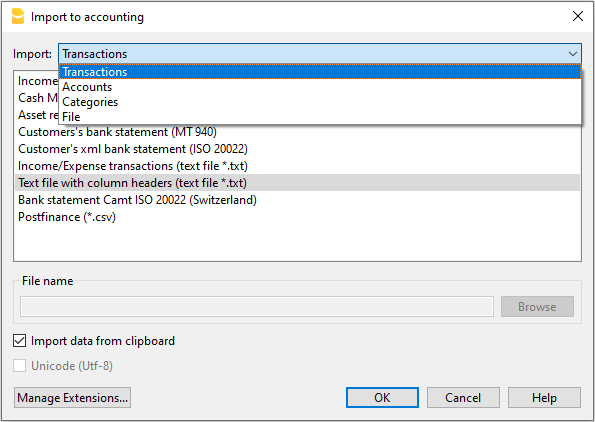
- À partir du menu Actions > Importer en Comptabilité > dans le champs Importer, sélectionner Écritures.
- Choisissez le type de fichier à importer
Voir explication qui suit. - Avec le bouton Parcourir, choisissez le fichier duquel vous désirez importer les mouvements.
- Définissez les paramètres selon les besoins.
Voir aussi : Importer en comptabilité
Après confirmation de OK, les données sont lues et le dialogue suivant s'affiche :
- Boîte de dialogue importer mouvements
Où des instructions doivent être données pour l'achèvement des lignes importées.
Importation à partir d'autres fichiers de Banana Comptabilité
En ce qui concerne le type de fichier à importer, le programme prévoit un certain nombre de prédispositions pour l'importation de données provenant d'autres fichiers de Banana Comptabilité :
- Importer les transactions des comptes de dépenses et recettes (*ac2)
Pour pouvoir importer les mouvements d'un fichier de comptabilité de recettes/dépenses dans un fichier de comptabilité en partie double, il est nécessaire que les comptes et les catégories de la comptabilité de recettes/dépenses correspondent aux comptes de la comptabilité en partie double. - Importer des mouvements depuis le Cash Manager (*ac2)
Voir page Importer mouvements de la caisse. - Importer des écritures à partir d'une comptabilité en partie double (*ac2)
Pour importer les écritures d'un fichier de comptabilité en partie double dans un autre fichier de comptabilité en partie double, les comptes doivent correspondre. - Importer le registre des actifs amortissables
Importe les écritures du fichier .ac2 du registre des actifs amortissables.
Importer fichiers TXT/CSV
Ce format doit être utilisé pour exporter les données d'un autre logiciel, qui fournit un format d'exportation compatible avec celui requis par Banana Comptabilité. Voir les informations sur le lien suivant :
Importer des extraits de compte avec des extensions d'importation
Les Extensions d'importation sont des programmes supplémentaires qui doivent être installés par l'utilisateur et qui convertissent les données à importer dans Banana Comptabilité.
Il existe des extensions permettant d'importer des relevés bancaires de diverses banques, des cartes de crédit et d'autres formats.
Ces extensions ne fonctionnent qu'avec le plan Advanced. Tous les anciens filtres seront mis à jour au fil du temps et les nouvelles versions ne seront utilisables que par les détenteurs du plan Advanced.
Recherchez et installez une extension :
- Cliquez sur Gérer Extensions
- Choisissez Importation.
- Naviguez jusqu'à l'extension souhaitée et cliquez sur Installer.
- Si le bouton Paramètres apparaît, cela signifie que cette extension possède des paramètres que vous pouvez personnaliser.
Une fois l'extension installée, elle apparaît dans la liste des types disponibles, directement dans le menu Extensions, et vous pouvez la choisir pour l'importer.
Importer mouvements de Cash Manager
Les mouvements de la caisse peuvent être gérés séparément du fichier comptable principal à l'aide du Cash Manager. A intervalles réguliers, les mouvements sont importés dans le fichier comptable principal, en les regroupant selon une période sélectionnée.
Dans ce cas, vous avez deux fichiers distincts :
- un fichier contient toutes les données de la comptabilité générale (y compris le compte caisse)
- un deuxième fichier contient seulement les données de la caisse.
Afin de pouvoir intégrer les données de la caisse dans la comptabilité principale, un lien doit être établi entre la comptabilité principale et le fichier Cash Manager.
Il existe deux façons différentes de créer le lien :
- Dans le fichier Cash Manager, attribuez aux catégories les mêmes numéros des comptes de la comotabilité principale (comptabilité en partie double ou comptabilité dépenses/recettes).
- Dans le fichier Cash Manager, reportez dans la colonne Catégorie2 (tableau Catégories) les comptes correspondants de la comptabilité principale.
Si la colonne Catégorie2 n'est pas présente, il faut l'afficher à l'aide du Menu Données → Organiser colonnes.
Paramétrage du compte d'attente pour les versements
Lors de l'importation des données de la caisse dans le fichier de la comptabilité, certains réglages sont nécessaires pour qu'il n'y ait pas de dédoublements d'écritures comptables pour les opérations de versement entre le compte de caisse dans le système comptable principal et les opérations importées du fichier Cash Manager.
Dans le fichier de la Comptabilité principale :
- Dans le tableau Comptes, dans le groupe des Actifs, insérez le Compte d'attente.
Dans le fichier Cash Manager :
- Dans le tableau Catégories, colonne Catégorie, dans le groupe Recettes, insérez, comme catégorie pour les versements du compte bancaire ou postal, le Compte d'attente (le même numéro que celui défini dans la Comptabilité principale).
- Alternativement, dans le tableau Catégories, colonne Catégorie2 dans le groupe Recettes, insérez le Compte d'attente. Dans ce cas, une catégorie est définie dans la colonne Catégorie pour déterminer les versements de la banque. Le compte d'attente, qui se trouve dans la colonne Catégorie2, crée le lien lors de l'importation des écritures dans le fichier de la comptable principal.
Versements du compte bancaire à la caisse
Chaque fois qu'un versement est effectué du compte bancaire vers la caisse, le mouvement est enregistré à la fois dans le fichier comptable principal et dans le fichier de la caisse. Afin d'éviter le dédoublement des écritures comptables, lors de l'importation des données de la caisse, le compte d'attente est utilisé.
- Dans le fichier de la caisse, l'entrée des fonds est enregistrée, en utilisant le compte d'attente comme catégorie, ou alternativement la catégorie pour les versements du compte bancaire, si le compte d'attente a été défini dans la colonne Catégorie2.
- Dans le fichier de la comptabilité principale, vous enregistrez la sortie de fonds, avec le compte bancaire comme crédit et le compte d'attente comme débit.
Lors de l'importation des données de la caisse dans le fichier de la comptabilité principale, le compte d'attente est remis à zéro.
Importer les données de la caisse
- Ouvrir le fichier de la comptabilité principale
- Cliquer sur le Menu Actions → Importer en comptabilité
- Dans la fenêtre qui s'ouvre, du menu déroulant Importer → sélectionner Écritures → Mouvements livre de caisse (*.ac2)
- À l'aide du bouton Parcourir, sélectionner le fichier du Cash Manager
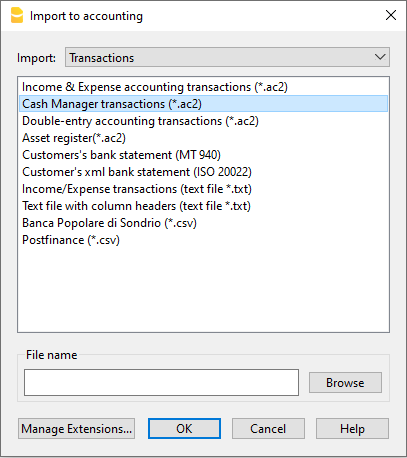
Les explications de cette fenêtre sont disponibles dans la leçon précédente Importer en comptabilité
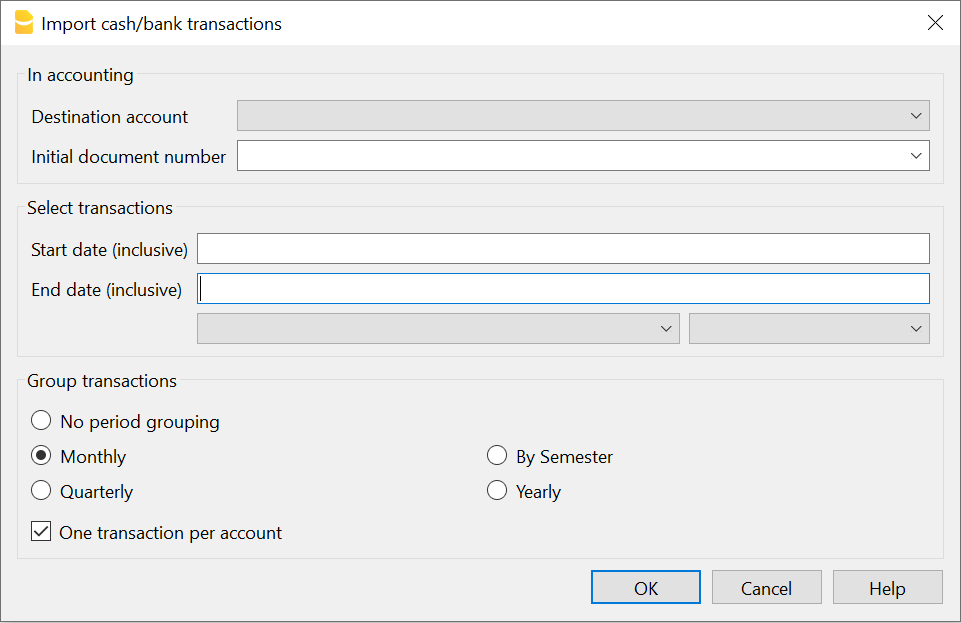
Dans la comptabilité
Compte de destination
Il faut sélectionner le numéro de compte de la caisse, présent dans la Comptabilité en partie double ou dans la Comptabilité dépenses/recettes, où les mouvements doivent être importés.
Numéro document initial
Il est possible de saisir un numéro de document initial qui sera attribué à la première écriture importée. Dans les écritures suivantes, le programme attribue automatiquement un numéro progressif, à partir du numéro initial introduit.
Si vous ne souhaitez pas attribuer automatiquement le numéro progressif, laissez la case vide.
Sélectionner mouvements
Date début / Date fin (incluse)
Spécifier la date initiale et la date finale de la période à laquelle les mouvements importés se réfèrent.
Groupement mouvements
En activant une des options, vous pouvez choisir comment les mouvements de la période doivent être regroupés:
- Pas de regroupement périodique
Toutes les lignes sont importées, avec les contenus respectifs des colonnes. Le numéro de la Pièce , présent dans la colonne correspondante du fichier de la caisse, est aussi importé. - Si dans la comptabilité vous désirez utiliser une numérotation différente, tout en voulant conserver le document original du livre caisse, il faut insérer dans le Cash Manager le numéro de la Pièce dans la colonne DocProtocole.
- Mensuel - regroupe les mouvements par mois.
- Trimestriel - regroupe les mouvements par trimestre.
- Semestriel - regroupe les mouvements par semestre.
- Annuel - regroupe les mouvements par année.
Une écriture par compte
Si plusieurs catégories sont regroupées dans un compte unique de la comptabilité, et que vous désirez des écritures séparées pour chaque catégorie, il faut activer cette case; le programme crée alors des écritures pour chaque catégorie. Quand vous utilisez des codes TVA, non seulement des écritures par catégorie sont créées, mais aussi par codes TVA différents pour la même catégorie.
Note
S'il s’agit d’une comptabilité avec TVA, les calculs de la TVA peuvent résulter légèrement différents. Si les montants des écritures sont insérés en net, le solde de la caisse peut aussi être différent à cause des différences d’arrondi.
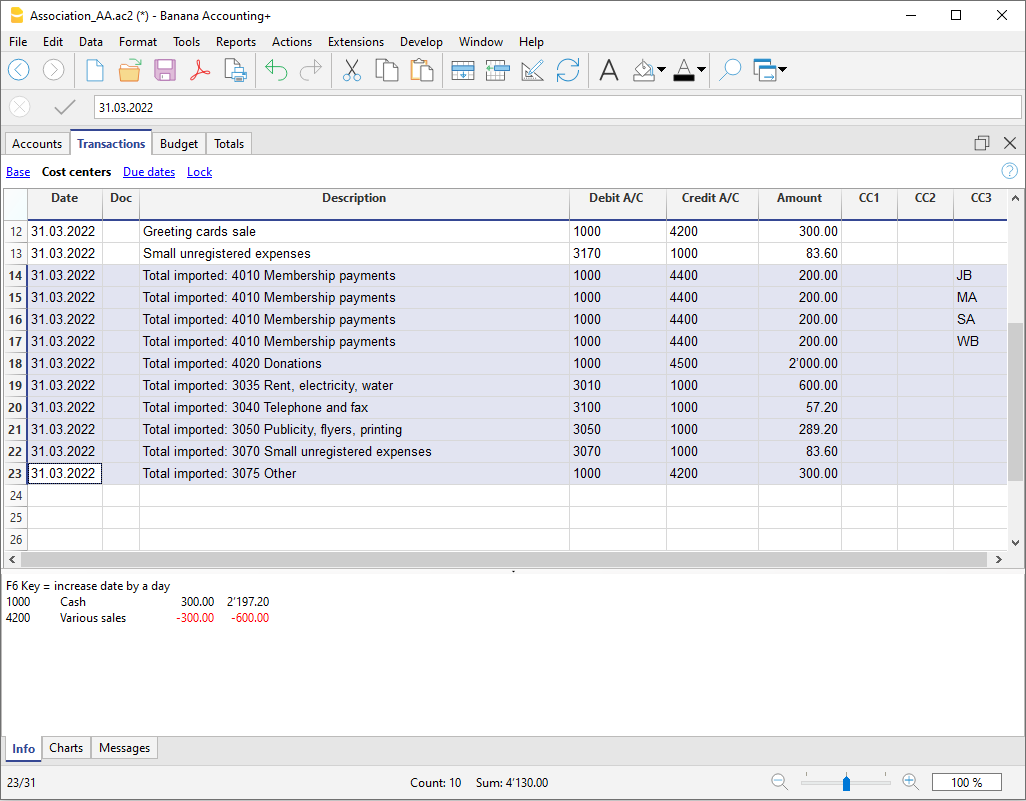
Le fichier de la comptabilité est mis à jour avec les données de la caisse.
Importer mouvements Paypal
Sur la page internet filter for Paypal transaction, vour trouvez de l'information sur la nouvelle fonction qui permet de directement importer les opérations Paypal dans votre fichier Banana comptabilité existant (en bas).
Nous avons également préparé des modèles prédéfinis pour la comptabilité en partie double ou la comptabilité multi-devise, pour y jeter un coup d'oeil comme exemple ou pour les utiliser comme fichier séparé seulement pour y enregistrer les écritures Paypal.
Vous trouvez des informations sur tous les types de filtres sur la page Import filters.
Toutes les informations et les modèles se trouvent dans la documentation sur Paypal en langue Anglais.
- Filtre pour importer les mouvements Paypal (Anglais) - comment procéder
- Exemples pour la comptabilité en partie double
- Exemples pour la comptabilité multi-devise