Tabellen über die Spalte Zeilen-ID (RowId) verknüpfen
In Banana Buchhaltung Plus können Sie Verknüpfungen zwischen Spalten verschiedener Tabellen über die Spalte Zeilen-ID (RowId) herstellen.
Diese Funktion ermöglicht es Ihnen, eine Haupttabelle (z.B. Buchungen) mit Informationen aus anderen Tabellen anzureichern – so wird die Datenverwaltung und -analyse vereinfacht, ohne dabei die Hauptstruktur zu überladen.
Sie können Verknüpfungen erstellen zwischen:
- Spalten einer einfachen Tabelle (vom Benutzer hinzugefügt) und einer der vordefinierten Tabellen von Banana (z.B. Konten, Buchungen).
- Spalten von zwei oder mehr einfachen Tabellen, die vom Benutzer hinzugefügt wurden.
Spalte für die Verknüpfung hinzufügen
Um Spalten zwischen verschiedenen Tabellen zu verknüpfen:
- Öffnen Sie die Datei, in der Sie die Verknüpfungen einfügen möchten.
- Wählen Sie im Menü Werkzeuge > Funktionen hinzufügen/entfernen... > Spalten für die Verknüpfung von Tabellen hinzufügen.
- Wählen Sie die Position aus (nach welcher Spalte die neuen Spalten eingefügt werden sollen).
- Bestätigen Sie mit OK.
Der Befehl funktioniert nur, wenn die zu verknüpfende Tabelle die Spalte Zeilen-ID (RowId) enthält. Zusätzlich wird auch die Spalte Beschreibung eingefügt (diese kann bei Bedarf ausgeblendet werden).
Dialogfenster 'Wert auswählen'
Tabelle mit ID → Es wird eine Liste der Tabellen angezeigt, die die Spalte Zeilen-ID (RowId) enthalten und noch nicht mit einer anderen Tabelle verknüpft sind. Ist die Auswahlliste leer, bedeutet dies, dass keine geeignete Tabelle für eine Verknüpfung vorhanden ist.
Nach Spalte einfügen (Spaltenposition) → Es werden alle Spalten der aktuellen Tabelle angezeigt. Wählen Sie die Spalte aus, nach der die zu verknüpfenden Spalten eingefügt werden sollen.
Verknüpfung von einer einfachen Tabelle → vordefinierte Tabelle
Um eine einfache Tabelle mit einer der vordefinierten Tabellen von Banana Buchhaltung zu verknüpfen, z.B. der Tabelle 'Buchungen', gehen Sie wie folgt vor:
- Öffnen Sie die Banana-Buchhaltungsdatei, in der die neue Tabelle hinzugefügt werden soll.
- Erstellen Sie eine einfache Tabelle (z.B. mit dem Namen "Interne Notizen/Anmerkungen").
- Fügen Sie in die Tabelle Buchungen mittels Menübefehl Werkzeuge > Funktionen hinzufügen/entfernen... > Spalten für die Verknüpfung von Tabellen hinzufügen ein.
- Im Dialogfenster, das sich öffnet, wählen Sie einfache Tabelle aus, die Sie erstellt haben (z.B. "Interne Notizen/Anmerkungen").
- Wählen Sie die Position der neuen Spalte.
- Bestätigen Sie mit OK.
In der Tabelle Buchungen fügt Banana automatisch zwei Spalten hinzu: Zeilen-ID und Beschreibung-ID der einfachen Tabelle – mit den Überschriften und Inhalten, die Sie in den beiden Spalten (z.B. "Interne Notizen/Anmerkungen") definiert haben.
Detaillierte Informationen finden Sie auf der Seite:
Verknüpfung von zwei einfachen Tabellen
Sie können auch Verknüpfungen zwischen zwei einfachen Tabellen erstellen. Zum Beispiel: die einfache Tabelle "Veranstaltungen" mit der Tabelle "Freiwilligenarbeit" verknüpfen. So vorgehen:
Einfache Tabelle 1 hinzufügen (z.B. "Veranstaltungen")
- Spalte ID → Hier wird der Ereigniscode oder -name eingegeben
- Spalte Beschreibung → Beschreibung der Veranstaltung angeben.
- Neue Spalten hinzufügen oder bestehende umbenennen (Daten > Spalten einrichten)
Einfache Tabelle 2 hinzufügen (z.B. "Freiwilligenarbeit")
- Spalte ID → Hier wird der Code oder Name des Freiwilligen eingegeben
- Spalte Beschreibung → Rolle des Freiwilligen angeben.
- Neue Spalten hinzufügen oder bestehende umbenennen (Daten > Spalten einrichten)
Verknüpfung erstellen
- Begeben Sie sich in die Tabelle, in der Sie die Verknüpfung erstellen möchten, und wählen Sie im Menü Werkzeuge > Funktionen hinzufügen/entfernen > Spalten zum Verknüpfen von Tabellen hinzufügen.
- Im Dialogfenster, das sich öffnet, wählen Sie andere einfache Tabelle aus, die Sie erstellt haben.
- Wählen Sie die Position der neuen Spalte.
- Bestätigen Sie mit OK.
Das Banana-Programm fügt automatisch die neuen Spalten für die Verknüpfungen hinzu: ID und Beschreibung, mit den von Ihnen definierten Spaltenüberschriften und Inhalten.
Detaillierte Informationen finden Sie auf der Seite:
Technische Hinweise zur Verknüpfung von Tabellen
Für einen korrekten Betrieb wendet Banana einige automatische Regeln an:
- Spaltennamen: werden als TabellennameId und TabellennameBeschreibung erstellt.
- Automatische Beschreibung: wird automatisch ausgefüllt, wenn Sie eine gültige ID eingeben.
- Aktualisierungen: wenn Sie die Beschreibung in der verknüpften Tabelle ändern, wird sie auch in der Tabelle "Buchungen" aktualisiert.
- Manuelle Erstellung: Sie können manuell Spalten mit diesen Namen hinzufügen, indem Sie die Namenskonvention befolgen.
- Mehrdeutigkeit vermeiden: Verwenden Sie die Suffixe "ID" oder "Description" nicht für Spalten, die nicht verknüpft werden sollen.
- Optionale Beschreibungsspalte: Sie können diese ausblenden oder löschen, wenn sie nicht benötigt wird.
Einschränkungen
- Eine Tabelle kann nur verknüpft werden, wenn sie die Spalte RowId enthält.
- Eine Tabelle kann jeweils nur mit einer anderen Tabelle verknüpft werden.
- Wenn im Dialogfeld Tabelle auswählen nichts erscheint, bedeutet dies, dass keine verknüpfbaren Tabellen verfügbar sind.
Verknüpfte Tabellen Freiwillige/Veranstaltungen
Vereine, die Aktivitäten und Veranstaltungen/Events organisieren, müssen häufig ihre Freiwilligen koordinieren. Mit Banana Buchhaltung Plus können Sie zwei einfache Tabellen erstellen, die miteinander verknüpft sind – Freiwillige und Veranstaltungen –, um zentral zu verwalten, wer teilnimmt, welche Aufgaben zugeteilt wurden und welche organisatorischen Details zu jeder Veranstaltung gehören.
So bleiben alle Informationen innerhalb derselben Buchhaltungsdatei, ohne dass separate Excel-Dateien erforderlich sind. Dadurch erhalten Sie einen klaren, stets aktuellen und sofort verfügbaren Überblick.
In Banana Buchhaltung Plus können Sie einfache Tabellen über die Spalte Zeilen-ID (RowId) miteinander verknüpfen.
Tabellen 'Freiwillige' und 'Veranstaltungen' erstellen
- Öffnen Sie die Buchhaltungsdatei.
- Wählen Sie im Menü Werkzeuge > Funktionen hinzufügen/entfernen > Einfache Tabelle hinzufügen.
- Erstellen Sie die einfache Tabelle Freiwillige.
- Erstellen Sie die einfache Tabelle Veranstaltungen.
Struktur der Tabelle 'Freiwillige'
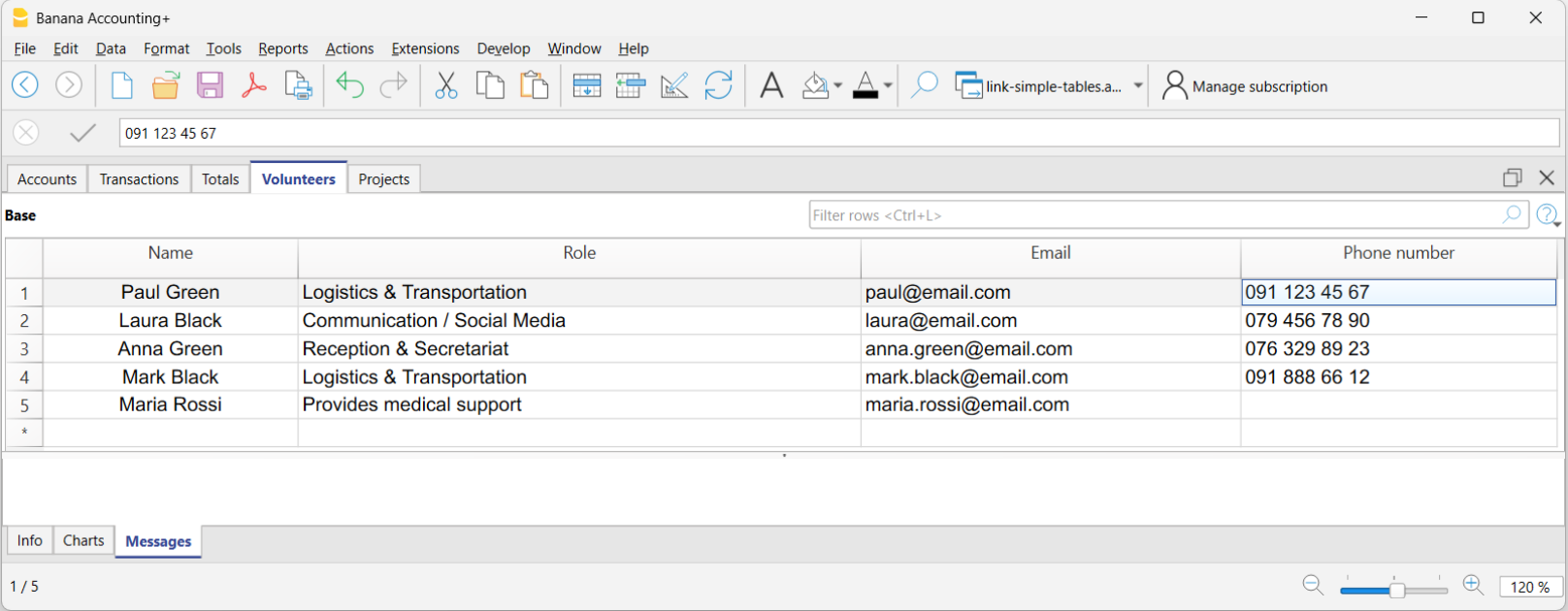
Die Tabelle kann individuell angepasst werden, indem Sie eigene Spalten hinzufügen oder weitere vordefinierte Spalten einblenden. Im folgenden Beispiel wurde die Struktur wie folgt erstellt:
- Zeilen-ID (RowId) → eindeutiger Freiwilligen-Code (dient gleichzeitig als Verknüpfungsschlüssel).
- Beschreibung → Vor- und Nachname des Freiwilligen; erscheint automatisch in anderen verknüpften Tabellen.
- E-Mail → Spalte "Anmerkungen" wurde in E-Mail umbenannt.
- Telefonnummer → Spalte über den Menübefehl Daten > Spalten einrichten > Schaltfläche Hinzufügen ergänzt.
Struktur der Tabelle 'Veranstaltungen'
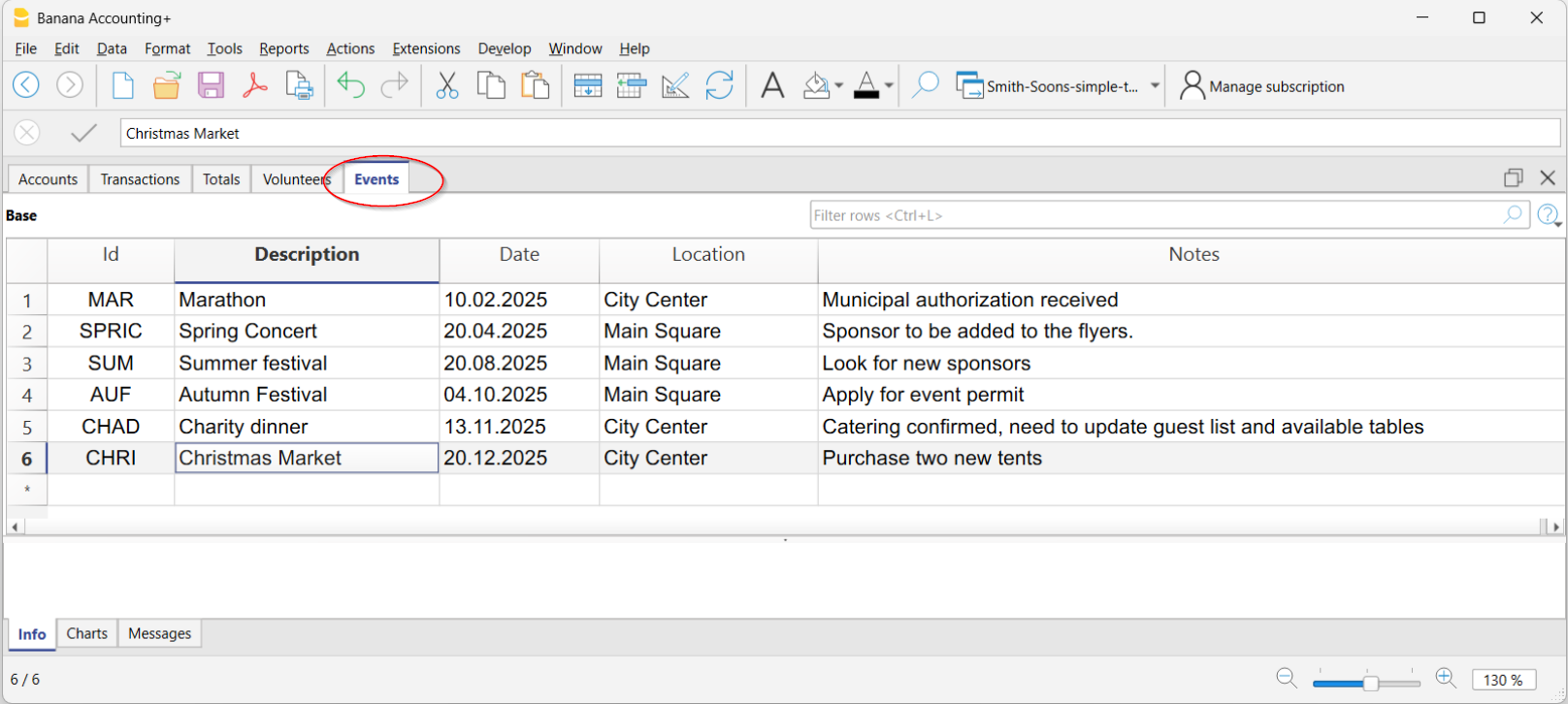
Die Tabelle Veranstaltungen kann unter anderem folgende Spalten enthalten:
- Zeilen-ID (RowId) → Kürzel zur Identifikation der Veranstaltung (z.B. FRÜHFEST).
- Beschreibung (DescriptionId) → Name der Veranstaltung (z.B. Frühlingsfest).
- Datum (Date) → Spalte über den Menübefehl Daten > Spalten einrichten > Schaltfläche Hinzufügen ergänzt.
- Ort (Location) → Spalte über den Menübefehl Daten > Spalten einrichten > Schaltfläche Hinzufügen ergänzt.
Verknüpfung zwischen den Tabellen 'Freiwillige' und 'Veranstaltungen' erstellen
In diesem Beispiel werden die Spalten der Tabelle Freiwillige mit der Tabelle Veranstaltungen verknüpft.
Gehen Sie dazu wie folgt vor:
- Wählen Sie im Menü Werkzeuge > Funktionen hinzufügen/entfernen > Spalten für die Verknüpfung von Tabellen hinzufügen.
- Wählen Sie im Dialogfenster die Tabelle Freiwillige aus.
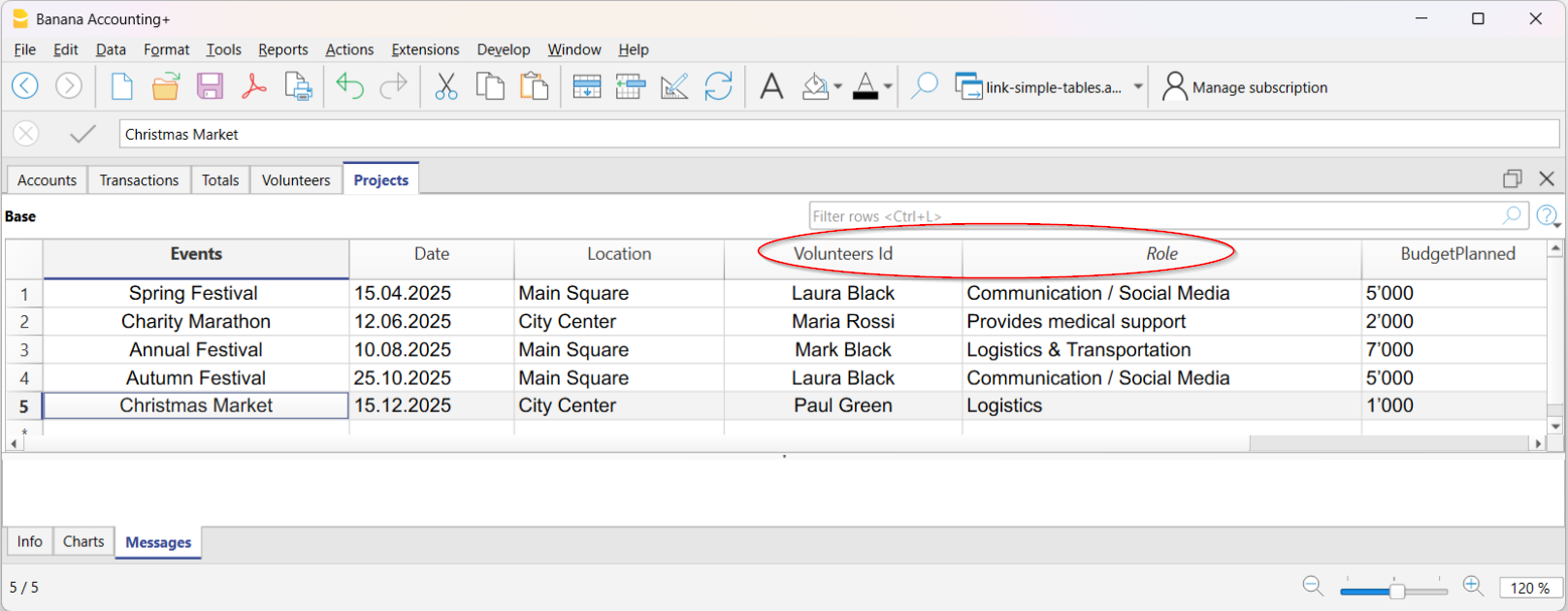
Daraufhin fügt Banana Buchhaltung automatisch folgende Spalten in der Tabelle Veranstaltungen hinzu:
- Freiwillige-ID (Volunteers Id) → Code des Freiwilligen.
- Freiwillige-Beschreibung (Volunteers Description) → Name des Freiwilligen (oder der verantwortlichen Person für die Veranstaltung).
Wenn Sie in der Spalte Freiwillige-ID den Code des Freiwilligen eintragen, ergänzt Banana automatisch den Namen des Freiwilligen in der entsprechenden Spalte.
Vorteile der Verknüpfung
- Klarer Überblick → Sie sehen sofort, wer an einer Veranstaltung teilnimmt.
- Definierte Rollen → Weisen Sie jedem Freiwilligen konkrete Aufgaben zu.
- Automatische Aktualisierung → Änderungen in der Tabelle 'Freiwillige' werden automatisch auch in der Tabelle 'Veranstaltungen' übernommen.
- Vereinfachte Verwaltung → keine separaten Dateien mehr, alle Daten bleiben in derselben Datei.
- Aktivitätsverlauf → behalten Sie den Überblick über die Teilnahme der Freiwilligen im Laufe der Zeit.
Dieser Ansatz ist ideal für Kultur-, Sport- oder gemeinnützige Vereine, die Personen und Veranstaltungen auf einfache, organisierte und sofort zugängliche Weise verwalten möchten.