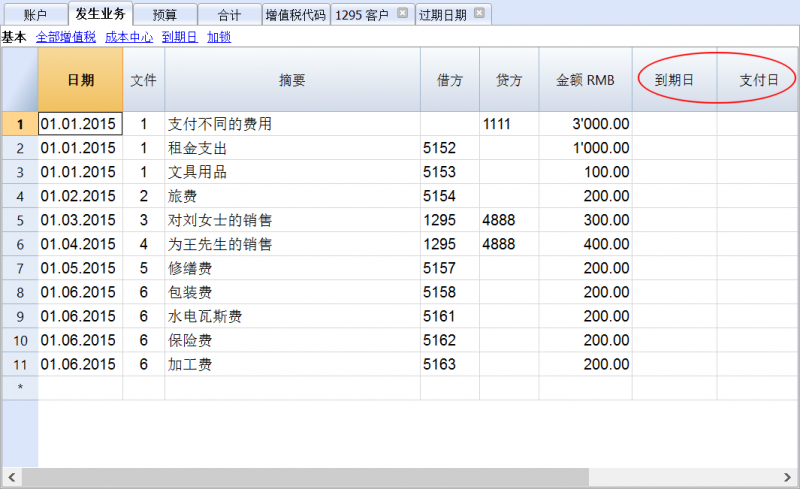
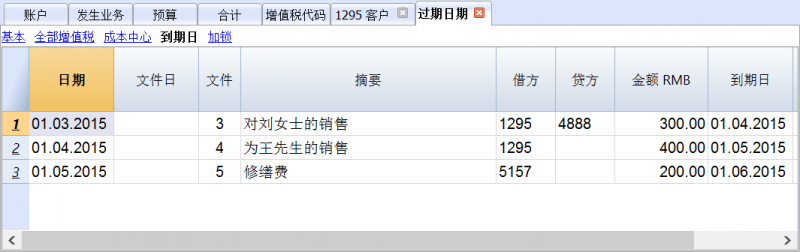
会计的共同特性
发生业务加锁
区块链加密系统
针对会计数据,Banana 财务会计软件使用非常安全可靠的区块链加密系统。 发生业务可以被锁定并用数字代码标记,即使在多年之后,也可以保证会计数据是可靠的。区块链加密技术还可使用户确保受保护的会计数据未被修改。
这种方法(美国专利号7020640)由瑞士 Banana.ch SA公司的创建者Domenico Zucchetti 先生在2002年开发并取得专利权。该方法保证了最高级别之一的数据完整性,并且符合国际法的规定。您还可以查看Ernst&Young审计公司对这一问题的评估,该公司验证了Banana 财务会计软件系统符合法律要求:
- Ernst&Young, 与瑞士法律法规的兼容性检查 (德语,pdf格式)
- Erns&Young, 与德国法律法规的兼容性检查 (德语,pdf格式)
此种方法, 在会计领域由瑞士 Banana.ch SA公司首次使用,其建立在名为"区块链"的计算系统之上, 区块链认为是非常可靠的,其被用来保证比特币的合法性,并且是世界上使用最广的加密货币。
发生业务加锁的命令
通过对发生业务加锁命令的使用,可以通过控制代码对会计业务进行封锁及标记,通过验证,多年来,没有被修改的业务。
请需要点击任务(2)菜单 - 锁定发生业务命令 - 发生业务加锁命令选项来对会计业务进行加锁; 然后在跳出的锁定发生业务窗口中输入新锁的日期,您也可以根据需要输入密码。
- 正在验证一个可能存在的锁的有效性。
- 在锁定日期之前的业务正在逐渐编号并被锁定。对于每笔业务,正在计算该行的数字代码和渐进的数字代码。
数字代码的计算是根据列的顺序进行的。 - 在会计中指示出,与锁定日期相等或更早日期的业务将不再被接受。
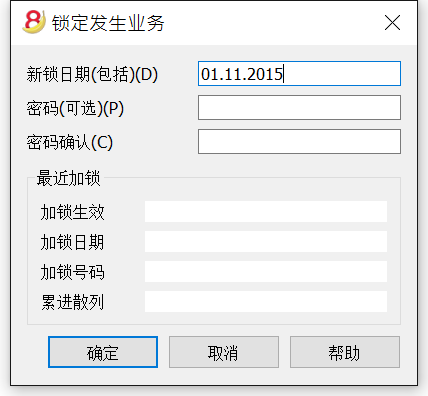
新锁日期 (包括)
指定日期,直到会计业务将被锁定。
密码 (可选)
可以输入最终用来解锁或进行新锁的密码。
如果程序在会计业务,包括加锁日期中没有找到任何错误的话,其将对会计业务进行加锁,计算以及将单个数据和代码分配给每一行的会计业务,如下图所示,这些可以在发生业务表格中的加锁表中被查看。
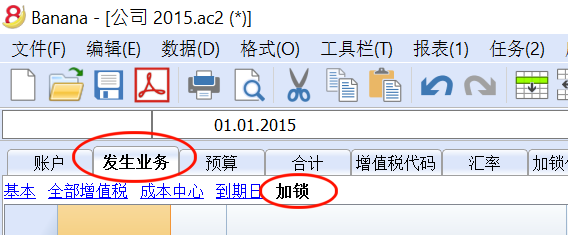
最近加锁
在上个加锁命令被执行后,当您再次点击任务(2)菜单 - 锁定发生业务命令 - 发生业务加锁命令选项之后,如下图所示,系统会自动填写最近加锁信息栏中的信息。
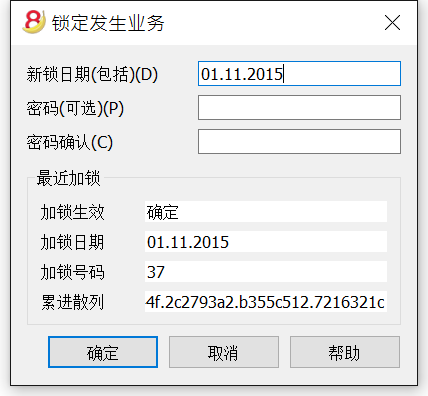
加锁生效
如上图所示,如果加锁已生效,那么在此信息栏中会出现 “确定” 二字。
加锁日期
会显示上一次被执行的加锁日期。
加锁号码
此数字是根据在锁号列的最后一行中所显示的号码而自动输入的。
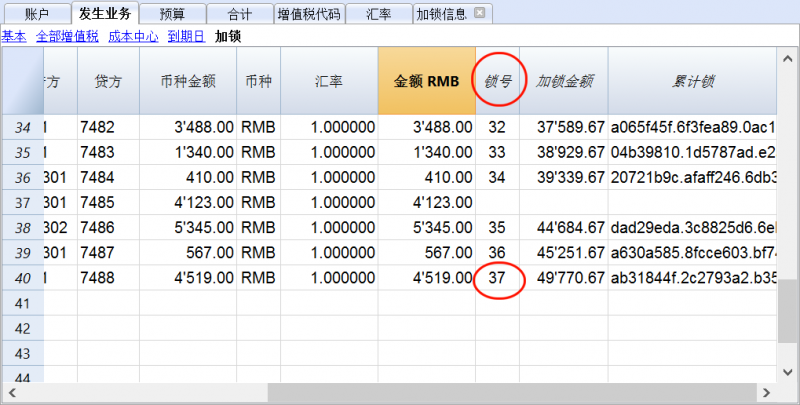
当加锁被重复,如果最后一行的锁数值不变,则意味着该锁是有效的,且该数据未被更改;然而,在值被改变的情况下,系统会显示以下代码:
- (-1) 如果该锁从第一行起无效;
- (-2) 如果存在拥有相同锁号的行。
累进散列
这是最后一笔业务中的控制代码。
在点击了锁定发生业务窗口中的确定键之后,如下图所示,程序会自动显示出加锁信息的表格。
在加锁信息表格内显示的所有数据信息都是由系统自动填入的。
程序会重新计算控制码 (散列),并且将验证它们是否与相关联的业务符合。之后会发现代码所对应的锁是否为有效的,如果不是,其意味着已做出更改,该锁是无效的。
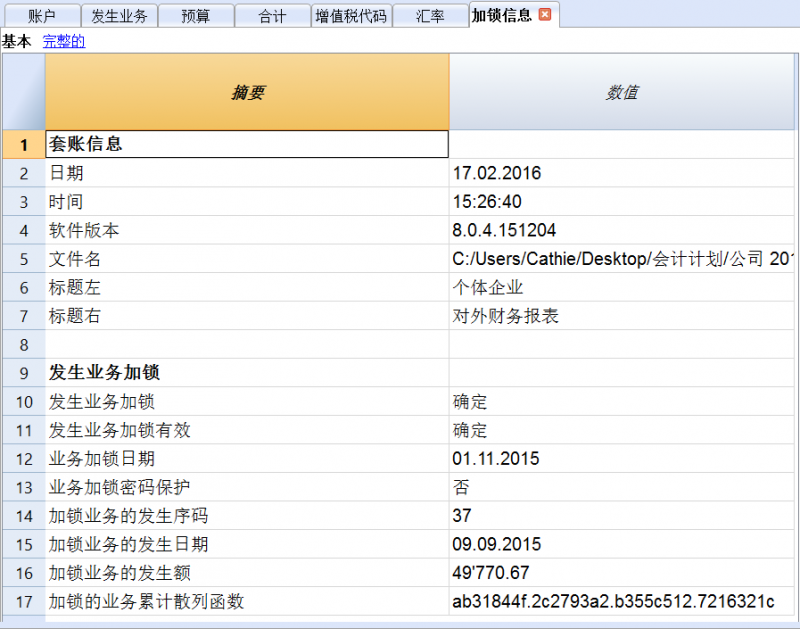
套账信息
有关文件创建的所有信息都会被显示。
加锁视图
所有的数字控制码与该程序用于创建数字签名的所有信息一起显示。
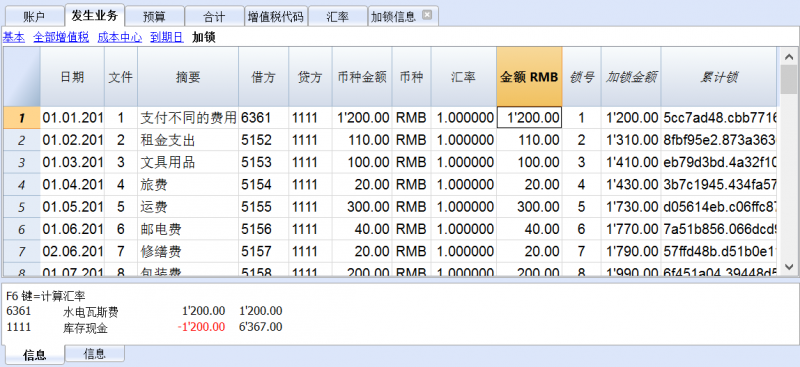
- 锁号: 标识不同行的渐进数字
- 加锁金额: 按照一些国家法规,累计交易总量类似于页末的总计
- 累计锁: 电子签名 (散列 SHA-256) 是所有业务入口的唯一标识
控制代码 (散列 Md5)
这是认证的主要因素, 其考虑到以下的内容:
- 当前条目的内容
- 上述所有业务的内容
- 渐进号码 (锁号)
- 累计余额 (加锁金额)
如果对会计数据进行了修改,即使是最轻微的,也会造成控制号码的不同 (日期和金额进行了更改)。如果控制号码维持不变,那么这意味着数据是原始的,没有改变。
在这个部分,程序会自动输入数值。
验证锁
其允许检查被保存的数字控制代码是否与输入的数值相吻合。
此验证确保该文件没有被修改,即使绕过程序锁也不可以 (例如使用直接允许更改文件的工具)。
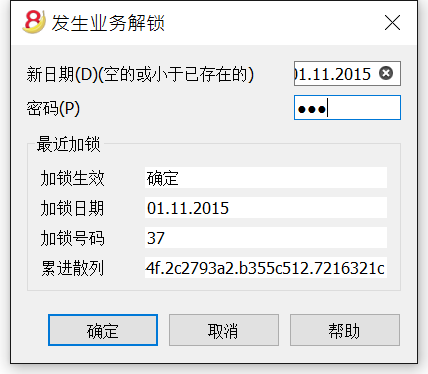
发生业务解锁
发生业务解锁命令可以取消锁和取消散列。如果您在加锁的时候输入了密码,那么在解锁前,在相应的信息栏输入密码是必要的步骤。
如果之后您想要再次对业务进行加锁,如果它们没有被更改,那么加锁的散列数将是相同的; 相反,如果一些数据被进行了更改,那么散列数也将是不同的。
部分解锁
如果会计业务被加了锁,从一个指定的日期进行部分解锁是可能的。如果您在加锁的时候输入了密码,那么在解锁前,在相应的信息栏输入密码是必要的步骤。
为什么要为会计核算加锁?
原则上来说,被加锁的会计业务不应该再被解锁。但是也有可能发生在加锁之后,您在会计核算中发现了错误,需要纠正的情况。
用户需要在加锁之前保留该文件的副本,以便在有需要的时候进行更改。在发现错误之后,可以恢复之前的情况。与此同时,可能已经发生了其它的业务,因此通常会发生在恢复了以前会计核算的版本后被证明是错误的情况。因此,为了避免这种不必要的,浪费时间的情况,我们才决定添加了发生业务解锁的功能。
认证不得与数据安全相混淆。数据认证是一种确保会计数据是原始数据的方法。为了防止数据被修改,该方法是与数据安全性相关的方法。但是,数据安全程序只能在限制数据访问的环境中实现。
如果文件完全可供用户使用,例如在台式电脑上,用户可以完全控制数据。用户可以轻松地替换文件。通过认证,无法防止数据被更改,但是它将允许用户知道数据是否为原始数据。
组织认证和数据验证
一旦您锁定了一定期间的发生业务,您需要:
- 打印加锁信息或打印具有特定认证编号的最后一行认证的业务 (LockProgr)。
- 将此信息与会计凭证一起签署并存放在安全的地方。
为了检查会计数据是否为原始会计数据,您需要按照以下步骤进行:
- 打开加锁信息的表格。
- 返回显示数字控制编号的文档。
- 检查使用加锁号码识别的行是否仍然具有相同的数字控制编号
- 如果数字匹配,会计数据与认证数据相同。
- 如果号码不匹配,则表示会计数据已被修改。
Banana软件公司正在开发应用程序,可以比较两个文件并获取有关已更改数据的指示。
数据安全
会计人员有责任确保数据不被修改。每个行政部门必须根据其规模和需要进行组织。
如果想确保数据未被未经授权人员更改,必须采用其它的方法和工具,例如:
- 将数据保存到安全系统(受保护的网络驱动器),并设置密码保护。
- 保留数据副本。
- 加密档案。
长期存档
记帐文件包含输入的数据。 为了打开文件并获取报告或帐户明细,您需要掌管您的程序。
Banana财务会计软件提供将所有会计数据及其打印输出导出到Pdf,Html和Xml的可能性。
已生成的文件可以被保存在CD上,即使在很多年后,即便是不使用Banana财务会计软件的人也可以通过任何电脑读取CD上的信息。
检查账务
您可以使用不同的方法重新核算套账以及检查您的会计文件:
- 使用 Shift + F9 键 (Windows 和 Mac) 或者使用 Cmd + 9 (Mac)
初级会计复核 - 使用报表(1)菜单中的检查账务命令
该解决方案包括几个广泛的控制选项-大量的会计复核
如果存在错误信息提示或者差额,您需要纠正它们。
初级会计核算
此命令将执行以下操作:
- 其将会重新设置账户余额,以及成本中心和分部的余额
- 其会验证及报告是否在各个表格中存在错误 (账户,发生业务,增值税代码以及汇率表)
- 其将重新输入所有的操作,就好像它们是第一次被输入的一样
- 对于多货币会计核算,其将使用最新的汇率来重新核算基础货币的初期余额
- 如果发生业务行没有被加锁,那么其将重新核算所有的发生业务行:
- 增值税的百分比取自增值税码表,并且增值税额会被重新核算
- 其将更新账户余额,以及成本中心和分部的余额
- 在现金账簿中发生业务表内的渐进账户余额会被重新核算
- 其将重新核算账户表和科目表的合计 (收益和费用)
- 其将更新预算差额以及前一年的列
- 在多种货币核算中,其将使用最新的汇率和汇率差来更新已核算的余额
大量的会计复核-核对会计核算的窗口
点击报表(1)菜单中的检查账务命令,会跳出下列的窗口。
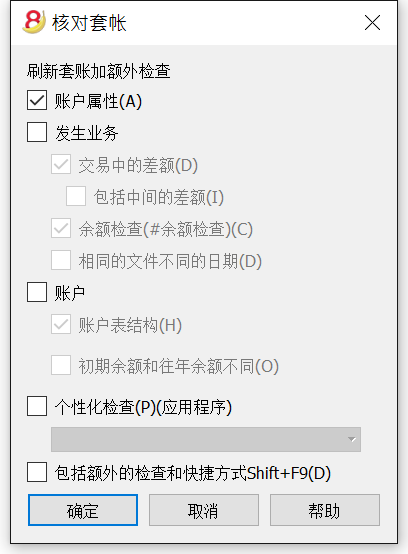
刷新套账加额外检查
这是最有用的功能之一:整个会计文件都会被重新检查,所有的余额都会被重新计算,如果错误用户也会被通知。
账户属性
此选项处于被默认激活的状态。程序会验证输入文件和账户属性的数据是否与实际的会计文件相符 (例如: 开账日期和结账日期,增值税账户,汇率差额账户,等等)。
发生业务
交易中的差额
在此选项被激活后,程序就会验证收益 & 费用核算记账中的借与贷之间,或账户和科目之间是否有差额。在软件程序最下面的信息窗口中会指示出有差额的行。而且,在程序最下面的信息窗口中也会显示出总差额 (仅在您处于发生业务表格的时候)。
包括中间的差额
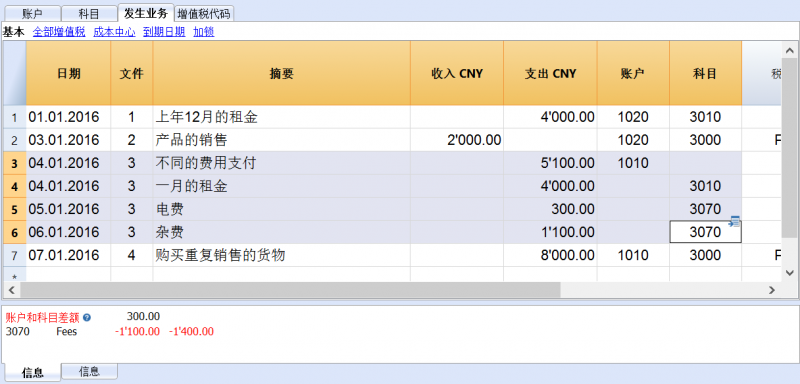
在此选项被激活后,程序就会验证在组合发生业务的借与贷之间是否有差额 (多行发生业务)。差额通常是由不完整的条目或错误的金额而造成的 (例如在下面的图例中所示的文件编号为3的发生业务)。
检查余额(#checkbalance)
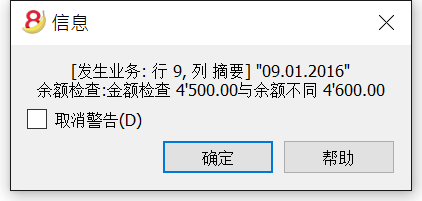
通过激活检查余额(#checkbalance)的功能,程序将会验证及检查被插入的余额是否与账户的余额相同 (例如,在账户表中的各个银行账户之间的余额)。 如果余额不相符,那么就会如下面的图三所示,系统会出现一个错误信息的提示窗口。“check balance”是检查余额的意思。
为了能够运行这项检查,用户必须:
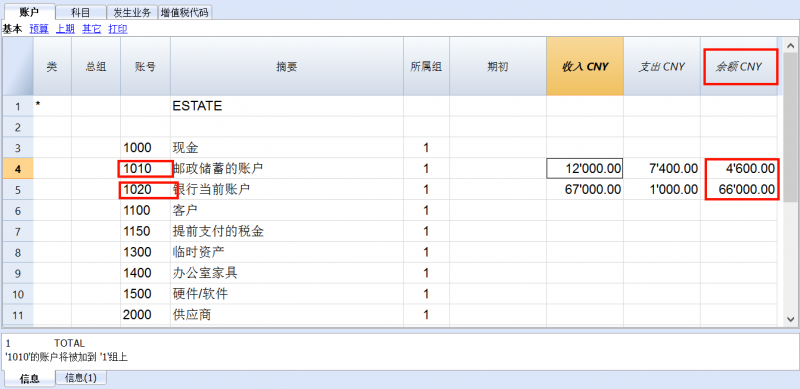
- 如下面的图二所示:在发生业务表格的摘要一栏中输入“#CheckBalance” 以及使用的货币单位及余额 (例如图二中的第9行所输入的: “#checkbalance CNY4500.00”)。在收入和支出等列中不要输入任何的数据,然后在账户列中要输入和图一中所示的,与要检查的银行账户等相同的账号。
- 点击报表(1)菜单中的检查账务命令,激活检查余额(#checkbalance)的选项。
- 当系统自动检查完毕后,如果出现了差额,系统会自动跳出一个信息窗口为您提示错误所在,如图三所示。
图一:
图二:
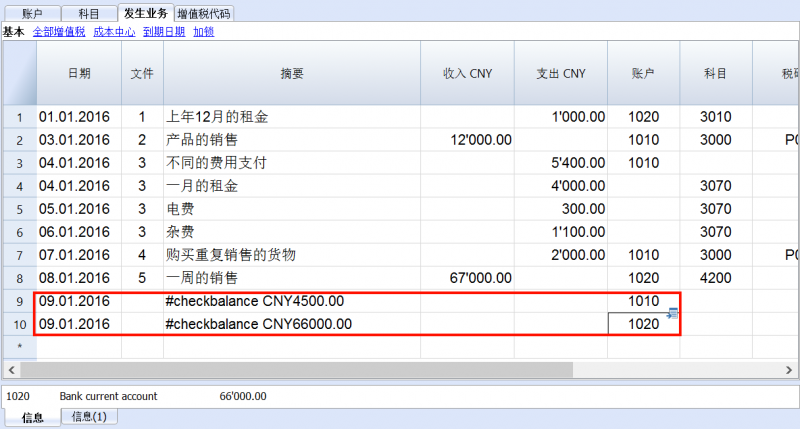
根据图三所示的信息,以及综合图一和图二所示,您就可以找到错误所在,从而进行纠正。
图三:
相同的文件不同的日期
在此项功能被激活后,程序会检查拥有同样文件编号的发生业务是否拥有同样的日期。在多行的发生业务中,文件编号和日期没有相对应的关系,程序不能正确的确定对方的关系。
账户
账户表结构
在此项功能被激活后,程序会检查账户表的结构是否正确。
汇率差额的存在
在此项功能被激活后,程序会检查是否有没有记录的汇率差存在。
初期余额和往年余额不同
在此项功能被激活后,程序会验证新年的初期余额是否与上年的末期余额相匹配。
个性化检查 (附加)
在此项功能被激活后,程序会运行检查被用户附加上的其它功能,为自定义做验证。
包括额外的检查和快捷方式 Shift + F9
在此项功能被激活后,通过按下 Shift+F9 键,程序将在对话框窗口中启动所有被激活的检查。否则只会做会计的重新核算 (Mac 版本: Shift + Cmd + 9)。
链接到文件
将数字文档连接到您的会计业务
- 安排一个存储您所有数字文档的文件夹。其可以是您保存会计文件或子文件夹的文件夹。
-
- 连接发生业务至数字文档。
- 点击任务(2)菜单-> 链接命令中的-> 打开链接选项来查看数字文档的内容。
文件链条列
使用文件链条列 (位于发生业务表内) 输入可以连接到外部文件的链接 (通常是收据或发票的扫描件)。
- 文件链条列通常是不可见的。
为了能在文件中插入链接, 文件链接列必须显示在发生业务表格之中 (请查看列设置页面来添加文件链条列)。 - 在文件链条列可视之后,您便可以直接修改文件的名称。
- 文件名称与会计文件是相关联的;如果该文件在子文件夹中,那么在文件链条列中的文件名称前将出现目录名。
- 网址也可被手动加入到文件链接列的单元格中。
为了能够打开已连接的文件,您可以选择任务(2)菜单-> 链接命令中的-> 打开链接, 或者点击包含有链接的单元格内右上角出现的蓝色小箭头。
输入一个链接至一个文件
有两种方法可以输入一个链接至一个文件:
- 请您把鼠标放在发生业务表的行上,然后请您从菜单的任务(2)中选择链接命令中的-> 添加链接;
- 选择需要被连接的相对应的文件,然后点击 打开 的选项; 程序会自动的插入该链接。
程序会在链接列中输入文件的名称,即使最后的会看不见。
或者
- 在发生业务表格内显示链接列,请您查看: 列设置 的页面;
- 点击单元格右上角的小蓝图标;
- 指示出文件的路径并且选择它。
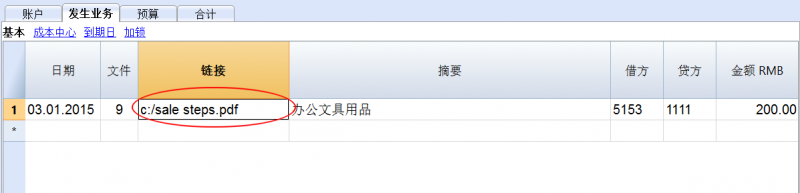
编辑链接
其操作的步骤与输入新链接的步骤是一样的。
打开链接
打开链接的方法有两种:
- 请您把鼠标放在发生业务表的行上,然后请您从菜单的任务(2)中选择链接命令中的-> 打开链接;
- 把鼠标放在链接列的单元格内,然后点击图标打开链接。
处于对安全因素的考虑,该程序只打开带有扩展名的,被认为是安全的文件, 点击工具栏菜单中的基本设置选项,程序会自动跳出一个名为软件系统选项的窗口,在其中选择高级选项。
取消链接
取消链接的方法有两种:
- 请您把鼠标放在发生业务表的行上,然后请您从菜单的任务(2)中选择链接命令中的-> 取消链接;
- 删除链条列单元格内的信息。
Sort transactions by date
The command Sort transactions by date:
- Sort all rows in the Transactions table in ascending order of date.
For rows with the same date, it keeps the existing sequence. - Deletes the empty rows that are inserted at the beginning.
There is no automatic reorder function, because sometimes users choose to keep records in a different order.