固定资产登记
固定资产登记是一个易于使用的应用程序 (请参阅如何开始使用资产登记表格的页面), 您可以:
- 保留需要根据税收法规进行折旧的商品清单。
- 自动计算摊销费用,或在特殊情况下,手动调整金额。
- 选择获取每月,每季度,半年或每年的折旧。
- 将摊销行直接转移到您的Banana 会计文件中。
- 管理与每个资产相关的其它价值变化 (后续购买,销售,撤资或其它)。
- 记录每项资产价值的所有变化。
- 管理与每项资产相关的其它信息,例如保修期,保险和位置。
Excel表格的理想替代品,用于摊销和折旧
固定资产登记表格是一种非常精确但又具有延展性的工具,可以使您完全适应自己的需求。它使您可以自动进行摊销的计算,但也可以手动输入,因此,在有特殊情况或例外时,您不必更改公式和总计。
使用方式受Excel的启发,可立即使用,如果您犯了错误,则可以随时进行修改。不仅可为您节省大把的时间,而且由于所有更改都具有历史记录,因此在进行税务审核时也会使事情变得简单明了。
该应用程序可与其它会计程序结合使用,使您的工作更加灵活,还可以节省成本。对于每个期间 (月,季度,学期或年份),都可以打印出摊销要以记录在您的会计程序中。也可以根据需要导出数据。
固定资产登记表格的内容
固定资产登记文件由以下表格组成:
简单而精确的管理归功于会计的逻辑
与常规的Excel电子表格相反的是: 不在列中进行对数值的更改 (折旧,新购买的商品,减记的商品),而是要将数值输入在发生业务表中。
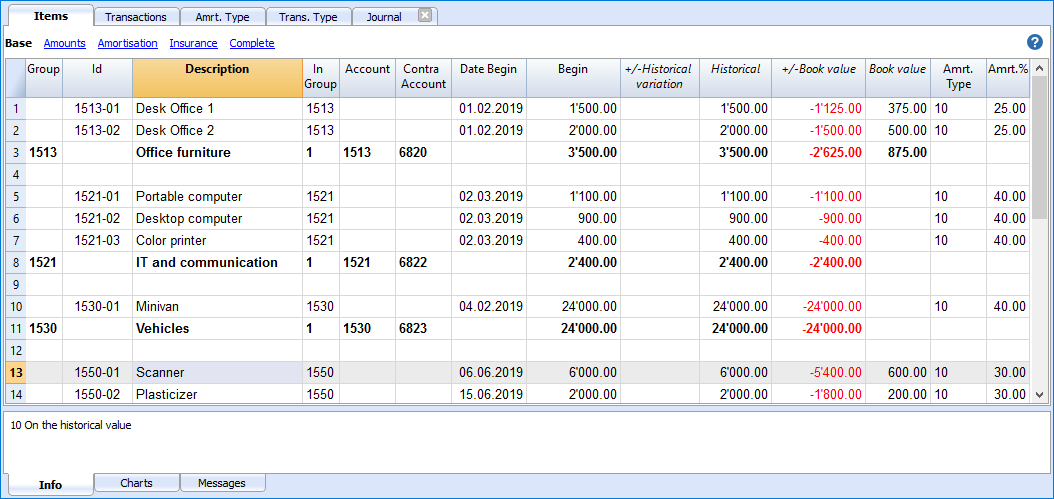
- 在项目表格中,列出了所有单个资产,以及日期,购买价值,折旧类型和百分比以及其它的元素。
- 在发生业务表格中,将显示每个资产的所有折旧,重估或减记。
- 这是资产从购买到处置的所有价值变化的历史轨迹。
- 创建折旧行命令根据项目表格中的设置计算摊销并生成摊销行。
- 可以编辑发生业务的数值 (如果第一年需要不同的计算)。
- 您可以输入发生业务以获取价值增加,特殊摊销,税额或其它值的调整。
- 可以使用“导入会计”命令将摊销操作导入会计文件中。
每个项目都有不同的值
与通常只保留当前帐面价值的会计不同,固定资产登记表格中每个项目都保留不同的价值。
- 它以初始购买价值开始,该初始购买价值在项目表格中手动输入。
- 所有其它值均由程序计算,加上在发生业务表中输入的更改。
- 在每种变式的发生业务中,都有一个特殊的列,您可以在其中输入值。
- 任何增值均以正数输入。
- 任何减值(折旧)均输入负数。
- 在项目表中,每个值都有总计和变化。
| 起始值 (手动输入到项目表格中) | |
| + | 购买,自己生产现代化 |
| - | 营业额 |
| = | 资产的购买价值 (总费用)。 |
| + | 重估(例如,由于通货膨胀) |
| - | 折旧和减记 (它们会更改历史值,折旧和摊销除外,后者仅更改账面价值)。 |
| = | 历史值 (线性折旧的计算基础) |
| + | 冲销折旧 (折旧冲销) |
| - | 折旧/摊销 |
| = | 账面价值 (根据残值计算折旧的基础) |
| + | 增加财政价值 (未计入税项的折旧) |
| - | 财政价值下降 |
| = | 财务值(财务确认值) |
如此,程序便拥有了自动计算折旧的所有元素。
发生业务表
固定资产登记的发生业务表内包含可改变历史价值,会计价值或财务价值或资产的信息。
您可以为进行摊销,折旧或重估输入发生业务。
使用实用程序(1)内的创建折旧行命令, 程序会根据设置的参数计算折旧/摊销价值并创建业务行。如果需要,可以手动调整计算值。
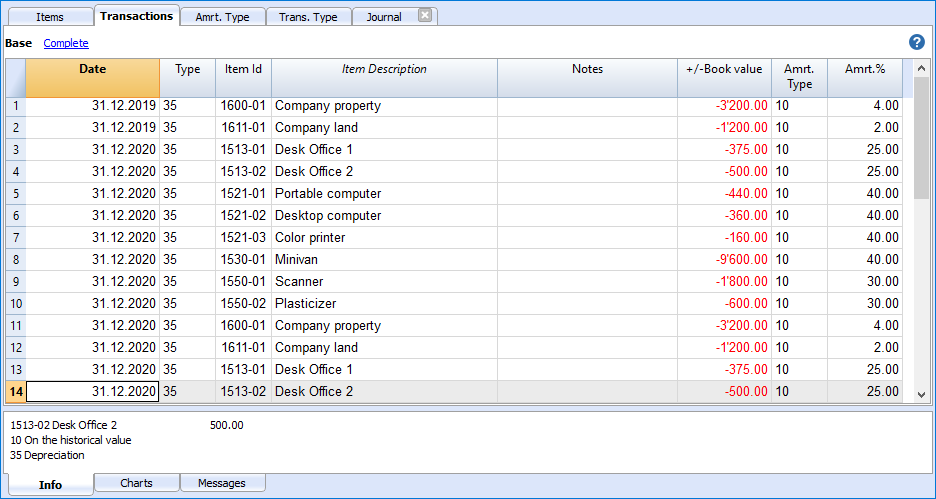
这是您输入项目变式的表格。它包含几列 :
- 日期
发生业务的日期 - 发生业务类型标识
发生业务的类型,与发生业务表中的业务类型相同。 - 发生业务类型摘要*
显示项目表格中的摘要。 - 物品标识
物品的标识。 - 物品摘要*
显示项目表格中的物品摘要。 - 备注
有关业务的补充说明。 - 购买变动
与购买或出售相比的项目(+/-)差异。 - 历史变动
与该项目重估或减记相比,项目(+/-)的变化 。 - 账面变化
与书籍版本相比的项目(+/-)版本值。
这特别用于负摊销 。 - 财政变化
这是财政变动额。
- 折旧类型标识
折旧类型代码如项目表格中所示。
- 折旧类型摘要
根据项目表格的折旧代码摘要。
- 折旧比例
折旧百分比。 - 账户
必须在其中注册操作的资产帐户 。 - 抵消账户
必须在其中注册操作的抵消帐户 (例如,摊销帐户)。 - 存档日期和存档备注
如果需要归档项目,可以使用的列。
如何开始使用资产登记表格
创建一个新的文件
点击文件菜单内的新建命令,在类型下选择资产登记。
无需从空文件开始,您可选择软件内现有的模板,只需根据实际情况更改内部的数据即可。
设置项目表格
在项目表格中, 定义商品清单及其所属的组。
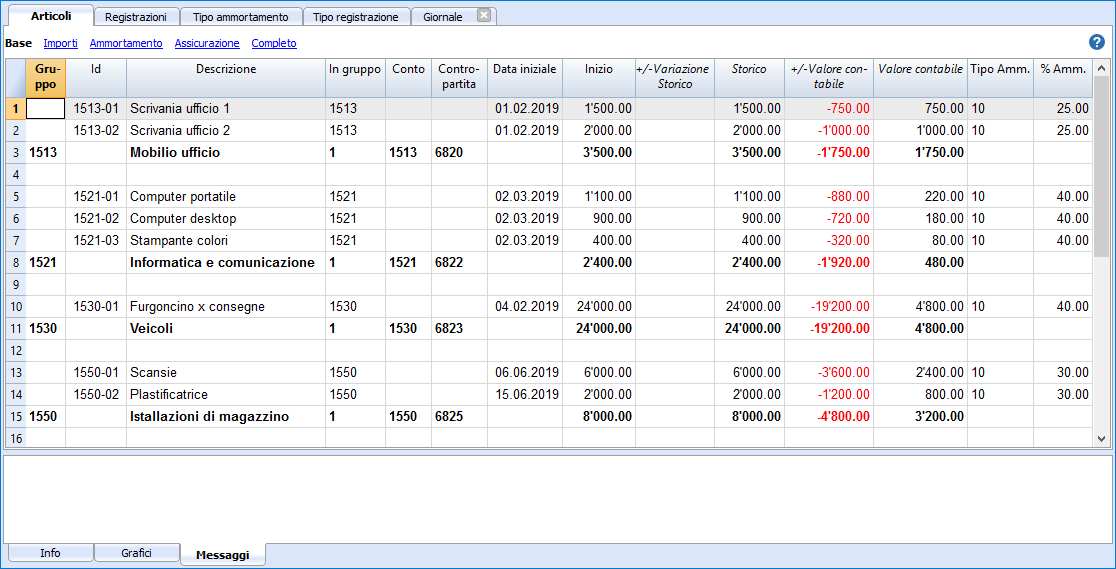
插入行或自动创建折旧行
在发生业务表内输入与货物价值变化有关的业务。
点击实用程序(1)内的创建折旧行命令, 程序将根据指定的参数为单个资产创建折旧/摊销行。
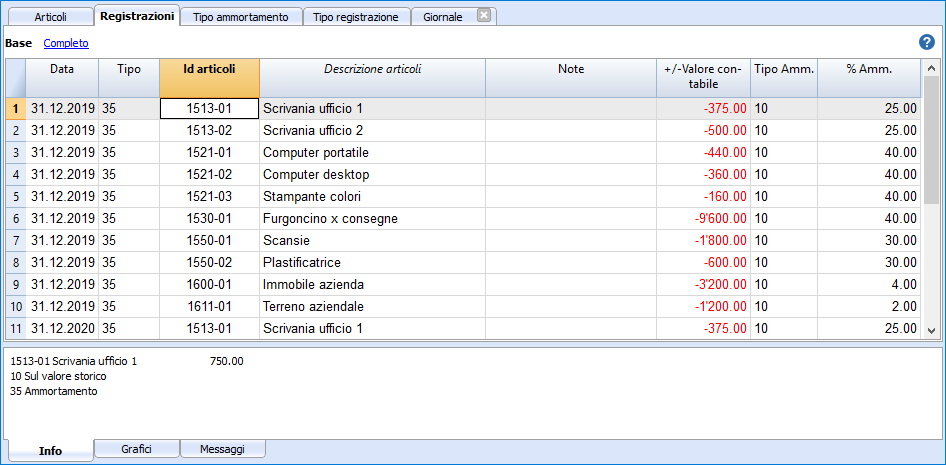
记录会计中的折旧和摊销
通过打印会计发生业务,您可以看到哪些是重要的值。
摊销和折旧可以转移到会计中:
- 使用报表(1)菜单内的导入到套账 -> 发生业务。
- 如果您使用其它会计程序,请从打印输出中手动获取它们。
项目表格
软件内允许插入折旧资产,相关的组和参数以计算摊销。
对于摊销的计算,如果参数为Amrt。 没有为单个项目输入的类型,百分比,科目或相反科目,软件将使用组或子组参数。
创建资产清单
在您购买资产后,需要在会计文件中登记该笔购买,同时在项目表格中插入新的行,其中需包含有关新资产的信息。
- 每个项目必须具有一个标识符和一个摘要。
- 然后显示购买日期,购买价值,摊销类型代码和摊销百分比。
您还可以创建组行并为该组指示代码。组可以与您会计文件中的帐户相对应。在这种情况下,帐号可以作为一个组使用。 然后通过总组中的行这一列将组分配给商品。
可以创建多个组级别。
对于摊销计算,如果没有为每个商品指定参数 (帐户,对应方,类型和折旧百分比等),则需使用子组或组的参数。
列
该表格包含以下的列。标有星号(*)的程序是由程序保护和计算的。
您可以在列设置页面中找到有关添加新列的更多信息。
- 总组
如果存在值,则表示该行是一个组。
项目和组值将添加到此行中。 - 识别号码
商品编号。 - 摘要
物品摘要。 - 总组中
该行所属的组。 这必须是总组列中存在的值。 - 账户
会计中项目所属的帐户。
此帐户也可以是一个组。 - 抵销账户
折旧或摊销登记的账户。
还可以为该组指示备抵账户。 - 起始日期
物品购买日期 (或在会计文件中输入物品的日期)。 - 文件日期
物品购买单据的日期 (如果有)。 - 开始金额
购买价值。 - 账面变化*
发生业务中显示的总购买值 (正或负)。 - 账面价值*
初始值加上购买变化。 - 历史变动*
发生业务中显示的历史变化 (重估或减记) 的正值或负值。 - 历史价*
购买价值加上历史变化。 - 账面变化*
发生业务中显示的正或负会计值 (摊销或反向摊销分录)。 - 账面价值*
历史价值加上账面变化。 - 财政变化*
在发生业务中显示的财务调整的正值或负值。 - 财政价值*
账面价值加上财政调整。 - 剩余价值
要指出的可能的最小剩余价值。
如果剩余价值等于或大于帐面价值,则不会创建更多的折旧或摊销行。 - 估计值
物品的可能估计值。 - 折旧类型标识
应用于此物品的折旧或摊销类型
还可以为该组指示折旧或摊销类型。 - 折旧比例
折旧或摊销百分比。
还可以为该组指示折旧或摊销百分比。 - 折旧金额
如果未指定折旧或摊销百分比,则为可能的折旧或摊销金额。 - 折旧比例2
应用于此物品的附加折旧或摊销百分比。
使用实用程序(1)菜单内的创建折旧行命令创建一个额外的折旧或摊销行,计算方法相同。
也可以为组指示额外的折旧或摊销百分比。 - 折旧月第一年
第一年需要折旧物品的月数。 - 序列号
物品的序列号。 - 保修日期
保修到期日期。 - 保险价值
此物品或组的保险价值。 - 保险名称
保险公司的名称。 - 保险号码
保险单号。
- 保险到期
保险单有效期。 - 保险取消
如果不希望自动续签,则需要向保险公司发出法律通知的日期。 - 存档日期和存档备注
如果需要归档物品,可以使用的列。
资产购买年度的折旧或摊销
有无数种方法可以确定如何计算第一年的折旧或摊销价值。
该程序提供了以下可能性:
- 通常,它会计算整个年度的折旧或摊销额。
- 在“折旧月第一年列(月1.年)中,可以指示要计算多少个月的折旧或摊销。
- 如果在第一年您只希望计算正常折旧或摊销额的50%,则应指定6个月。
- 折旧比例2列
用于额外折旧或摊销。正在创建一个额外的折旧或摊销行。 - 对于其它情况,让程序创建折旧或摊销行,然后调整自动创建的折旧或摊销业务。
折旧类型表格
下表显示了折旧代码。
有一些预定义的代码,不应更改。
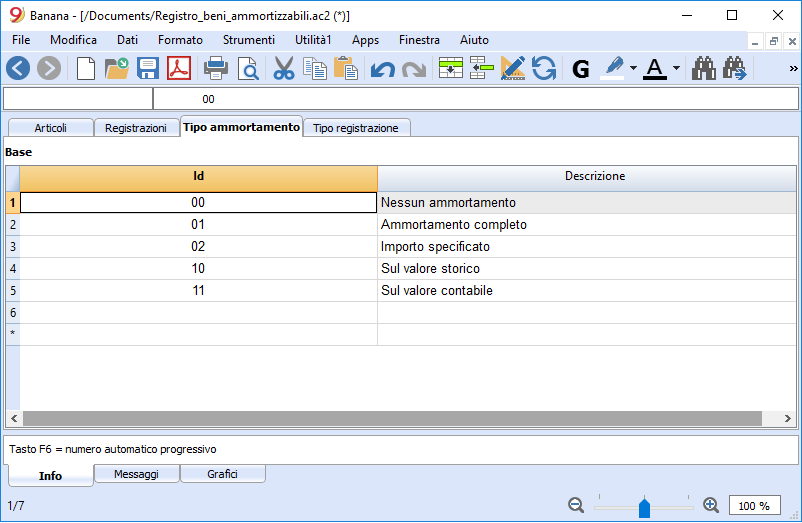
列
- 识别号码
折旧代码。
这些代码是固定的,不能修改。
如果更改ID号,则程序将无法再正常运行。- 00 没有折旧或摊销。不会创建折旧或摊销。
- 01 一次性全额折旧或摊销。该项目立即折旧或摊销。
- 02 指定金额。根据输入的金额计算折旧或摊销。
- 10 论历史价值。摊销或折旧以历史价值的百分比计算。
- 11 论账面价值。摊销或折旧额按账面价值计算。
- 摘要
代码说明
发生业务类型表格
在发生业务类型表格中,有一些值定义了操作类型。
最常用的类型是“ 35折旧”。
发生业务类型不需要被更改。
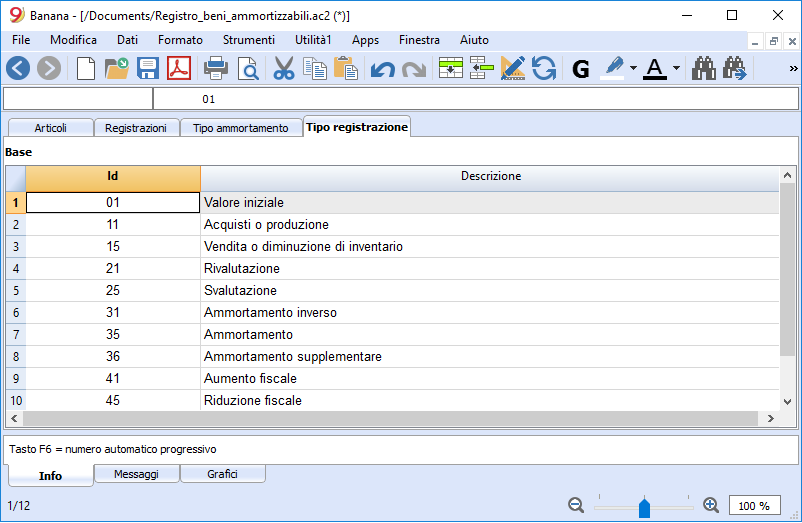
列
- 标识
发生业务类型代码
这些代码是固定的,不能修改。
如果更改ID号,则程序将无法再正常运行。- 01 初始值。用于输入初始值,而不是在项目表格中输入初始值
- 11 购买或生产
- 15 销售或价值减少
- 21 重估
- 25 贬值
- 31 逆摊销
- 35 摊销
- 36 补充摊销
- 41 财政增值
- 45 减少财政价值
- 摘要
对代码的描述。
创建折旧行
使用实用程序(1)内的创建折旧行命令来创建折旧或摊销行。
表格中表明了:
- 折旧或摊销的计算日期
- 折旧或摊销的计算期间,每月,每季度,每半年或每年。
该程序将根据项目表格中所指示的物料参数创建折旧或摊销行。
- 如果参数是“Amrt”。没有为单个物料输入的类型,百分比,科目或对帐科目,软件将使用该物料所属的组参数来创建折旧或摊销业务。
- 自动计算的记录值可以由手动来调整。
- 价值调整记录,例如贬值或重估,必须由手动输入。
Saisir des écritures qui modifient d'autres valeurs
La vue principale du tableau Ecritures affiche l'évolution de la valeur comptable. Dans la vue Complète, toutes les autres colonnes disponibles sont affichées, de sorte que vous pouvez également modifier les autres valeurs.

Modification de la valeur d'achat, de la valeur historique ou fiscale
En utilisant les colonnes appropriées, vous pouvez saisir les écritures qui modifient la valeur d'achat, la valeur historique ou la valeur fiscale.
- Ensuite, ajoutez une nouvelle ligne et insérez les valeurs manuellement.
- Le montant doit être inséré manuellement par l'utilisateur.
- Utilisez le code de type d'écritures approprié pour la transaction.
- S'il s'agit d'une amortissement, utilisez le code du type d'amortissement.
- Colonnes variation du montant :
- +/- Achat
- Montant positif pour les nouveaux achats (type d'écriture 11).
- Montant négatif pour les ventes partielles ou totales (type d'écriture 15).
- +/- Historique
- Montant positif pour les réévaluations (type d'écriture 21)
- Montant négatif pour les dévalorisations partielles ou totales (type d'écriture 25).
- +/- Fiscale
- Montant positif pour l'augmentation de la valeur fiscale (type d'écriture 31).
- Montant négatif pour la réduction de la valeur fiscale (type d'écriture 45).
- +/- Achat
Modification de la valeur initiale
La valeur initiale dans le tableau Articles ne doit pas être modifiée. Si des ajustements doivent être effectués, des écritures de modification doivent être insérées pour :
- ou la valeur d'Achat
- ou la valeur Historique (les dévaluations ou les réévaluations).
Ricontrolla tutto
Il programma ricalcola, ricontrolla e visualizza eventuali errori o differenze.
Usa questo comando tutte le volte che si ha il dubbio che ci sia un problema.
打印
为了打印日记帐,项目和会计业务报告,请单击实用程序(1)菜单,然后选择要打印的报告。
显示日记账
点击实用程序(1)菜单内显示日记账的命令。其将显示所有操作以及值和累积值的变化。
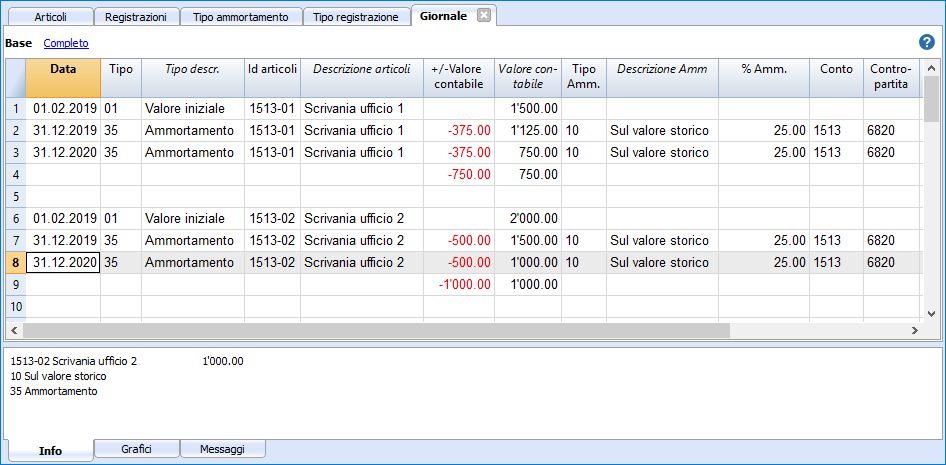
显示物品报告
点击实用程序(1)菜单内显示物品报告的命令。其将显示所选期间内每个物料和物料组的变化。

会计业务报告
点击实用程序(1)菜单内会计业务报告的命令。其是业务的会计报告,包括帐户和柜台帐户。
由固定资产登记簿管理的会计操作是非常有用的。
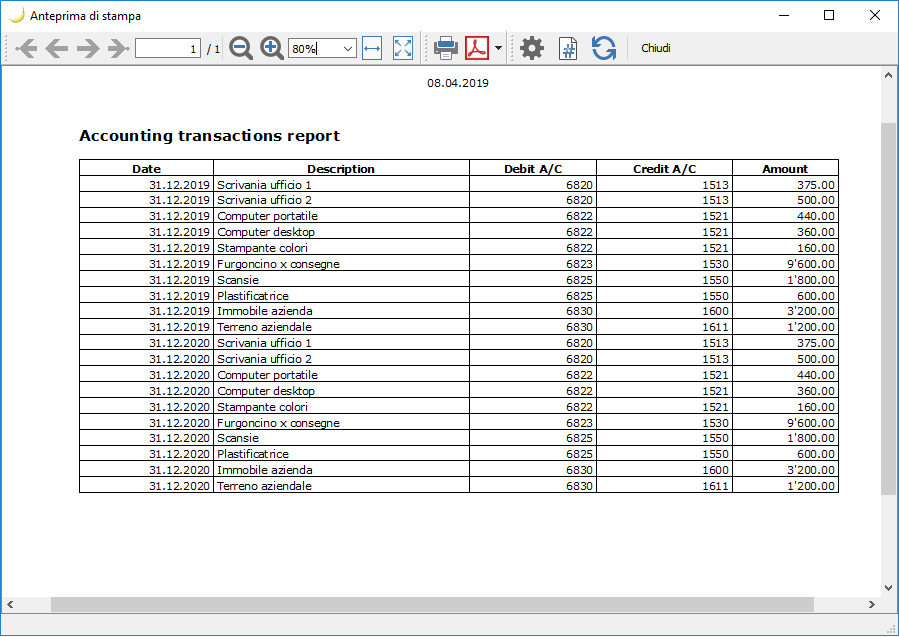
Report registrazioni contabili
È il report contabile, con conto e contropartita, delle registrazioni.
Serve per riportare in contabilità le operazioni gestite con il registro beni ammortizzabili.
Report registrazioni contabili
È il report contabile, con conto e contropartita, delle registrazioni, serve:
- Per controllo delle operazioni che saranno importate in contabilità.
- Per riportare manualmente in contabilità le operazioni gestite con il registro beni ammortizzabili.
Deve specificare:
- Il periodo
- Se vuoi una riga per ogni articolo o il totale per ogni conto utilizzato.
Visualizza giornale (schede articoli)
Questa stampa visualizza, per ogni articolo, tutte le operazioni con la variazione dei valori e il valore cumulato.
将折旧或摊销行导入至会计文件
打开您的会计文件, 点击报表(1)菜单内的导入到套账命令,然后在跳出的窗口中选择“导入: 发生业务”, 您可以选择从固定资产登记文件中导入发生业务。
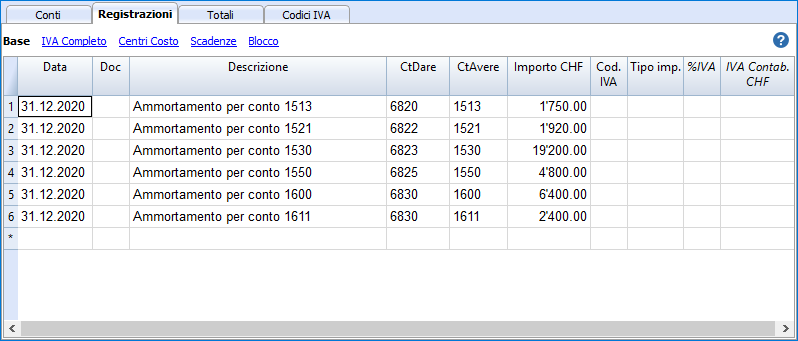
仅是会计期间内的业务行将被接管。
然后,您可以选择仅导入某些日期。
从Banana智能会计应用的9.04版本开始,可以按帐户对折旧或摊销业务进行分组。
Note sull'uso
L'aggiunta e storia di un nuovo bene
Qui di seguito sono elencate diverse possibili fasi relative alla gestione di un bene
- Acquisto di un nuovo bene (per esempio un costoso computer che funge da server aziendale)
- L'acquisto viene registrato dapprima in contabilità, sul conto generale macchinario.
- Nel registro acquisti viene aggiunto l'articolo Server, con il valore d'acquisto, i parametri dell'ammortamento e il numero del conto generale macchinario e il conto ammortamento (contropartita).
- È utile creare un gruppo "Macchinario" nei quali saranno totalizzati tutti gli articoli che sono registrati nel conto generale macchinario. In questo modo si vede sei valori collimano.
- Ammortamento a fine anno (o mensile se si desidera)
- Con il comando Crea righe d'ammortamento il programma, crea una riga di ammortamenti per ogni bene.
Se c'é anche l'ammortamento 2 (ammortamenti accelerati) viene creata una seconda riga. - Si stampa l'elenco degli ammortamenti.
- In Banana Contabilità si importano gli ammortamenti dell'anno.
- Si verifica che il valore contabile del gruppo macchinari nella tabella Articoli sia uguale a quello del conto Macchinari della contabilità.
Se non è il caso è perché ci sono stati acquisti o dismissioni non registrati.
- Con il comando Crea righe d'ammortamento il programma, crea una riga di ammortamenti per ogni bene.
- L'anno successivo si acquisto un'espansione importante per il server.
- L'acquisto viene registrato in contabilità sul conto generale macchinario.
- Nella tabella registrazioni del registro beni ammortizzabili viene creata una riga, con la datata d'acquisto, il Tipo registrazione 11, e l'importo dell'acquisto inserito nella colonna variazione acquisto.
- Ammortamento a fine anno successivo
- Con il comando Crea righe d'ammortamento si lascia che il programma, creai una riga di ammortamenti per ogni bene.
- Se l'importo dell'ammortamento calcolato dal programma per il Server non è corretto, si può rettificare la riga di registrazione e inserire il valore giusto.
- Si stampa l'elenco degli ammortamenti.
- In Banana Contabilità si importano gli ammortamenti dell'anno.
- Si verifica che il valore contabile del gruppo macchinari nella tabella Articoli sia uguale a quello del conto Macchinari della contabilità.
Valore interno diverso da quello contabile
Ci possono essere delle situazioni dove il valore del bene (di mercato) è superiore al valore contabile, quindi vi è una riserva occulta interna.
Per tenere nota di queste differenze puoi procedere con due modalità:
- Nella tabella Articoli rendi visibile la colonna valore di mercato e inserisci il valore.
Con questo sistema dovrai però sempre aggiornare il valore tutte le volte che si modifica a seguito di ammortamenti effettivi. - Usa la colonna valore fiscale come valore interno.
Il presupposto è che la colonna valore fiscale non sia già usata e quindi il valore fiscale sia uguale al valore contabile.- Nella tabella Articoli e Registrazioni, sostituisci le intestazioni delle colonne, usa "Valore interno" invece di "Valore fiscale" e "+/- Interno" invece di "+/- Fiscale".
- Nella tabella Tipo registrazione cambia le descrizione dei codici 41 e 45.
- Inserisci delle righe di registrazioni con il tipo registrazione 41 e 45 e nella colonna "+/- Interno" indica la differenza in positivo.