文库与收藏
如何使用
使用文库与收藏的表格可以管理图书的列表,项目和联系人,以及可以检查及控制要返还的书籍。
请您参考 Banana 图书馆关于功能,使用方法和下载已准备使用的模型的解释。
总组和联系人
对于这些表格,请您参照地址簿页面的解释。
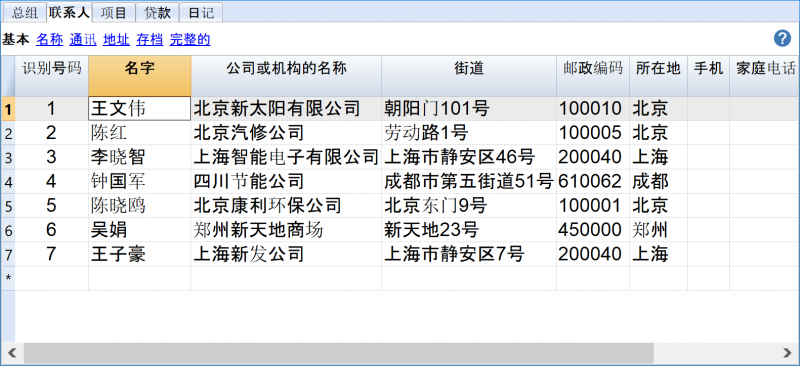
- 在联系人表格中,输入检查图书或其它物品的联系人地址。
每个联系人都需要拥有自己的识别号码。 - 在总组中,输入与联系人相关的各种组。
项目
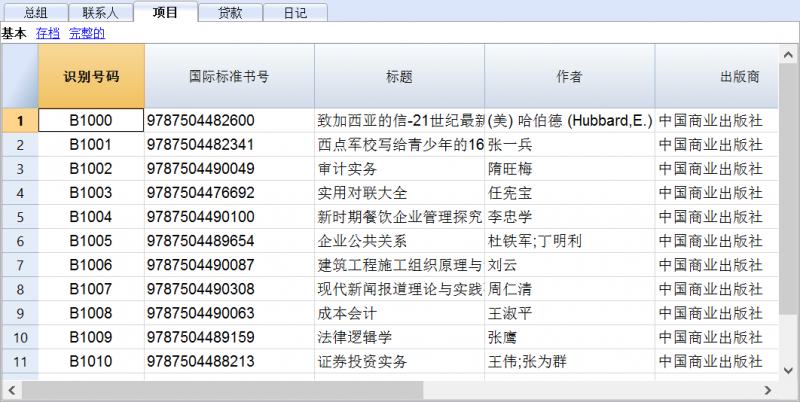
可以在此表格内输入不同的项目: 它们指的可以是有价值的物体,书籍或者其它的项目。
如果指的是书籍,那么关于书籍的任何数据都可以被输入,包括借出的日期和归还的日期。
列
已经存在各种各样的列,也可以添加新列。
- 识别号码: 必须标注的项目编号。
使用F6键可以自动延续项目的编号。
也可以使用一个前缀。例如: A-001, 在此之后的编号您可以使用 A-002。 - 国际标准书号
ISBN是国际标准图书编号。
当您在项目表格中的国际标准书号一列中输入国际标准图书编号后,如果您的电脑已经连接了网联网,使用 F6 键,结合谷歌在线的图书数据库资源,程序会自动的完成对其它列信息的填写。
任何已经存在的信息都将被覆盖。
欲想了解更多的信息,请您查阅: Google documentation。- 在谷歌数据库中的数据并不总是完整的。例如,标题可能存在,但编辑器或其它数据可能会丢失。
- 在这方面,如果您想验证一个缺失的数据,请您在浏览器中输入此链接: https://www.googleapis.com/books/v1/volumes?q=9781906042509, 在最后输入“q=该本书的国际标准图书编号”。 如果您看到“totalItems:0”,则表示该书不在Google的数据库中
如果您看到JSon格式的页面(程序员格式)与本书的数据,则表示该书籍位于Google的数据库中。
- 标题
指的是作品的标题。 - 作者
您可以输入多名作者的名字,只需使用分号 “;” 将其分开。 - 出版商
您可以输入多个出版商的名字,只需使用分号 “;” 将其分开。 - 返回日期
该项目的预计返回日期。
本列将根据已签出的项目自动完成。
借贷
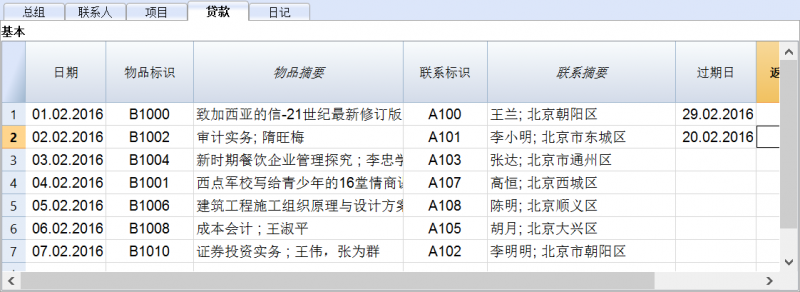
可以在此表格中输入借出的项目,过期日期和返还日期。
- 日期
借出的日期。 - 物品标识
项目的编号。可以根据标题进行搜索。 - 联系标识
联系人的标识号码。可以根据名称、姓氏、地址进行搜索。 - 过期日
该项目的预计返回日期。
例如: 您在单元格内输入了"+30/20/10/5...", 那么程序会自动计算30/20/10/5...天后的日期, 您可以根据需要随意输入相应的数字。 - 返回日期
输入项目返回的日期。
日记
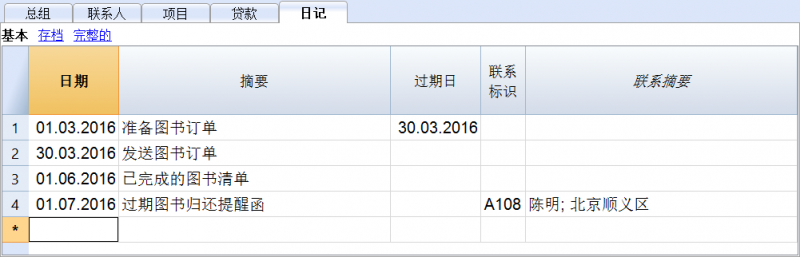
在这些表格中,您可以输入各式各样的(每日)笔记信息,还可以将其链接到一个特定的联系人。
返回项目命令
使用此命令来指示出返还的项目 (实用程序(1)菜单, 返回项目命令)。
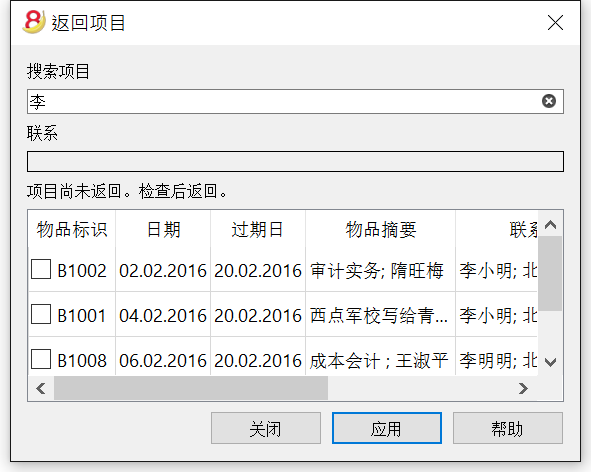
- 在此列表中所显示的物品是在借出列表中所指示的已借出,但过了过期日还没有返还的物品。
- 在物品标识的单元格中,标识码也可以另外一种搜索关键词的方式被输入 (例如用户名,书名,等等)。根据所输入的搜索关键词,程序指示出没有归还日期的物品列表。
- 当标识对应一个项目标号的时候: 在联系人表格中的联系人名称将与其借出的所有物品联系在一起。当您点击物品标识前小方框的时候,该项将被选择。
对物品的返还
- 检查返回的项目
- 使用如上图所示的应用键,程序会更新被返还物品的列表,并且在借贷表格中输入返还的日期。
在完成图书归还程序后关闭窗口。
也可以在借贷表格中直接输入或删除返回日期。
总组表格
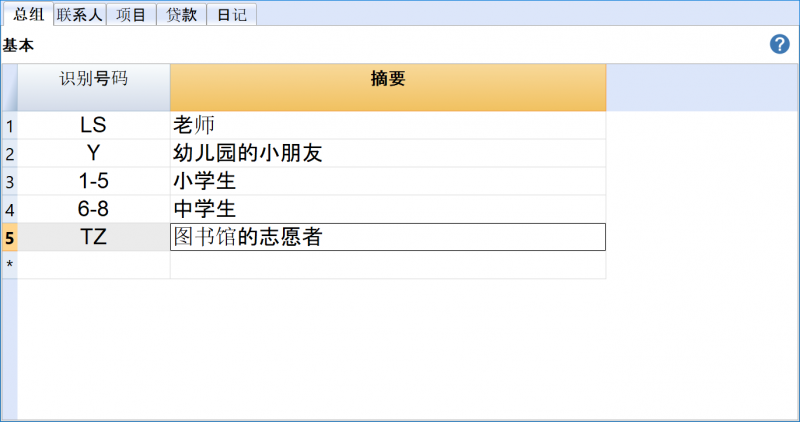
在此表格中,您可以为每个用户分配一个组,例如在“幼儿园的小朋友”和“小学生”之间对孩子进行分组描述等。
您可以输入在识别号码列中输入不同的识别号码。 在摘要列中,输入描述该组的文字。
有关列的详细说明,请参阅“地址簿”的页面。
联系人表格
项目表格
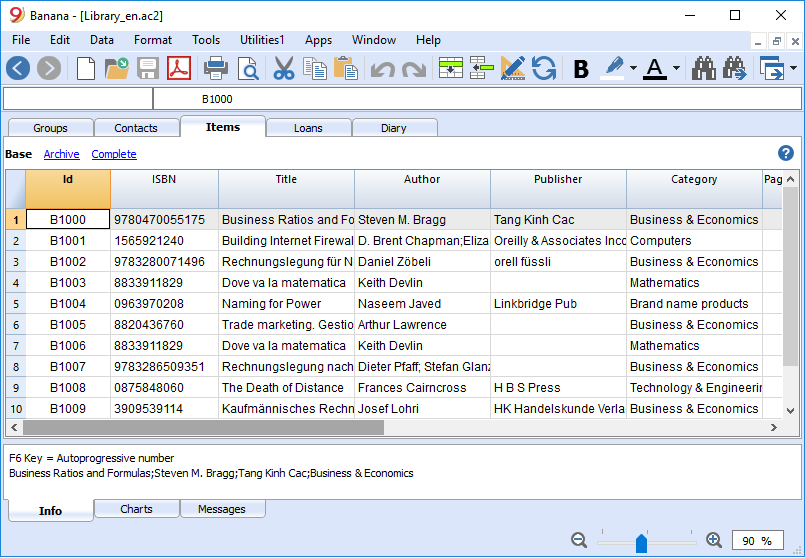
在此表中,您可以输入物品的数据: 其可以是贵重物品,书籍或其它物品。
输入项目数据的方式有多种:从Excel复制和粘贴,从网络自动检索数据等。
请参阅下面的详细说明。
列
表格里已经有很多列,您也可以添加新列。
- 识别号码:
必须归因的项目编号。
使用F6键逐渐分配数字。
也可以使用前缀。 例如:在输入A-001后,程序会自动建议您使用A-002,以此类推。 - 国际标准书号(ISBN)
国际标准书号。
当在识别号码列中输入国际标准书号(ISBN)并按F6键 (在Mac上为⌘+ 6) 时,只要有互联网连接,该程序就会自动完成其它列中所有图书的数据,并从谷歌数据库中合并这些数据。
任何已经存在的信息将被覆盖。
欲了解更多的信息请查阅: 谷歌文档- 谷歌数据库中的数据并不总是完整的。例如,标题可能存在,但编辑器或其它数据可能丢失。
- 如果您想了解哪些数据在谷歌上是可用的,请访问以下页面:
https://www.googleapis.com/books/v1/volumes?q=9781906042509, 之后请输入 q= 该本书的国际标准书号。
如果您看到“ totalItems:0”,则表示该书不在谷歌的数据库中。
如果您看到包含书籍数据的JSon格式 (程序员格式) 的页面,则表示该书籍位于谷歌的数据库中。
- 标题
作品的标题。 - 作者
可以输入多个作者,并用分号“;”分隔。
- 出版商
可以输入多个编辑器,并用分号“;”分隔。 - 返回日期
改物品的预计退货日期。
此列将根据签出物品自动完成。
输入书籍的数据
图书数据可以通过不同的方式输入:
- 手动插入-您可以在项目表格中手动输入书籍数据 (请参见上一段)
- 从Excel检索数据 - 如果您已经有来自其它程序或Excel的书籍列表,则只需复制/粘贴数据即可。
为了复制/粘贴数据,您需要确保Excel中的列与Banana智能会计应用中的排列顺序相同。如果两个程序中的列顺序相同,则可以按块复制数据,否则则需要逐列进行。 可以从Excel或txt文件进行复制/粘贴操作。 - 自动从网络检索图书数据 - 在您已连接至网络的情况下,国际标准书号列是非常有用的:每本书都有一个国际标准书号(ISBN)代码 (国际认可并通常写在书皮的背面); 如果在Banana智能会计应用的相应列上输入书籍的国际标准书号(ISBN)代码,然后按F6键 (对于Mac,则为Cmd + 6),该程序会自动从网络检索书籍数据,并插入所有的数据 (书名,作者,出版商等,甚至很小的摘要)。
- 如果该书的作者或出版商不同,只需用半逗号“;”分隔名称即可。也可以在搜索中单独找到它们 (例如,如果您需要查找某个作者的所有书籍)。
贷款表格
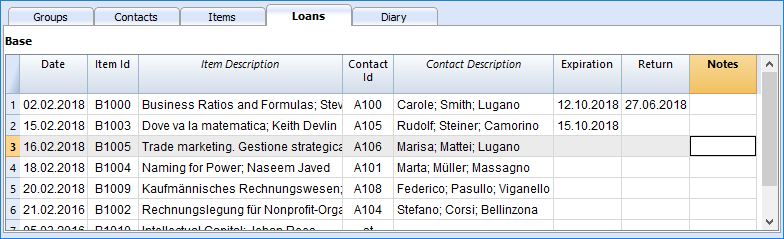
在贷款表格中,您可以输入已签出的物品或事项,过期日和返回日期。
列
- 日期
贷款的日期。 - 物品标识
项目编号。可以根据标题进行搜索。 - 联系标识
联络电话。也可以根据姓名,姓氏,地点进行搜索。 - 过期日
退货的预计日期。
如果输入“ +30”,程序建议使用30天后的日期。 - 返回日期
输入返回日期。
如何管理贷款
一本书的贷款
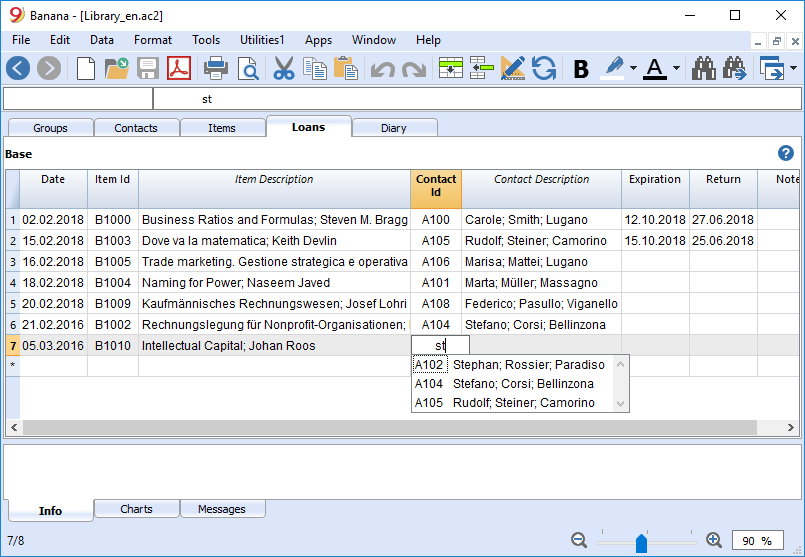
- 添加新行并指出贷款日期 (有用的快捷方式:在键盘上单击点".",将自动生成当前的日期)
- 在物品标识列中,当您开始输入书籍或图书用户的标题时,该程序将显示数据库中所有可用的选项。只需选择正确的选项并按F6键:程序将自动填充物品标识和物品摘要单元格的内容。
- 在过期日列中 (书籍的归还日期), 程序会自动输入当前日期之后30天的日期,但您可以手动更改它:您可以输入实际天数 (例如+40) 以生成正确的归还日期 (40 天后)。
日记表格
在日记表中,您可以输入每日笔记并将其连接到特定联系人。
例如,您可以组织在图书馆工作的人员的班次,发布笔记或其它重要的事实,需要做的事情列表等等。
每行记录都有日期,摘要,过期日,联系标识,联系摘要等列。

物品返还
如何登记书籍的退还:
要表明已退还一本书,只需在“贷款”表格内的“返回日期”列中输入退还该书的日期。
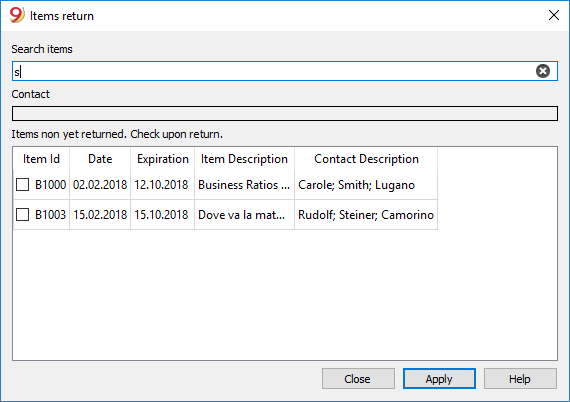
如果您有很多借出的书,则“退回项目”对话框会列出借出的书,让您搜索它们并用标记出已退还它们。
操作步骤如下:
- 点击实用程序(1)菜单内的返回项目命令;
- 之后会跳出一个窗口,您可以在其中输入书库的名称。其将显示所有借给该图书馆用户的书籍。
- 您现在便可以检查所有退回的书
- 单击“应用”按钮,程序将自动在“贷款”表格的“返回日期”列中插入实际的日期。
- 如果出现错误,请返回“贷款”表格,然后单击“撤消”的命令。
存档表格内的数据
打印文库标签
您可以打印两种不同类型的标签:
- 用于书本上的小标签(包含书代码),以便在书架上可见
- 封面内侧使用了较大的标签,并指出该书属于图书馆,必须在指定日期退还
可以根据已在Banana智能会计应用文库中注册的文件来打印标签,或者如果希望打印带有代码的列表,则可以从空白文件打印标签,然后将其分配给这些图书。
创建文件以打印文库标签
点击文件菜单 -> 新建..., 然后在搜索一栏中填入“图书馆”,:输入文本 “图书馆”,然后选择 Banana 文库与收藏 - 打印文库标签 模板 (请确保您已选择中文作为搜索语言)。
您也可以直接在此链接上找到模板:Banana 文库与收藏 - 打印文库标签
打印书脊的标签
为了打印标签,您可以在Banana中打开一个新的空白文件开始,其中不包含任何数据 (文件 菜单 -> 新建), 您也可以从一个现有的文件开始。

有一个有用的Excel功能可以快速生成大量代码,而不是手动输入或使用F6键输入。以下是具体的操作方式:
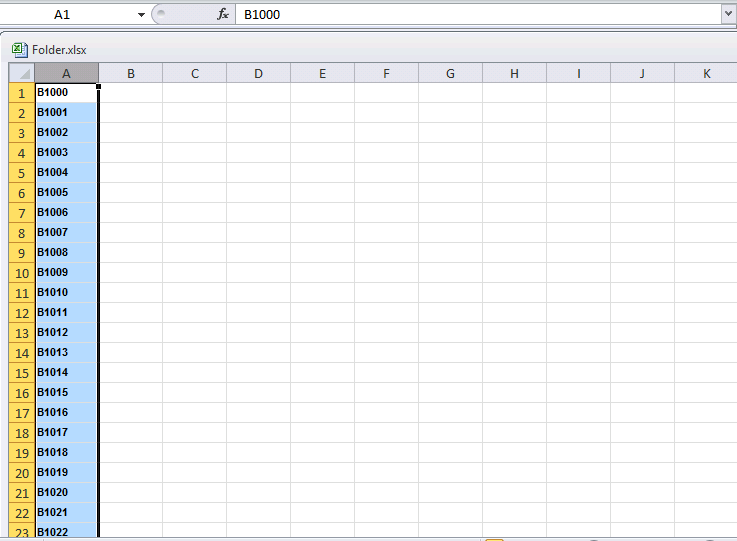
- 打开一个新的Excel文件;在A1单元格中输入适合您需求的文库代码 (字母和数字的任意组合都可以) - 例如B1000。
- 用鼠标选择单元格的右下角 (该点现在将成为十字形),并在按住鼠标右键的同时沿列向下拖动;Excel将自动生成自动渐进的数字。
- 现在请将在项目表格内生成的代码复制 (Ctrl + C键) 到标识列中。

- 您现在可以创建标签。从扩展程序菜单中选择标签->打印。该窗口将显示:

- 选择项目表格作为数据源是很重要的。
- 您可以通过在扩展程序 -> 标签 -> 格式的部分的来修改相关的格式边距。
I
-
在现在显示的窗口中,输入所选标签 (在这种情况下为Herma 10001) 的边距和其它特征。

- 在按OK键之前,打开合成标签,您可以在其中为自定义设置分配名称 (以便将来使用)。在这种情况下,它是书籍代码(书脊)。
- 点击确定键。

- 在标签部分中,选择行识别号码,以指示标签的内容 (在示例中,指定书籍的代码),然后按添加字段按钮。行识别号码会出现在查看标签的区域。
- 按确定按钮将生成标签的预览。

打印内页标签
选择标签格式。 在示例中,选择了70x36mm (Herma 4630或Avery 3490) 的格式。遵循的步骤与前面的示例相同:
- 首先,从扩展程序菜单中选择标签->打印的命令
- 您可以通过在扩展程序 -> 标签 -> 格式的部分的来修改相关的格式边距
- 在点击确定键之前,点击窗口内的合成标签,您可以在其中为新的自定义设置指定名称 (例如,内页标签)。
- 在打印标签部分中选择标签以添加标签内容。
除了可用字段外,您还可以输入文本。

点击确定按钮将生成标签的预览。

请注意:
在Banana智能会计应用可用的模板中已经包括了两种之前提到的标签格式:用于书脊的标签和用于封面内部的标签。
相关的功能:
会员年费的管理
如果您运行的图书馆需要收取年度会员费,或者如果为借阅个别书籍收取费用,使用Banana智能会计应用中的会计功能会是很有用的。
详情请查阅我们的会计模板页面。