扩展程序菜单
Banana扩展程序
- 这些是程序功能的扩展,用于报告,核算,导出,导入,建立账单和提醒等。
- 用户需要通过单击扩展程序菜单中的管理扩展程序对话框中的相应按钮来设置它们。
- 执行通过扩展程序菜单或特定功能执行(例如:导入到账套中)
扩展程序菜单
扩展程序菜单列出了与此时打开的文件相关的所有已安装的 Banana扩展程序。通过选择命令,执行指示的扩展程序。

管理扩展程序
管理扩展程序...命令允许搜索,安装,更改设置或卸载 Banana扩展程序。
安装新的扩展程序
要安装新的扩展程序,请访问我们的页面管理扩展程序...
关于Banana扩展程序的技术信息
一些关于Banana扩展程序的技术信息
- 它们是Javascript中的程序,它们使用Banana中提供的API。
- 它们非常安全,不会执行可能对操作系统造成影响的功能。
- 单一应用。
扩展名为 .js 的文本文件,其中包含Javascript中的程序,表明为Banana应用程序的特性。 - 应用程序包
带有 .sbaa 扩展名的压缩文件,可以包含应用程序所需的其他几个文件,例如命令,图像,对话框。一个程序包可以包含多个命令。扩展程序菜单中显示了程序包的标题及其包含的命令。
如果禁用程序包,则将禁用所有应用。
运行扩展程序的前提条件
只有当前文件(您正在使用的文件)具有扩展程序所需的功能时,才能运行Banana扩展程序的命令。如果扩展程序在扩展程序菜单中不可见或不可执行,则因为这些功能都不存在。
- 扩展程序在特定环境中可用:
- 记账凭证
可在扩展程序菜单中调用的命令。 - 导入
可通过导入到账套命令获得。 - 导出
在扩展程序菜单中,用户应在导出结束时定义文件名。 - 发票报告
准备要打印的发票。可通过打印发票...命令(任务2菜单->客户)获得。 - 提醒报告
准备要打印的提醒。可通过打印发票...命令(任务2菜单->客户)获得。 - 声明
准备要打印的报表。可通过打印发票...命令(任务2菜单->客户)获得。
- 记账凭证
- 通过文件类型关联
这要求当前文件 - 例如 - 会计文件,复式记账文件,地址。 - 通过属性进行关联
如果在 “文件标签” ,“其他标签” 部分(从文件菜单中)中指定了相关词,则仅可执行某些应用程序。
例如,被打印的管理员列表要求特定的字段,需要“管理员”一词。
开发您自己的扩展程序
任何人都可以创建扩展程序功能的 Banana扩展程序。但是,程序的流畅性是必需的。
要开发 Banana扩展程序,建议从现有的项目开始。
- 从 github.com \ BananaAccounting 网站上提供的示例开始
- 请参阅开发人员文档
- 通过管理扩展程序命令(从扩展程序菜单)安装扩展程序
管理扩展程序
在下面的对话框中允许您安装,修改设置和卸载Banana扩展程序。
安装扩展程序以便能够使用它。
安装新的扩展程序
要安装扩展程序,过程如下:
- 点击扩展程序菜单内的管理扩展程序命令
- 选择 “语言” 和 “国家”
- 从左侧菜单中选择在线的
- 选择扩展程序的类型(例如 记账凭证)
- 在列出的扩展程序中找到所需的,或者在搜索框中输入所需扩展程序的名称
- 单击安装按钮
- 单击关闭按钮
以下是可用的扩展程序:

已安装的扩展程序将显示在扩展程序菜单中。
扩展程序列表
此列表中显示已安装的以及可供安装的Banana扩展程序。
- 检查标志表明已安装该扩展程序
- 该扩展程序的名称
- 有关 Banana 扩展程序的信息
- 描述
- 链接到主要信息,将打开相关的网页
- 最近更新
Banana 扩展程序的日期和时间
本地 Banana 扩展程序的日期和时间(根据导入的文件) - 类型
Banana 扩展程序的类型 - 国家
可以使用该扩展程序的国家。国际表明该应用程序可以在几个国家使用 - 安装按钮
下载 Banana 扩展程序供本地使用
- 已安装的扩展程序信息
- 数据包前面的 “>” 符号指定 Banana扩展程序数据包,其中包含多个命令。
- 启用
如果未选中启用框,则该扩展程序不会显示在菜单中。对于数据包,我们可以停用单个命令。 - 自动更新
当有新版本时,软件会自动下载。 - 必需的属性
要使扩展程序正常运行,必须在文件和账户属性菜单中设置记账文件的属性。 - “扩展属性” 按钮
为您的文件应用新属性 - “执行” 按钮
将执行特定命令。
此按钮仅突出显示扩展程序是否适用于当前文件环境。
例如,仅当文件已创建为多币种会计文件时,才能应用多币种功能。 - “设置” 按钮
某些扩展程序允许设置任务执行设置。它们与您当前打开的文件相关。如果您将另一个文件和同一个扩展程序一起使用,则必须重新定义设置。
例如,在发票报告中,我们指明了打印所需的要素。 - “卸载” 按钮
卸载扩展程序和数据包。
搜索扩展程序
Banana 扩展程序根据以下选择标准列出:
- 语言
- 国家
- 文本
- 安装
显示本地安装的扩展程序 - 在线上
在线可供使用的扩展程序 - 系统
预安装扩展程序列表。您可以通过复选框启用或禁用。
从文件中添加
我们从本地文件中添加 Banana扩展程序。特别指出新扩展程序的开发。
- 该文件需要始终保留在同一目录中。
- 如果修改了扩展程序,程序将始终使用最新版本。
从网址添加
允许安装 www.banana.ch 网站上提供的扩展程序列表中的扩展程序。
更新扩展程序
从 Banana 扩展程序下载最新版本的扩展程序,不禁用自动更新。
下面的按键
从文件中添加
从现有的文件中添加新的扩展程序。
该文件应始终可用。
从网址中添加
通过链接到在线可用文档来添加新的扩展程序。
- 通过网络下载该文件
- 该文件保存在用户的数据文件夹中
更新扩展程序
从Banana财务会计软件的服务器下载过滤器的最新版本。
已下载的应用程序不会被更改,它们会在更新时被覆盖。
如果有新的扩展程序,将被添加到列表中。导入的过滤器将不会被修改。
这些扩展程序将被安装在用户的文件夹中。因此只有导入了新扩展程序或更新了可用扩展程序的用户才能看到它们。要为所有的用户安装扩展程序或在一个系统上安装扩展程序的时候,需要遵循手动安装扩展程序的过程。
帮助(底部按键)
它会链接到这个网页。
Erweiterungseinstellungen
Bei einigen Erweiterungen können Sie Einstellungen festlegen, die von der Erweiterung verwendet werden.
- Die Einstellungen können mit dem Dialog eingerichtet und geändert werden.
- Beim Start werden die Einstellungen mit den Standardwerten eingegeben.
- Die Parameter beziehen sich auf die Buchhaltungsdatei.
- Ein Erweiterungspaket kann mehrere Erweiterungen enthalten, weshalb es mehr Parameter pro Paket geben kann.
Einstellungendialog 'Erweiterungen'
Der Inhalt des Dialogs ist für jede Erweiterung unterschiedlich.
In der folgenden Abbildung wird das UNI10-Rechnungslayouts dargestellt.
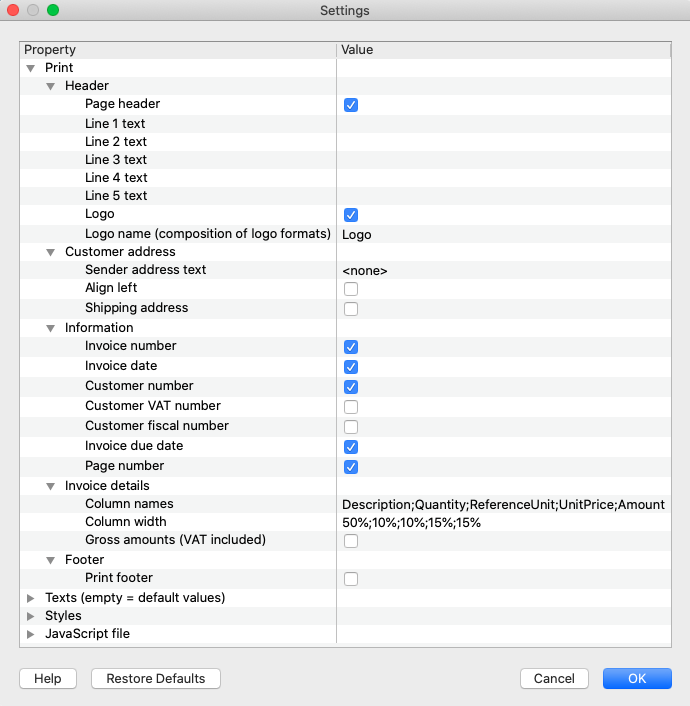
Wert-Eingabebereich
Der Einstellungsdialog ist als Elemente strukturiert, die jeweils Unterelemente enthalten:
- Spalte Eigenschaften.
- Hier sind die Optionen aufgeführt, mit denen Sie die verschiedenen Einstellungen in der Spalte Wert ändern können.
- Spalte Wert.
- Für jede Option gibt es einen zugehörigen Wert in der Spalte Wert. Durch Anklicken können Sie einen Wert eingeben, einen vordefinierten ändern oder einen bestehenden löschen.
Schaltflächen
Am Ende des Dialogs befinden sich die folgenden Schaltflächen:
- Hilfe.
- Die Hilfe-Schaltfläche verweist auf die Dokumentationsseite der von Ihnen verwendeten Erweiterung.
- Voreinstellungen.
- Durch Klicken auf diese Schaltfläche werden alle Standardwerte der Spalte 'Wert' wiederhergestellt.
- Abbrechen.
- Bricht den Dialog ab und schliesst ihn, ohne Änderungen vorzunehmen.
- OK.
- Bestätigt und speichert die eingegebenen Einstellungen.
Wurden diese versehentlich gespeichert, kann man durch Anklicken des Befehls Abbrechen zur vorherigen Situation zurückkehren.
- Bestätigt und speichert die eingegebenen Einstellungen.
Begeben Sie sich in den Einstellungendialog
Sie können auf folgende Weise auf die Dialog-Einstellungen zugreifen:
- Aus Menü Erweiterungen → Erweiterungen verwalten rechts auf die Schaltfläche Einstellungen klicken.
- Über die Schaltfläche Einstellungen in der Druckvorschau des von der Erweiterung generierten Berichts.
- Für Rechnungen über das Menü Buch2 → Kunden → Rechnungen ausdrucken, Bereich Layout, Schaltfläche Einstellungen.
离线安装扩展程序
为了在离线模式下安装扩展程序,请按以下步骤操作:
- 使用连接到互联网的另一台电脑将自己连接到我们的Extension(扩展程序)网页。
- 下载您需要的扩展程序(.js或.sba文件)并将其保存在U盘或其它设备上。
- 在没有网络连接的情况下在电脑上复制扩展程序。
- 无需连接互联网来打开您的会计文件,可以直接从您的电脑上打开Banana财务会计软件。
- 从扩展程序菜单中选择管理扩展程序的命令。
- 点击从文件中添加的按钮并选择您保存该扩展程序的路径。
- 该扩展程序现在将包含在已安装的扩展程序和扩展程序菜单中。
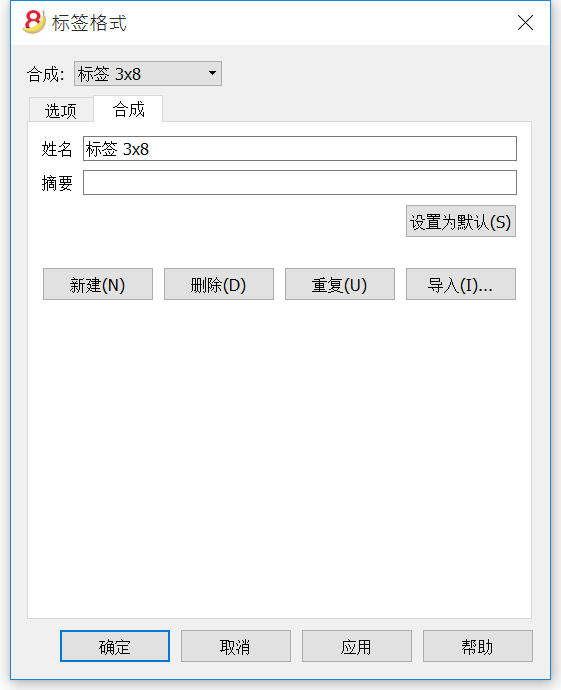
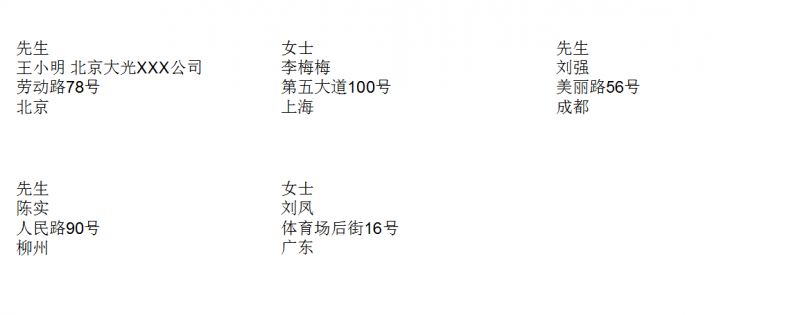
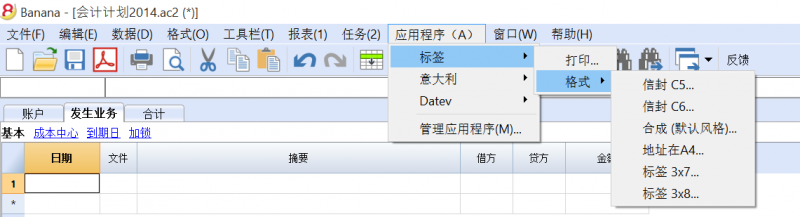
打印标签

选项
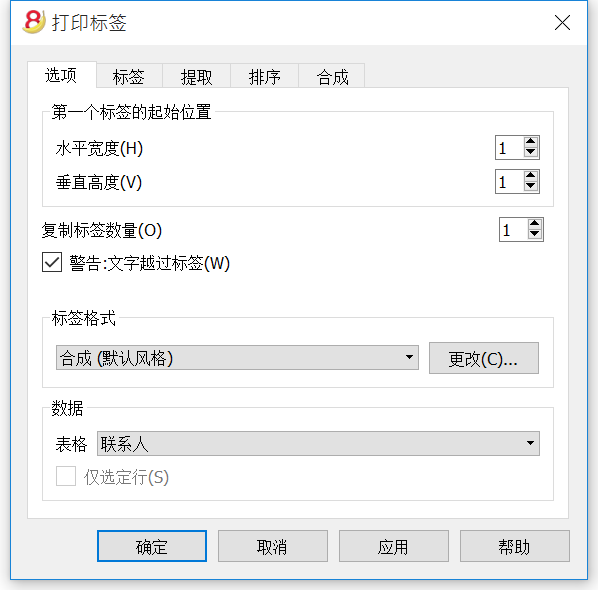
第一个标签的起始位置
决定第一个标签的位置。例如,如果1是在水平和垂直领域被输入,它指的是左上角的页面。
复制标签数量
1的值,在这个领域,意味着对于每个标签只有一个副本被需要。
警告: 文字超过标签
如果该文本超出了标签的边缘,在该单元格被激活的情况下,程序将通过发送错误消息的方式来通知用户。
标签格式
您可以在列表中所提供的标签格式之间进行选择。
如果列表中没有内所需的格式,通过更改键,您可以进入标签格式的对话框,在那里您可以选择所需的设定。
数据
指示要打印的标签的数据源:
- 表格 - 当前的表格数据将被打印。如果发生了数据提取,只有被提取的数据可以被打印出来。
- 地址 - 所有表格的地址会被打印出来。
- 仅选定行 - 只有选定的地址会被打印出来。
标签
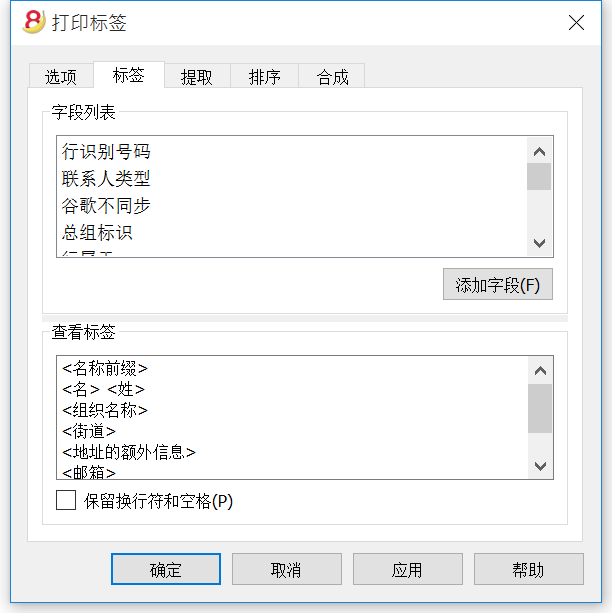
字段列表
这是一个拥有所有可能标签字段的列表; 如果您想插入一个字段,可以通过以下两种方式来实现:
- 双击列表中的元素
- 首先点击列表中的元素,然后通过使用添加字段键来确定。
所选择的字段将被插入到查看标签区域中的光标所在位置。您可以用在 "<" 和 ">" 号之间填写字段名称的方式来直接插入字段。
查看标签
显示字段的配置。条目“<名称域>”将被表格内的相应值所替换。
大于号和小于号被用作字段的分隔符。为了使它们出现在文本中,
把 "<"写成 "\<"
把 ">"写成 "\>"
把 "\" 写成 "\\"
保留换行符和空格。
在此功能不被激活的情况下,该程序不考虑最终的空格和空行。
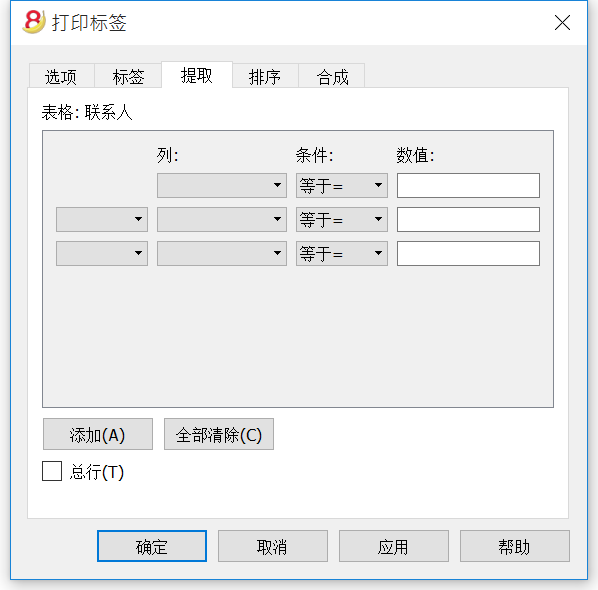
提取
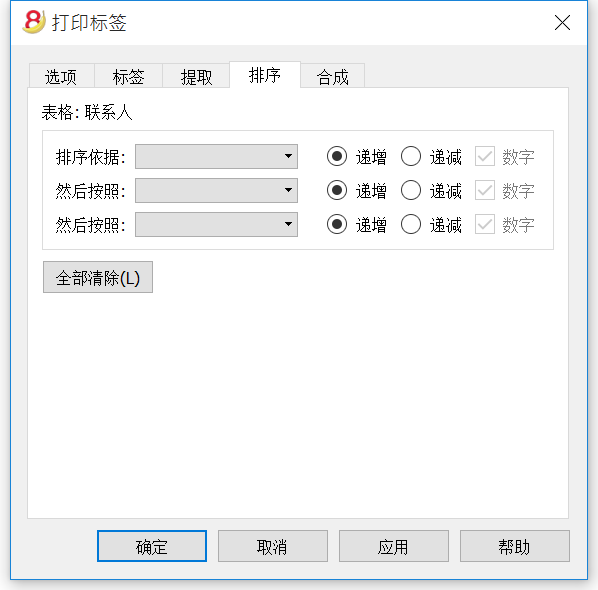
排序
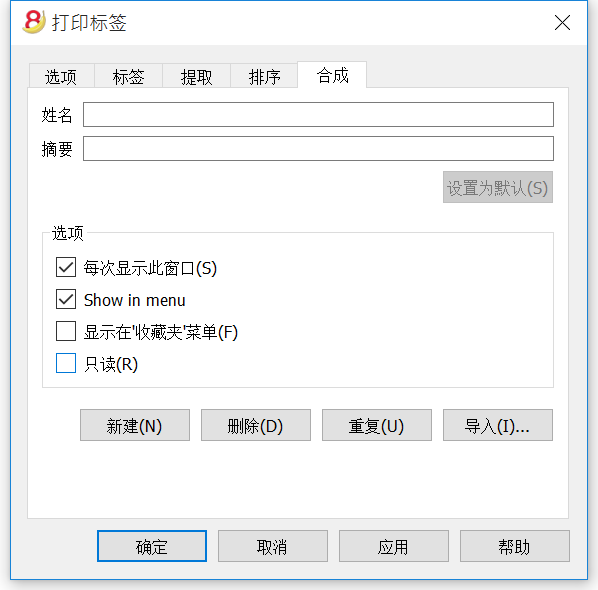
合成
标签格式
页面设置 - 选项
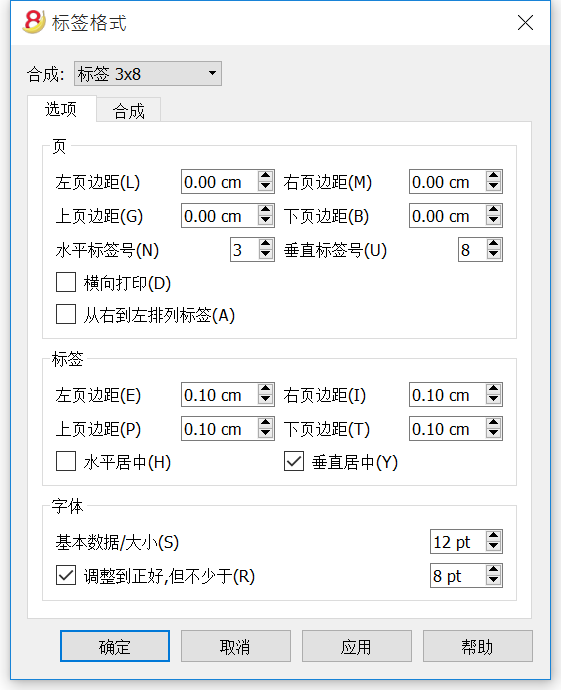
页面
边距
输入的大小以厘米为单位; 如果没有输入尺寸,那么边距的大小为0。
水平标签号
输入页面上的水平标签的数量。
垂直标签号
输入页面上的垂直标签的数量。
横向打印
如果此单元格被激活,那么页面将被横向打印。
从右到左排列标签
标签将被以从右到左,从上到下的方式打印。
标签
边距
为每个标签输入一个边距是可能的; 标签边距的数值必须以厘米为单位。
水平居中
选择此选项使单元格中每个标签文本水平居中。
垂直居中
选择此选项使单元格中每个标签文本垂直居中。
字体
基本大小
此字段显示默认字体大小。
调整到正好,但不少于
程序对给定的标签计算出可能的最大字体大小,从14pt到8pt。该计算考虑了标签的高度和宽度。如果一个标签太长 (或者有太多行) 需要被打印,那么一个错误信息提示将会出现在信息窗口中。即使不完整,标签仍然会被打印出来。
请注意:
打印机无法打印整个页面的表面因为它们需要最小边距。该程序试图将单一标签调整到打印机所需的边距数值。