软件系统选项
通过点击工具栏菜单中的基本设置命令,便会出现软件系统选项的窗口。
在软件系统选项窗口,几个技术选项对于会计文件是可能的。
在以下的页面您将找到更多的细节信息。
界面
通过点击工具栏菜单中的基本设置命令,便会出现软件系统选项的窗口。

程序
语言
这里的语言指的是被程序所使用的语言。如果默认语言不可用或者用户想要选择和默认不一样的语言,那么可以通过使用下拉菜单来进行选择。
字体
通过下拉菜单用户可以选择其想要的字体。
缩放%
如果用户想要使在表格中所显示的数据呈现不同的尺寸,那么可以通过调节缩放功能来实现。
负数显示为红
在表格中的负数及其数额将显示为红色。
启动
检查更新
此选项和 Banana 会计公司的网站建立了连接,会及时的比较与您当前使用的版本相比是否有新的更新。
显示起始页
起始页会被显示。
显示最近使用的文件
在文件菜单的最近打开的文件选项中,您会看到最近被使用过的文件列表。
启动Web服务器
这项功能使从外部程序进入 Banana 会计数据成为可能。
编辑器
通过点击工具栏菜单中的基本设置命令,便会出现软件系统选项的窗口。
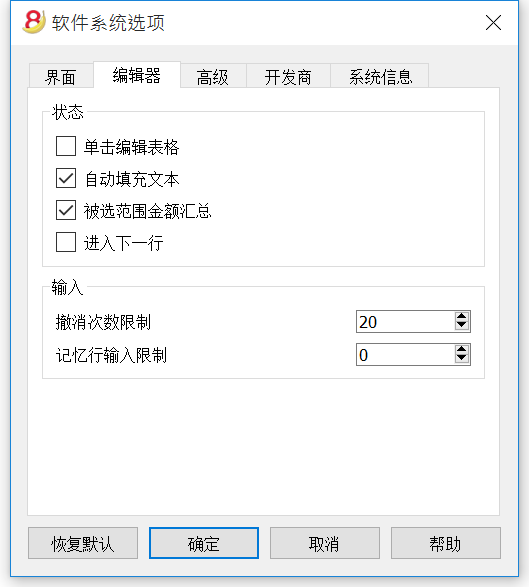
状态
单击编辑表格
通过激活此选项,只需在所选的单元格进行单击便可进入修改模式。如果此功能没有被激活,那么您则需要双击所选的单元格才能进入修改模式。
自动填充文本
通过激活此选项,程序会自动在下拉列表中选择第一个草案文本,并且会在您所在的位置自动填充文本。
被选范围金额汇总
通过激活此选项,程序将会加总所选的金额。如果这项操作减缓了某些操作的速度,那么请您停用此选项。在您使用鼠标左键选择单一单元格的同时,您可以通过按住Ctrl键来选择不相邻的数额。
进入下一行
通过激活此选项,在您点击回车键之后,光标将出现在下一行上。
输入
撤销次数限制
当使用编辑菜单中的撤销命令时,您可以插入撤销操作的最大数目 (一次一个) 。
记忆行输入限制
当输入数据的时候,该程序读取已输入的数据,并试图建议如何完成输入。在有很多行的情况下,此功能可能会减慢此进程。
用户们可以定义行数的限制,上面的智能填充将不能被使用。如果没有数值被输入,或者为零,那么智能填充则会永远被使用。
高级
通过点击工具栏菜单中的基本设置命令,便会出现软件系统选项的窗口。
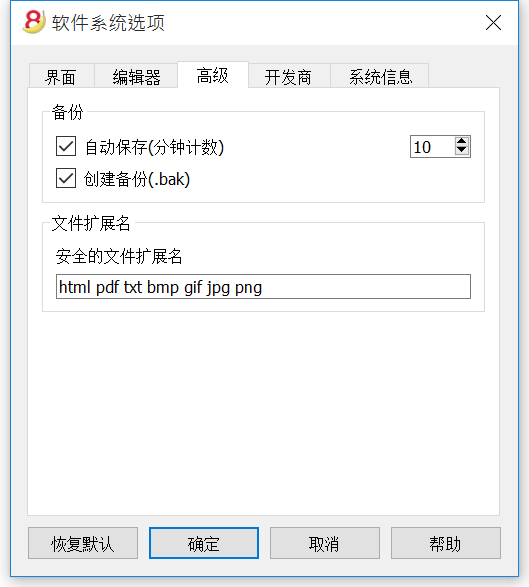
备份
自动保存 (分钟计数)
此选项允许根据所需频率自动保存文件 (在几分钟内)。该程序将数据保存在一个叫做自动备份 + 文件名称的文件中。如果程序或电脑死机,打开此文件可以恢复数据,并且可以通过文件菜单用一个名称对其进行保存 (另存为...)。
创建备份 (.bak)
当用户使用同样的名称保存至磁盘的时候,已经存在的文件版本会被以 .BAK 扩展名为结尾的文件重新命名。
文件扩展名
安全的文件扩展名
此选项定义软件同意在发生业务表格的文件链接列通过双击打开的文件类型。这可以防止由程序打开非安全文件。
启用TrueType字体
如果启用此选项,在打印PDF文件时会使用在“界面”选项卡中所选的字体,否则将使用本机的PDF文件类型(Helvetica或Times New Roman字体)。 如果在生成的PDF文件中的文字是乱码,则必须禁用此选项。
恢复默认
如果某些设置已被更改,通过使用此按钮,将恢复默认设置。
开发商
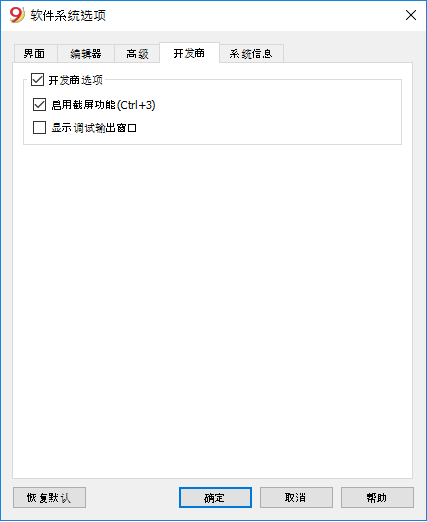
截图
使用Ctrl + 3键可以使用此功能。 便于捕获和保存程序图像。
要使用此功能,您需要通过工具栏菜单 - >基本设置 - >开发商选项卡 - >启用截屏功能(Ctrl + 3)来激活。
它对于准备文档很有用,因为它只捕获您需要的程序窗口部分。
捕获图像
捕获图像时,我们建议您使用90%的缩放,因此有更多数据适合图像,您仍然可以获得可读文本。
- 捕捉所有
它创建了一个完整的Banana窗口的图像。 - 捕获表和信息窗口
它只捕获菜单下方的表格和信息窗口(没有菜单栏,工具栏和状态栏)。 - 捕获表
它只捕获表格。 - 捕获列
它只捕获表格,并且只捕获最大列宽(不包括空格)。
调整窗口大小(像素)
它将程序窗口的大小调整为预定义的大小,如果您截取多张图像,会始终有相同的大小。
隐藏/显示窗口的组件
它允许您通过隐藏工具栏,信息窗口和状态栏来查看表格中更多的行。
Windows - 如何删除对话框窗口阴影
Windows 8 和10通过为它们添加阴影来“增强”对话框窗口。 捕获窗口图像时,您也会看到背景。
为避免这种情况,您可以按照以下步骤操作:
- 从Windows搜索框中键入Sysdm.cpl
- 转到“ 高级”部分
- 视觉效果设置
- 取消已选中的显示阴影选项
系统信息
通过点击工具栏菜单中的基本设置命令,便会出现软件系统选项的窗口。
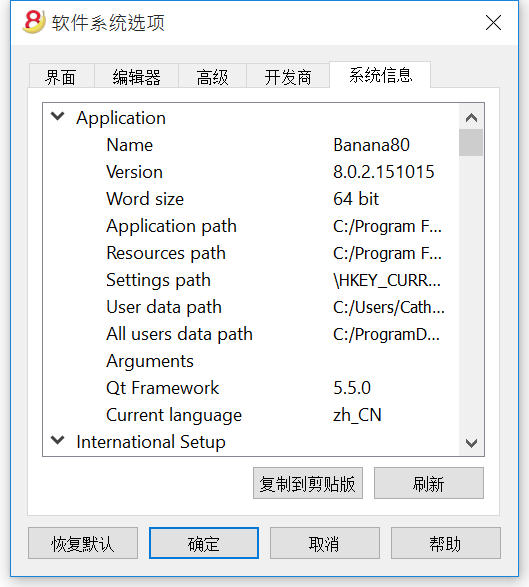
系统信息一栏显示出操作系统和工作环境的信息。我们的技术支持可能会要求您提供此信息。在此种情况下,请您点击"复制到剪贴板"的按键把数据复制在电子邮件或者联系表中。