Insérer les données de la facture
Les données de la facture sont saisies dans le tableau Ecritures. Pour chaque nouvelle facture, saisissez une nouvelle ligne de saisie.
- Entrez la date de l'Ecriture
- Le numéro de facture
- Le texte de la description (articles, services, conseil...) qui apparaîtra sur la facture du client.
- Dans le compte Débit, entrez le numéro de compte client.
- Dans le compte Crédit saisissez la contrepartie (compte Ventes, Conseil ou autre)
- Saisissez le montant
- Si vous êtes assujetti à la TVA, entrez le code TVA avec le pourcentage de TVA applicable. Voir Imprimer les factures et gérer de la TVA
Facture sur plusieurs lignes
S'il y a plusieurs postes à facturer (plusieurs postes ou services ou les deux), ils doivent être saisis sur plusieurs lignes (un poste par ligne) :
- Saisissez une nouvelle ligne de saisie pour chaque poste que vous souhaitez imprimer sur la facture.
- Sur chaque ligne supplémentaire, répétez les mêmes dates et numéros de facture que sur les lignes précédentes.
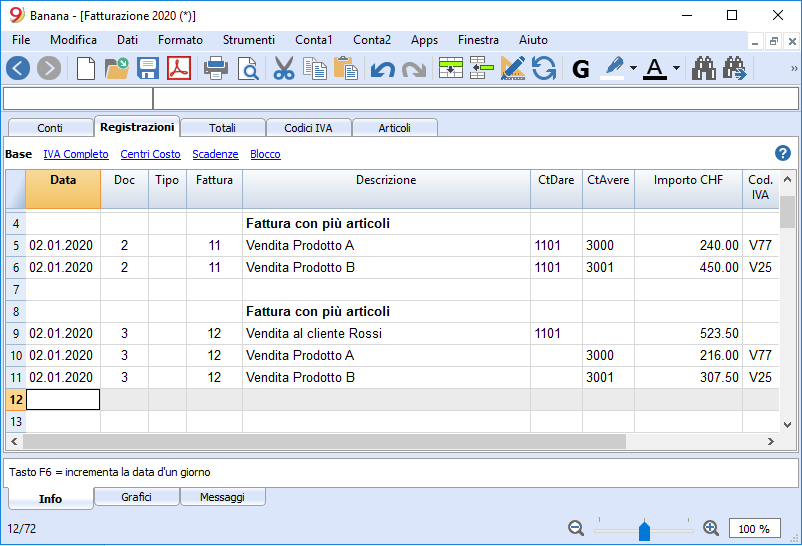
Colonnes de base Tableau Ecritures des factures
Date et heure
La facture indiquera la date indiquée dans cette colonne. Toutes les lignes appartenant à la pièce doivent indiquer la même date.
Facture
Pour la gestion des factures, un numéro de facture doit être saisi dans la colonne Facture et un compte client appartenant au titulaire du compte.
Colonnes optionnelles
Type de produit
Dans la colonne Type, vous pouvez définir des lignes détaillées, telles que des lignes de totalisation ou une condition de paiement spécifique pour une facture. Cette colonne n'est pas visible par défaut, mais doit être affichée via la commande Données → Commande Organiser Colonnes et cocher l'option PièceType
Quantité
Il s'agit de la colonne où la quantité de biens ou de services vendus est indiquée. Pour ajouter la colonne de quantité, utilisez le menu Outils → Ajouter de nouvelles fonctions → Ajouter la colonne Quantité dans le tableau Ecritures
Unités
Entrer le type d'unité (par ex.'pz','h','m','kg').
Prix unitaire
Le prix unitaire des marchandises ou du service est saisi. Dans ce cas, le programme calcule automatiquement le montant total en fonction des quantités saisies dans la colonne Quantité.
Rabais et ristournes
Pour appliquer une remise ou une ristourne à inclure dans la facture, ajouter une nouvelle ligne et insérer:
- La date de la facture
- Le numéro de la facture
- Le description du rabais ou de la ristourne
- Les comptes dans les colonnes Débit et Crédit. Il est important d'inverser les comptes comparé à l'écriture des ventes
- Si vous enregistrez également la TVA, indiquez le code avec le signe négatif, afin que la TVA soit déduite ; ou, le cas échéant, utilisez le code TVA pour les rabais et les ristournes.

Configurer la langue du client
Les mises en page par défaut comprennent les langues suivantes : italien, allemand, anglais, français, néerlandais.
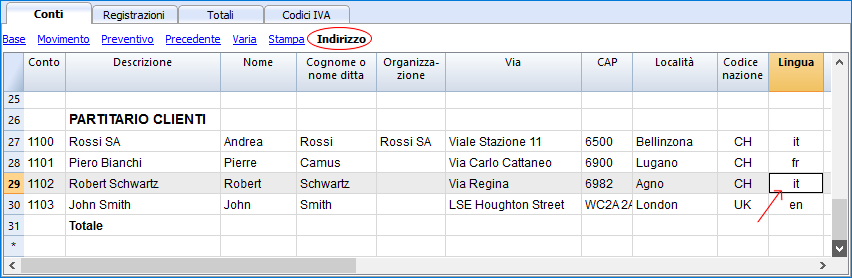
Les textes des factures sont imprimés dans la langue du client, à condition que celle-ci soit définie dans la colonne Langue (tableau Comptes, vue Adresse).
La langue est un code ISO généralement composé de 2 lettres minuscules (it=italien, de=allemand, en=anglais, fr=francese, nl=néerlandais).
Si une languge n’a pas été attribuée au client, la langue de la comptabilité est utilisée, définie dans le menu Fichier → Propriétés fichier (données de base) → Divers
Échéances et modalités de paiement
L'échéance d'une facture peut être fixée de différentes manières :
- Échéance générale - même échéance pour toutes les factures
Dans le menu Compta2 → Clients → Paramètres → Général → Date d'échéance des factures, entrez la période (en jours) après laquelle la facture est considérée comme due. Par exemple, si la date du document est le 10 mai, en entrant 10 jours, la date d'expiration sera le 20 mai. - Échéance par client - spécifique au client
Dans le tableau Comptes, il y a une colonne appelée EchéanceDePaiementEnJours (si elle n'est pas visible, activez-la à partir du menu Données → Organiser les colonnes). Dans cette colonne, vous pouvez définir la période (en jours) après laquelle la facture est considérée comme expirée. - Échéance spécifique pour les factures
Dans le tableau Ecritures, dans la vue Echéance, vous pouvez voir la colonne Echéance, vous pouvez indiquer la date d'échéance directement dans cette colonne. - Texte de remplacement pour le délai de paiement
Pour chaque facture, vous pouvez définir un texte libre comme condition de paiement qui remplace le texte de l'échéance. Pour plus de détails, veuillez vous référer à la page Saisie avancée - colonne Type.
Impression de factures dans d'autres devises
Vous pouvez également imprimer des factures dans différentes devises :
- Vous devez utiliser un fichier de comptabilité multidevise.
- Les factures sont imprimées dans la devise du compte du client.
Si vous souhaitez envoyer des factures dans différentes devises au même client, vous devez créer des comptes dans différentes devises pour le même client.
Saisie avancée - colonne Type
Saisie avancée - colonne TypeLa colonne Type du tableau Écritures permet de définir des commandes spécifiques pour l'affichage de certaines données dans l'impression de la facture.
Pour utiliser la colonne, vous devez d'abord l'afficher à partir du menu Données → Organiser les colonnes, afficher la colonne PièceType.
Saisie des données
Une fois la colonne affichée, vous pouvez poursuivre la saisie des données. Pour cela :
- Ajoutez une ligne vide après les données de la facture.
- Dans la colonne Date, saisissez la date de la facture.
- Dans la colonne Type, saisissez la commande souhaitée (voir tableau ci-dessous).
- Dans la colonne Facture, saisissez le numéro de facture.
- Dans la colonne Description, saisissez les données à inclure dans la facture.
Facture au client
En saisissant 10 : La colonne Type énumère toutes les options possibles pour personnaliser les données de facturation.
| Données facture | Colonne Type | Colonne Libellé |
|---|---|---|
|
Adresse client Lorsque vous souhaitez une adresse de facturation différente de celle du tableau Comptes (vue Adresse), vous pouvez la spécifier en utilisant les options appropriées. Sur chaque ligne, vous définissez un élément d'adresse (prénom, nom, adresse...). |
10:adr 10:adr:fna |
Insérer le prénom |
|
Salutations Après le tableau des détails de la facture, vous pouvez ajouter une ligne de texte pour les salutations finales. |
10:gre | Insérer le texte des salutations |
|
Notes finales Après le tableau des détails de la facture et avant les salutations, vous pouvez ajouter une ou plusieurs lignes de texte pour toute note. |
10:not | Insérer le texte des notes |
|
Paramètres (avancés) Lorsque vous souhaitez imprimer des données personnalisées sur la facture, vous pouvez utiliser la commande appropriée. Elle est destinée aux utilisateurs ayant des connaissances en programmation JavaScript, et permet de modifier la présentation de la facture afin d'utiliser les paramètres indiqués avec cette commande. Pour plus d'informations, voir Printing custom data (en anglais uniquement). |
10:par | Insérer les paramètres personnalisés |
|
Délai de paiement Lorsque vous souhaitez indiquer un texte alternatif comme délai de paiement, saisissez le texte souhaité. Ce terme apparaîtra sur la facture. |
10:ter | Insérer le texte alternatif pour le délai de paiement |
|
Titre Si vous ne souhaitez pas utiliser le titre de la facture par défaut, vous pouvez en spécifier un autre. |
10:tit | Insérer le texte du titre de la facture |
|
Sous-totaux articles Dans le tableau des détails de la facture, vous pouvez insérer des totaux intermédiaires pour les articles/postes. |
10:tot 10:tot:0 |
Insérer le sous-total du niveau 0 |
Totaux intermédiaires
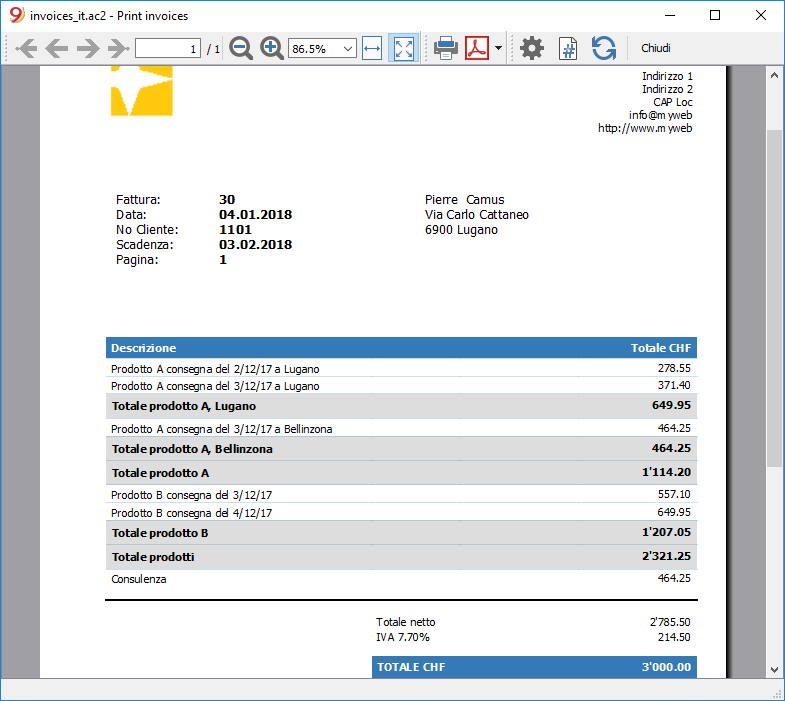
Pour pouvoir saisir des totaux intermédiaires, des lignes supplémentaires doivent être saisies dans le tableau Ecritures :
- Dans la colonne Type insérer 10 : et choisir dans le menu déroulant :tot, le libellé 10:tot apparaîtra. Insérer à nouveau : et choisir : 1
- Dans la colonne Description, inscrivez la description correspondant au total (p. ex., total des marchandises).
- Saisissez le numéro de facture (si vous ne saisissez pas le numéro de facture, le total ne sera pas imprimé).
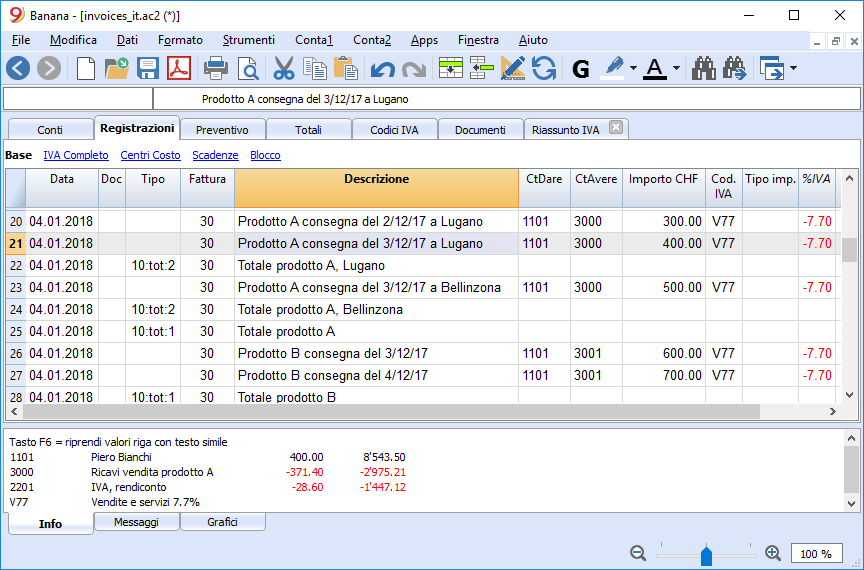
Exemple de facture avec totaux intermédiaires
Texte de remplacement pour le délai de paiement
Pour chaque facture, vous pouvez définir un texte libre comme condition de paiement qui remplace le texte de l'échéance.
- Saisissez une ligne supplémentaire avec le même numéro de facture dans le tableau Écritures.
- Dans la colonne Type vous devez insérer 10: et sélectionner :ter dans le menu déroulant qui apparaît, donc le libellé 10:ter apparaîtra.
- Dans la colonne Description, entrez le texte (p. ex. 30 jours net, 60 jours, etc.).
Lorsque la facture sera imprimée, la valeur affectée comme condition de paiement s'affichera.