Options programme
La fenêtre Options programme contient des options de nature technique concernant le document comptable.
Dans les pages qui suivent, vous trouvez des informations plus détaillées.
Interface
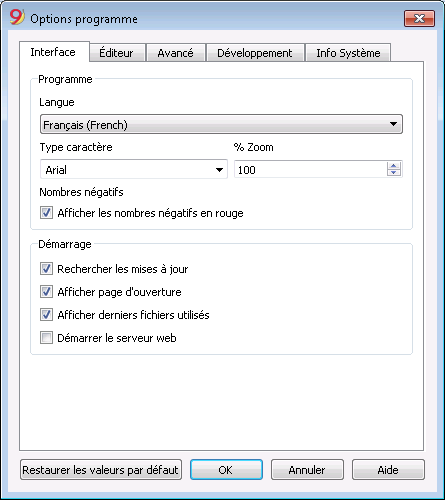
Programme
Langue
Il s’agit de la langue d’utilisation du programme. On peut changer cette disposition si on désire utiliser une autre langue que celle définie par défaut ou si celle-ci n’est pas disponible.
Type caractère
Il est possible d’insérer le nom d’une police de caractères.
% Zoom
Si l'on désire visualiser les données du tableau avec une dimension différente, il suffit de régler le pourcentage du Zoom.
Affichés les nombres négatifs en rouge
Dans les tableaux, les chiffres er les montants en négatif en rouge.
Démarrage
Rechercher les mises à jour
Connexion directe au site de Banana.ch SA, à la page Download des mises à jour.
Afficher page d'ouverture
La page d'ouverture avec les informations concernant les news est affichée.
Afficher derniers fichiers utilisés
Les fichiers récemment ouverts sont affichés.
Démarrer le serveur web
Sert à accéder aux données de Banana Comptabilité à partir de programmes externes.
Editeur
Section Éditeur
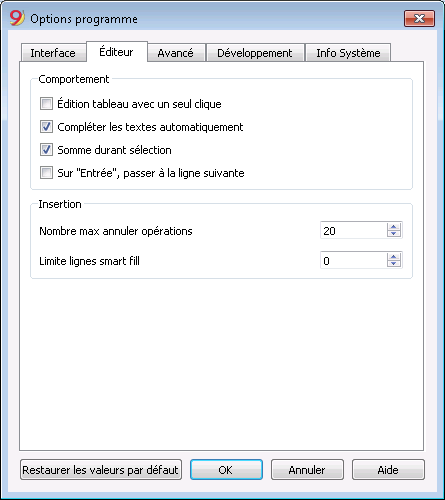
Comportement
Édition tableau avec un seul clique
Si la fonction est activée, il suffit de faire un seul clique sur la cellule sélectionnée pour entrer en édition. Si la fonction n'est pas activée, il faut faire un double clique pour entrer en édition.
Compléter les textes automatiquement
Si l’option est activée, le programme sélectionne automatiquement la première suggestion de texte qui se trouve dans le menu déroulant et l'insère automatiquement dans la ligne où on est positionné.
Somme durant sélection
En activant la case, le programme additionne les montants sélectionnés. Désactiver cette fonction si la somme instantanée devrait ralentir certaines opérations. Des montants non adjacents peuvent ête sélectionnés en pressant la touche Ctrl, tout en sélectionnant les cellules individuelles avec le bouton gauche de la souris.
Sur "Entrée" passer à la ligne suivante
Si la fonction est activée, le curseur se positionne sur la ligne suivante quand on presse la touche "Entrée" (Enter)
Insertion
Nombre max annuler opérations
Taper le nombre maximum des opérations qui peuvent être annulées (une à la fois) au moyen de la commande Annuler du menu Édition.
Limite lignes Smart Fill
Durant l’introduction des données, le programme lit les données déjà introduites et il propose des suggestions pour les compléter. Lorsqu'il y a beaucoup de lignes, cette fonction peut ralentir l’introduction des données. On peut fixer une limite de lignes au-delà de laquelle le Smart Fill ne peut pas entrer en fonction. L’absence de valeur (zéro), signifie que le Smart Fill est toujours effectué.
Avancé
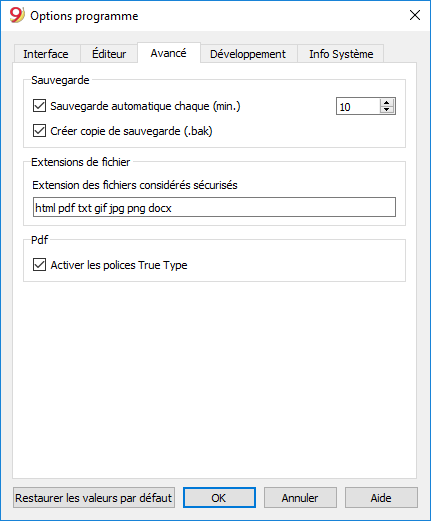
Sauvegarde
Sauvegarde automatique chaque (min.)
Cette option permet la sauvegarde automatique du fichier selon une fréquence (en minutes) à choisir. Le programme sauve les données dans un document nommé autobackup + nom du fichier; si le programme ou l'ordinateur se bloquent, il est possible de récupérer les données en ouvrant ce fichier, pour le sauvegarder ensuite en activant Enregistrer Sous du menu Fichier.
Créer copie de sauvegarde
Lorsqu'on enregistre sur disque avec le même nom, la version du fichier préexistant est renommée avec l'extension BAK.
Voir commande Enregister
Extensions de fichier
Extension des fichiers considérés sécurisés
Cette option définie les types de fichier qui sont autorisés d’être ouverts avec un double clique sur la colonne PièceLien dans le tableau Ecritures. Elle empêche d’ouvrir des fichiers qui ne sont pas considérés sécurisés par le programme.
Activer les polices TrueType
Si cette option est activée, la police sélectionnée dans l'onglet Interface est utilisée lors de l'impression de fichiers PDF, sinon un type de fichier PDF natif (Helvetica ou Times New Roman) est utilisé. Cette option devrait être désactivée si le texte dans les fichiers PDF générés est illisible.
Restaurer les valeurs par défaut
Dans le cas où certaines configurations auraient été modifiées, le program reprend les configurations par défaut, en cliquant sur ce bouton.
Développement
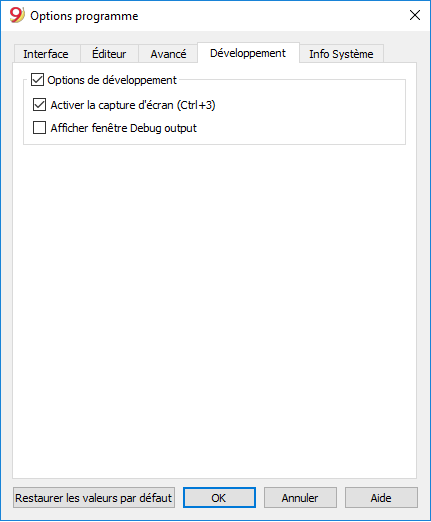
Options de développement
Contient des options utiles aux développeurs de scripts, apps ou pages http pour Banana Comptabilité.
Activer la capture d'écran (Ctrl+3)
Si la fonction est activée, on peut enregistrer les images des tableaux et des fenêtres de dialogue du programme, avec la combinaison des touches Ctrl+3.
Pour plusieurs informations visitez la page Activer la capture d'écran
Afficher fenêtre Debug output
Si cette option est activée, le panneau 'Débug output' s'affiche au bas de la fenêtre principale du programme. Ce panneau affichera tous les messages de debug. Les messages de debug vous permettent de vérifier le bon fonctionnement lors de l'exécution des scripts, applications ou appels au serveur web. Ils s'adressent aux développeurs de scripts, d'applications ou de feuilles http. Voir la page Debugging pour plus d'informations.
Activer la capture d'écran
Cette fonction est disponible avec Ctrl+3. Elle facilite la capture et la sauvegarde d'une image du programme.
Elle est utile pour la préparation de la documentation, car elle s'intéresse à la partie pertinente du programme.
Capture
Lors de la capture d'une image, il est recommandé d'utiliser le zoom (90%) pour que plus de données soient inclues dans l'image, tout en s'assurant que le texte soit toujours lisible.
- Tout capturer
Crée une image complète de la fenêtre Banane. - Tableau de capture et fenêtre d'information
Capture le tableau et la fenêtre d'information en bas (sans menu, barre d'outils et barre d'état). - Capture Tableau
Capture le tableau jusqu'au bord. - Capture Colonnes
Capture uniquement le tableau, uniquement jusqu'à la largeur maximale des colonnes (n'inclut pas les espaces blancs).
Redimensionner (pixels)
Redimensionne la fenêtre de sorte que lorsque vous capturez l'image, vous ayez toujours la taille souhaitée.
Masquer / Afficher les composants de la fenêtre
Permet d'afficher d'autres lignes du tableau en masquant la barre d'outils, la fenêtre d'information et la barre d'état.
Fenêtres Supprimer l'ombre des boîtes de dialogue
Windows 8 et 10 "embellissent" les dialogues en insérant une ombre. L'arrière-plan est donc également visible lors de la capture de l'image.
Pour éviter que cela ne se produise :
- Avec la recherche donnez la commande Sysdm.cpl
- Allez à la section Avancé
- Effets visuels Réglages
- Se désactiver de l'Affichage ombragé
Info Système
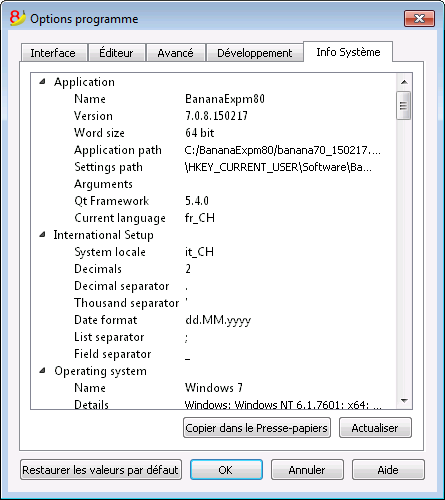
La fiche Info Système affiche des informations sur le Système d'exploitation et l'environnement de travail. Ces informations peuvent être demandées par le support technique. Dans ce cas, cliquer sur le bouton "Copier dans le Presse-papiers" et coller les données dans l'e-mail ou dans le formulaire de contact.