Transacties | Dubbel boekhouden
Met Banana Boekhouding Plus vermijdt u fouten
Om de controles te vergemakkelijken en onmiddellijk de verschillen te vinden, is in de nieuwe versie Banana Boekhouding Plus, in de Transacties-tabel, een Saldo kolom toegevoegd, waar u eventuele verschillen op elke rij kunt zien en onmiddellijk kunt corrigeren. Dit is een zeer nuttige functie voor de afsluiting van het boekjaar.
Veel van onze klanten hebben het al geprobeerd en zijn er enthousiast over. Wij raden u aan onmiddellijk over te stappen op Banana Boekhouding Plus en te profiteren van de vele nieuwe functies.
Transacties invoeren
Transacties moeten ingevoerd worden in the Transacties tabel.
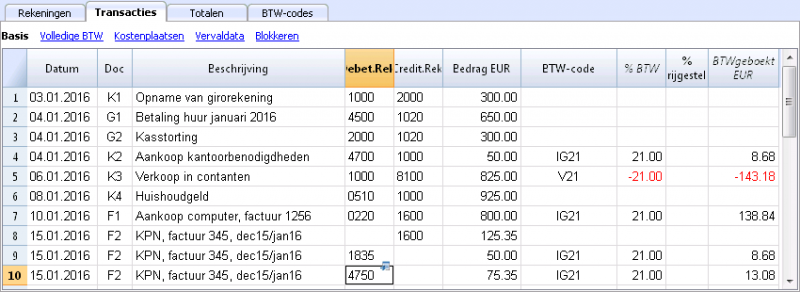
Info venster
In het informatievenster onderaan het scherm worden foutmeldingen en extra informatie over de gebruikte rekeningen en BTW codes weergegeven.
Voor de rekeningen worden het Rekeningnummer, de Beschrijving, het Bedrag van de transactie (debet of credit) en het huidige saldo van de rekening weergegeven.
Kolommen en weergaven van de Transacties tabel
De Transacties tabel is al vooraf ingesteld met een reeks kolommen en weergaven.
De kolommen van de Transacties tabel
De kolommen die hieronder weergegeven worden met * ervoor zijn doorgaans niet zichtbaar.
Gebruik het Kolommen instellen commando van het menu Gegevens om deze zichtbaar te maken.
De namen boven de alineas hieronder geven de koptekst van de kolom weer en waar nodig tussen haakjes de beschrijving, die bij het bewegen van de muis over de kolomkoptekst verschijnt, erachter.
Datum
De datum die het programma gebruikt om de transactie in een bepaalde tijd te plaatsen. De datum moet binnen de limieten van de boekhoudperiode liggen die gedefinieerd zijn in het Tabblad Boekhouding (van Bestands- en boekhoudeigenschappen). In het Opties tabblad van hetzelfde venster kan men aangeven of de transactiedatum verplicht is. Als dit niet het geval is kan dit veld leeg gelaten worden.
Als er geblokkeerde transacties zijn geeft het programma een foutmelding als een datum wordt ingevoerd die gelijk aan of eerder is dan de datum van de blokkering.
*Doc.Datum (Documentdatum)
De datum van het document kan hier ingevoerd worden, bijvoorbeeld de datum van het sturen van de factuur.
*Datumwaarde
De valutadatum van de banktransactie kan hier worden aangegeven. Deze datum wordt geïmporteerd van een electronisch bankafscrift.
Doc (Documentnummer)
Het nummer van het boekstuk dat dient als basis voor de boekhoudkundige transactie. Het wordt geadviseerd om bij het invoeren van de transactie een oplopend nummer aan te geven op het document zodat het boekstuk makkelijk kan worden teruggevonden vanuit de transactie.
De functie voor automatisch aanvullen stelt oplopende waardes voor maar ook de transactie codes die eerder zijn gedefinieerd in de Terugkerende transacties tabel.
Het programma stelt het volgende document nummer voor waarmee kan worden doorgegaan door op F6 te drukken.
-
In het geval van nummerieke documentnummers verhoogt het programma eenvoudigweg de hoogtste waarde die het vindt in de Doc kolom.
-
In het geval van nummerieke documentnummers verhoogt het programma het laatste nummerieke deel; dit is nuttig als men een aparte nummering aan wilt houden voor kontante en bank mutaties.
Als eerder Documentnummer C-01 is ingevoerd en men begint een C in te typen dan stelt het programma C-02 voor.
Als eerder Documentnummer B-104 is ingevoerd en men begint een B in te typen dan stelt het programma B-105 voor.
Als eerder Documentnummer D10-04 is ingevoerd en men begint een D in te typen dan stelt het programma D10-05 voor.
Bij Terugkerende transacties kunt u groepen transacties opzetten die met een enkele code ingevoerd kunnen worden.
Om een groot aantal documentnummers toe te voegen kunt u ook Excel gebruiken. U kunt in Excel de gewenste hoeveelheid documentnummers aanmaken en dan kopiëren en plakken in Banana in de Doc kolom van de Transacties tabel.
*Doc.Prot. (Protocolnummer)
Een extra kolom voor het geval dat er een alternatieve nummering voor de transacties of voor het document nodig is.
De functie voor automatisch aanvullen stelt oplopende waardes voor die op dezelfde manier werken als in de Doc kolom.
*Type (Type document)
Bevat een code die het programma gebruikt om een transactie type te identificeren. Als u liever uw eigen codes gebruikt is het aan te raden een nieuwe kolom toe te voegen.
- 01 voor in rapporten: deze transactie wordt beschouwd als een begin transactie, dus deze wordt niet getoond in balansen per periode maar wel in de openingsbalans.
- van 10 tot 19: codes voor facturen aan klanten
- van 20 tot 29: codes voor facturen van leveranciers
- van 30 tot 1000: codes gereserveerd voor toekomstig gebruik.
*Factuur (Factuurnummer)
Een nummer van een verstuurde of betaalde factuur dat wordt gebruikt bij de facturen controle functie voor klanten/leveranciers
*Doc.Origineel (Origineel documentnummer)
Het referentie nummer dat op een document staat bijvoorbeeld het nummer van een credit nota.
*Koppeling (Koppeling extern bestand)
Dient om een koppeling naar een extern bestand in te voeren, doorgaans een boekstuk.
Door op de symbooltjes aan de bovenkant van de cel te klikken opent het programma het document (linkersymboottje) of geeft het de mogelijkheid een koppeling in te voeren (rechtersymbooltje). Zie ook de pagina Koppeling naar een document.
*Ext.Verwijzing (Externe verwijzing)
Een referentienummer toegewezen door een programma dat deze bewerking uitvoerde. Deze waarde kan gebruikt worden om te controleren of een gegeven taak dubbel is uitgevoerd.
Beschrijving
De tekst van de transactie.
De auto-aanvullen functie stelt de tekst van een eerder ingevoerde transactie voor, of van één die ingevoerd is in het voorafgaande jaar, als de betreffende optie (Smart fill met transacties van vorig jaar) is geactiveerd. Door op de F6 toets te drukken haalt het programma de gegevens van de voorafgaande rij met dezelfde beschrijving op en vult daarmee de kolommen van de actieve rij aan.
In het geval dat de beschrijving begint met #CheckBalance wordt de transactie beschouwd als één die dient om het saldo te controleren. Zie de pagina Boekhouding controleren voor meer informatie over dit onderwerp.
*Opmerkingen (Annotaties)
In dit veld kunnen opmerkingen toegevoegd worden aan de transactie.
Deb.Rek. (Debetrekening)
De debetrekening waarop geboekt wordt.
Het is mogelijk een segment in de Debet rekening kolom in te voeren. Deze worden doorgaans gescheiden door een "." of een "-".
Als men in de rekeningenlijst de toets met het segmentscheidingssymbooel aanslaat gaat men meteen naar het volgende segment.
Als men daarentegen de Enter toets aanslaat wordt de invoer beeindigd en gaat men naar de volgende kolom.
De autoaanvullen functie geeft suggesties voor rekeningen en segmenten. Men kan ook een zoektekst invoeren en dan toont het programma alle rekenigen met deze tekst in één van de kolommen.
*Beschr. Debetrek. (Beschrijving Debetrekening)
De beschrijving van de ingevoerde rekening zoals die voorkomt in het Rekeningschema.
Cred.Rek. (Creditrekening)
De creditrekenig waarop geboekt wordt. We verwijzen voor de rest van de informatie naar de uitleg onder de Debetrekening.
*Beschr. Credittrek. (Beschrijving Creditrekening)
De beschrijving van de ingevoerde rekening zoals die voorkomt in het Rekeningschema.
Bedrag
Het bedrag dat ingevoerd wordt in de debet- of creditrekening.
BTW kolommen
Informatie over de BTW kolommen kan gevonden worden in de pagina Transacties onder BTW Beheer.
KP1 (Kostenplaats 1)
De Kostenplaatsrekening voorafgegaan door een ".".
*KP1-beschrijving (Beschrijving van kostenplaats 1)
De beschrijving van de Kostenplaats zoals die in het Rekeningschema voorkomt.
KP2 (Kostenplaats 2)
De Kostenplaatsrekening voorafgegaan door een ",".
*KP2-beschrijving (Beschrijving van kostenplaats 2)
De beschrijving van de Kostenplaats zoals die in het Rekeningschema voorkomt.
KP3 (Kostenplaats 3)
De Kostenplaatsrekening voorafgegaan door een ";".
*KP3-beschrijving (Beschrijving van kostenplaats 3)
De beschrijving van de Kostenplaats zoals die in het Rekeningschema voorkomt.
*Verv. Datum (Vervaldatum)
De datum waarvoor de factuur betaald moet zijn.
*Bet. Datum (Betalingsdatum)
Wordt gebruikt in combinatie met het Vervaldatums weergeven commando.
Als men echter de controlefunctie voor de klanten/leveranciers facturen wil gebruiken om de betalingen te controleren moet men een transactie invoeren voor een gestuurde factuur en een andere voor de betaling ervan.
*Blok.Num (Nummer blokkeren), Blok.Bedr. (Bedrag blokkeren), Blok.Progr. (Progressief blokkeren), Blok.Regel (Regel blokkeren)
Meer informatie vindt u in de Transacties blokkeren pagina.
Nieuwe kolommen toevoegen
Met het Kolommen instellen commando is het mogelijk in te stellen dat kolommen worden weergegeven, verborgen gehouden of verhuisd worden, nieuwe kolommen toe te voegen of aan te geven dat een kolom niet in de afdruk meegenomen moet worden.
- De toegevoegde kolommen in de Transactietabel worden ook toegevoegd in de Terugkerende transacties tabel, in de Rekeningenkaart en in het BTW rapport zonder zichtbaar te zijn.
Om deze kolommen zichtbaar te maken gebruikt u het Kolommen instellen commando. - Als een kolom van het "bedrag" type wordt toegevoegd dan worden de ingevoerde bedragen opgeteld in de Rekeningkaart.
Weergaven
De volgende weergaven worden ook automatisch aangemaakt wanneer een nieuse boekhouding wordt geopend:
- Basis: de hoofdkolommen worden weergegeven
- Kostenplaatsen: de KP1, KP2 en KP3 kolommen worden weergegeven
- Vevatdatums: de kolommen Vervaldatum en Betalingsdatum worden weergegeven
- Blokkeren: de kolommen die te maken hebben met de Blokkeringsfunctie worden weergegeven.
Met het Weegaven instellen commando kunnen de weergaven worden aangepast en kunnen persoonlijke weergaven worden toegevoegd.
Met het Pagina instelling commando kunt u het afdrukformaat van de weergave aanpassen.
Transactie-soorten
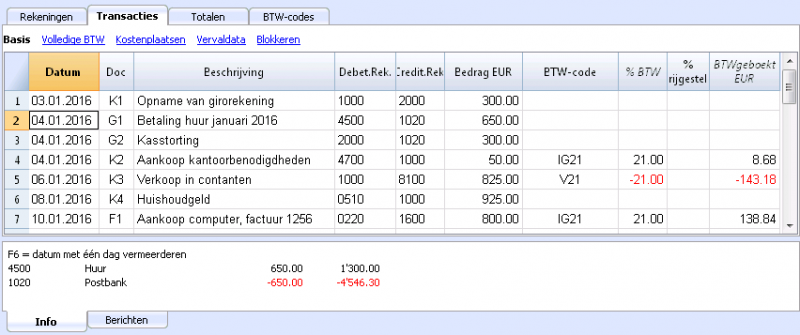
Eenvoudige transacties
Eenvoudige transacties hebben te maken met twee rekeningen (een Debet rekening en een Credit rekening) en worden ingevoerd in één enkele rij. Iedere transactie heeft zijn eigen document nummer.
Samengestelde transacties
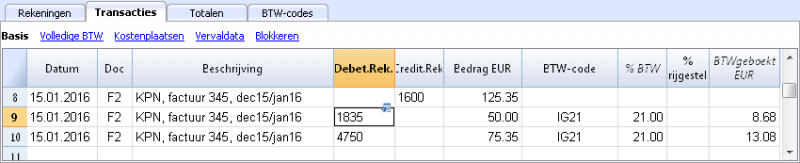
Samengestelde transacties waarbij op meer dan twee rekeningen geboekt wordt moeten ingevoerd worden in meerdere rijen. De gebruiker moet één rekening per rij gebruiken. De tegenrekening voor de hele transactie moet ingevoerd worden in de eerste rij.
De documentnummers die ingevoerd worden in de diverse rijen zijn hetzelfde omdat we met één en dezelfde transactie te maken hebben.
Let op:
In samengestelde transacties moeten de data in de transacties hetzelfde zijn omdat er anders verschillen in de boekhouding ontstaan bij berekeningen per periode.
Terugkerende transacties
Terugkerende Transacties tabel
Om het herschrijven van steeds weer dezelfde teksten te voorkomen is het mogelijk transactie groepen op te slaan in de Terugkerende transacties tabel (menu Taken). Deze groepen worden aangegeduidt met een code en kunnen opgehaald en ingevoerd worden in de Transacties tabel door de overeenkomstige code in te voeren.
Als men in de Doc kolom staat stelt het programma de lijst van terugkerende transacties voor, gegroepeerd per code, als één van deze codes wordt geselecteerd:
- het programma voert de terugkerende rijen in die dezelfde code hebben
- het programma vult de ingevoerde rijen aan met de datum en andere gegevens die eerder ingevoerd zijn
- het programma voert het volgnummer in de Doc kolom in (gebaseerd op eerder ingevoerde gegevens)
Terugkerende transacties invoeren
- U moet de transactierijen die regelmatig opgehaald moeten worden invoeren in de Terugkerende transactie tabel (of deze copiëren vanuit de Transacties tabel).
- Voer de code die bij de terugkerende transacties groep hoort in de Doc kolom in.
Rijen met dezelfde groep code worden samen opgehaald (transactie in meerdere rijen).
- Oplopende nummering van documenten "docnum"
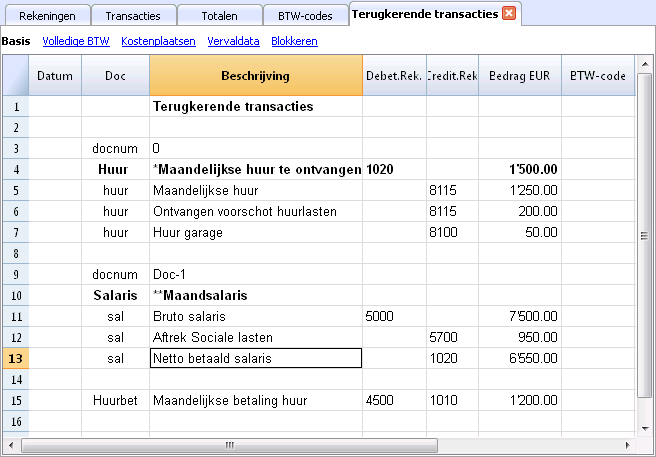
Als u, tijdens het ophalen van terugkerende transacties, een Doc nummer wilt anders dan het automatische, moet u een rij aanmaken met de code "docnum" in de Doc kolom en de tekst die u wenst en de Beschrijving kolom. Voor de volgende rijen wordt de tekst gespecificeerd in de Beschrijving kolom toegepast in de Doc kolom bij het ophalen van de transacties.- "0" als geen automatische nummering gewenst is
- "1" oplopende nummering
- "kas-1" oplopende nummering met het voorvoegsel "kas-" (kas-2, kas-3)
Het programma vervangt het nummer aan het eind van de tekst door het oplopende nummer.
- Als u wilt dat het programma maar één rij per code voorstelt moet de beschrijving voorafgegaan worden door:
- Een "*": laat alleen deze rij zien en niet de andere met dezelfde code.
- Een "**" laat alleen deze rij zien maar haalt deze niet op (alleen titel rij).
- Een "\*" laat de gebruiker de beschrijving starten met een ster zonder dat dit wordt geïnterpreteerd als een commando.
De Terugkerende transacties naar de Transactions table ophalen
- Voer de datum en de informatie van de andere kolommen in die niet gewijzigd moeten worden
- Kies in de Doc kolom een van de codes die gedefinieerd zijn in de Terugkerende Transacties tabel en druk op Enter.
- Het programma voert de transacties met dezelfde code in waarbij het de gegevens kolom en andere reeds ingevoerde waardes herhaalt.
- In de Doc kolom wordt een oplopend nummer ingevoerd of niets zoals gespecificeerd in het docnum.
- Of geef de code op in de Doc kolom en druk op F6.
Transactie rijen copiëren in de Terugkerend Transacties tabel
Om rijen vanuit de Transacties tabel te copiëren in de Terugkerende transacties tabel:
- Selecteer in de Transacties tabel de rijen die gecopieerd moeten worden;
- Menu Bewerken -> Rijen copiëren commando;
- Ga in de Terugkerende transacties tabel staan;
- Menu Bewerken -> Gekopieerde rijen invoegen commando.
Kolommen en weergaven formatteren
De Terugkerende transacties tabel gebruikt hetzelfde formaat en weergave als de Transactiestabel.
Het is niet mogelijk om een aparte formattering voor de Terugkerende transacties tabel te hebben.
Het is wel mogelijk om een nieuwe weergave aan te maken en een nieuw formaat in te stellen voor de kolommen van de Transactietabel en deze te gebruiken in de Terugkerende transacties tabel.
Bank checks
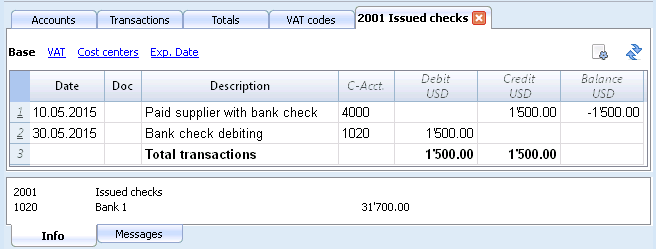
To enter issued bank checks, the user needs to insert an Issued checks account in the Liabilities.
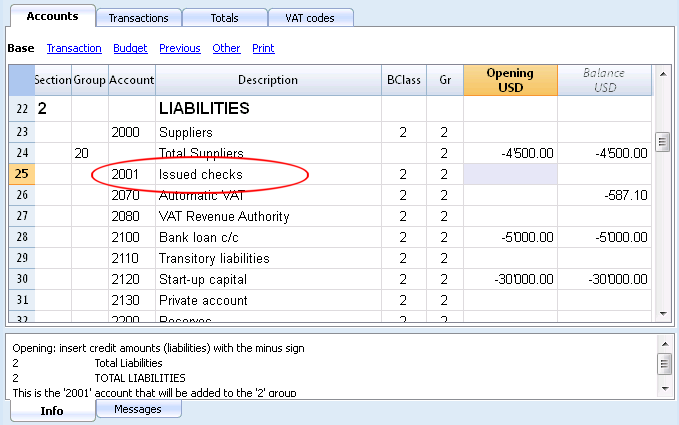
The check is issued at the moment of paying a supplier and later on is being debited from the Bank current account.
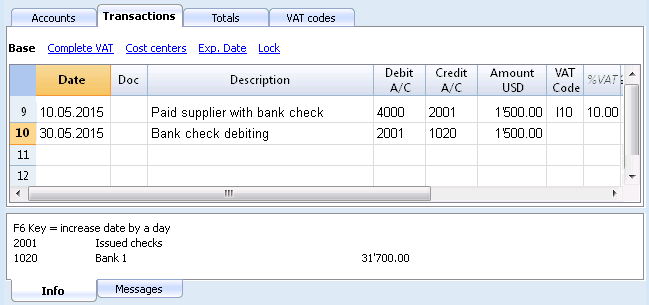
The Issued checks account card after the transactions.
Creditcard betaling met vooruitbetaling
Vooruitbetaling op creditcards
Controleer of er een rekening voor de creditcard bestaat in het passiva gedeelte van het rekeningschema voordat u boekingen gaat doen. Maak er een aan als dit niet het geval is.
De rekening voor de creditcard wordt toegevoegd aan de groep of sub-groep van de kortlopende schulden als dit een vereiste is in het gekozen rekeningschema. Als er geen sub-groepen zijn moet deze rekening worden opgenomen in de passiva sectie.
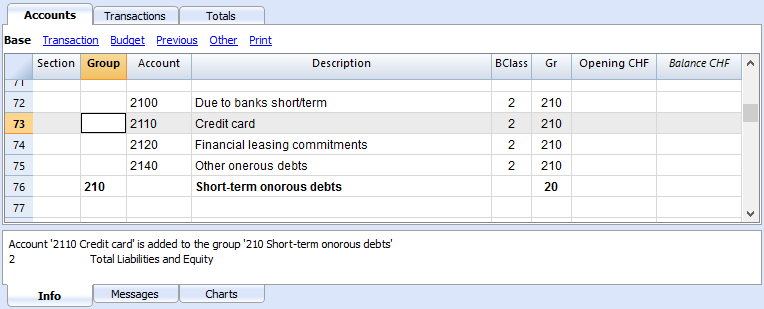
Voorbeeld:
Op 10.01.2019 wordt € 1000 overgemaakt van de bankrekening naar de creditcard.
- De bankrekening wordt gecrediteerd en de creditcardrekening wordt gedebiteerd.
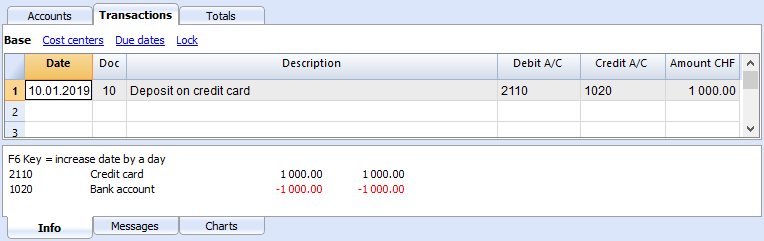
Uw creditcardafrekening boeken
Na ontvangst van de afrekening van uw creditcard moet u alle kosten die erop staan boeken.
Voorbeeld:
Op 15.02.2019 ontvangen we de creditcardafrekening van januari voor een totaal van € 790 (details: € 560 voor aanschaf computer, € 150 voor hotelkosten, € 80 voor kantoorbenodigdheden) (Doc. 25).
- Dit wordt geboekt op meerdere regels. Alle kosten met betrekking tot uitgaven van de creditcard worden geboekt in de debet kolom; we boeken één uitgave per regel; het totaalbedrag van de creditcarduitgaven wordt in de credit kolom geboekt.
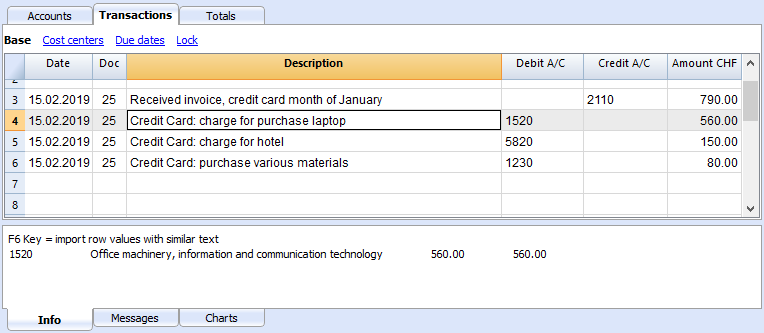
Controleer het saldo van de creditcard
Iedere keer als u een voorschot op de creditcard zet en na het boeken van alles wat met de creditcard betaald is, moet u controleren dat het saldo van de creditcard in de boekhouding overeenkomt met het saldo op de creditcard.
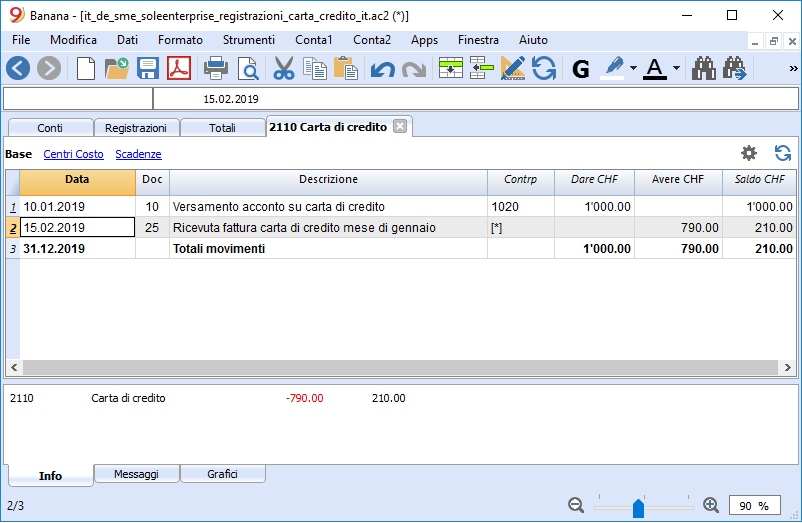
Register your credit card transactions
Credit Card with an accounting using the Cash principle
If no down payments are made on the credit card and the invoice is paid in full with the bank, you should record the credit card invoice at the time of payment when the costs also should be recorded.
You need to record in several rows:
- Enter the same date and document number for each movement on all rows that make up the registration.
- In the Debit A/C column enter the cost account, depending on the type of purchase (even those made abroad). One cost per row is recorded.
- In the Credit A/C column enter the bank or post account used to pay the invoice.
- In the Amount column enter the total amount of the credit card invoice.
After recording all movements, check your credit card balance by opening the credit card account card.
Credit Card with an accounting using the Accrual principle
If you have a turnover accounting, based on the accrual principle, all costs relating to credit card purchases are recorded when you receive the invoice:
- All costs are recorded in the Debit A/C column
- On the Credit A/C column you register the card debt, just like any other supplier
When the credit card invoice is paid, you need to register as follows:
- In the Debit A/C column you enter the credit card debit account
- Credit A/C column enter the bank account or post account used to pay the credit card invoice.
Importing transactions from your credit card
Banana Accounting allows the importation of movements from the credit card into the main accounting file.
A couple of requirements are necessary to perform the import:
- The giro account must have been set up in the Chart of Accounts.
- The format of data provided by the credit card issuing bank must be compatible with the formats provided by Banana Accounting.
To find and determine the formats you need to:
- Open BananaApps in the Account1 menu → Import to accounting ..., click on the Manage Apps... button, select Import.
- Select the bank that issued the credit card and click on the Install button. The format will be displayed in the Import to Accounting dialog.
When data from the credit card, and even bank transactions, are imported, the problem of recorded down payments needs to be addressed. In this case, two registrations are created on the credit card account:
- Presence of a credit card account as a counterpart to bank charges for credit card payments.
- Presence of the credit card account in the movements imported from the credit card.
To avoid any overlap, the giro account is used at the moment of import.
How to perform the import:
- From the Account 1 menu → Import to accounting... select Transactions.
- Select the type of format of the credit card issuing bank.
- Using the Browse button, select the file provided by the bank and confirm with OK.
-
Enter the period and indicate the giro account. Confirm with OK. All movements will be imported into the Transactions table.
- Indicate the cost account for each row.