Datei öffnen und speichern
Datei öffnen
Die auf dem Datenträger vorhandenen Daten werden in den Arbeitsspeicher abgelegt, wo sie bearbeitet werden können.
- Die Buchhaltungsdateien können geöffnet werden, wenn sie sich auf einem lokalen Datenträger des Arbeitsplatzes befinden oder über eine Netzwerk-Festplatte erreichbar sind. Wurden die Dateien elektronisch (via E-Mail) übermittelt, so müssen sie zuerst in ein Verzeichnis des Computers verschoben werden.
- Die Datei kann nur einmal im Bearbeitungsmodus geöffnet werden.
Um an einer schreibgeschützten oder an einer bereits geöffneten Datei vorgenommene Änderungen zu speichern, muss diese unter einem neuem Dateinamen gespeichert werden (Menü Datei, Befehl Speichern unter). - In folgenden Fällen meldet das Programm, dass die Datei im Lesemodus geöffnet ist bzw. nur gelesen werden kann:
- Die Datei befindet sich auf einem nicht wiederbeschreibbaren Datenträger (CD-ROM).
- Die Datei befindet sich in einem temporären nicht beschreibbaren Ordner.
- Die Datei ist schreibgeschützt oder der Benutzer verfügt nicht über die notwendigen Zugriffsrechte, um die Datei zu bearbeiten.
- Die Datei wurde bereits von einem anderen Benutzer geöffnet.
- Die Datei wurde bereits durch den gleichen Benutzer oder in einer anderen Sitzung geöffnet.
Wie *.ac2-Dateien zu suchen sind
Ist nicht bekannt, in welchem Ordner sich die Buchhaltungsdateien befinden, so kann mit Windows-Explorer oder Finder (für Mac) nach den Dateien (mit Erweiterung *.ac2) gesucht werden.
Auf einem Windows-Computer nach Buchhaltungsdateien suchen
Die Buchhaltungsdateien von Banana Buchhaltung haben als Erweiterung .ac2 oder .sba. Die Suchfunktion ist je nach Version von Windows etwas anders.
- Windows 10: Auf das Suchsymbol in der Symbolleiste klicken und .ac2 oder den Beginn des Dateinamens eingeben und auf den Pfeil 'Dokumente' klicken.
- Im Dateimanager von Explorer die Endung *.ac2 oder den Namen der eigenen Buchhaltung eingeben und Windows nach der Datei suchen lassen.
- Bei Erscheinen des Dialoges 'Datei öffnen' in der rechten oberen Ecke des Suchfelds die Endung '*.ac2‘ eingeben und unten auf das Suchsymbol 'Auf diesem Computer suchen‘ klicken oder auswählen, wo zu suchen ist.
Auf einem Mac nach Buchhaltungsdateien suchen
- Im Dialog 'Datei-Öffnen‘ im Suchfeld oben rechts '.ac2' oder ein Wort eingeben, das im Dateinamen enthalten ist.
Eventuell auswählen, wo zu suchen ist. - Den 'Finder' öffnen und im Suchfeld '.ac2', den Beginn des Dateinamens oder ein Wort eingeben, das im Dateinamen der Datei, die gesucht wird, steht.
- Mit der rechten Taste auf das ‚Finder'-Symbol klicken, danach auf ‚Suchen‘ klicken und entweder '.ac2' oder den Dateinamen eingeben.
Datei speichern
Mit den Befehlen Speichern oder Speichern unter... aus Menü Datei werden die Daten gespeichert. Die bereits vorhandenen gespeicherten Daten werden durch die neuen ersetzt.
- Die Datei kann nicht gleichzeitig von mehreren Benutzern gespeichert werden.
Die Datei kann nur dann gespeichert werden, wenn sonst niemand gleichzeitig auf die Datei zugreift. - Es ist frei definierbar, wo die Dateien gespeichert werden sollen.
Zielordner (Verzeichnis) und Dateiname werden angegeben, wenn die Datei zum ersten Mal (mittels Befehl Speichern (Menü Datei) oder Ikone) gespeichert wird oder beim Erteilen des Befehls Speichern unter... aus dem Menü Datei.
Banana Buchhaltung schlägt beim ersten Speichern vor, die Buchhaltungsdateien (*.ac2-Dateien) im Verzeichnis (Ordner) 'Dokumente' zu speichern, es kann jedoch irgendein Verzeichnis oder irgendein Ort angewählt werden. - Werden mehrere Buchhaltungen verwaltet, empfehlen wir, für jede einzelne Firma (Mandant) sowie eventuell auch für jedes Buchhaltungsjahr einen separaten Ordner zu erstellen.
- Jede Datei kann passwortgeschützt sein.
Buchhaltungsdatei (*.ac2)
- Die mit Banana Buchhaltung erstellten Dateien haben, unabhängig vom verwendeten Betriebssystem, die Dateierweiterung "*.ac2".
Das ac2-Dateiformat ist Banana-spezifisch. Beim Sichern aller Daten, werden diese gleichzeitig komprimiert und im Block gespeichert. - Die *.ac2-Dateien der verschiedenen Betriebssystemen (Windows, Mac und Linux) sind kompatibel.
Eine Datei kann beispielsweise auf Windows gespeichert werden, auf einem Mac geöffnet und bearbeitet werden und danach problemlos auf Linux oder Windows geöffnet werden. - Die Datei kann mit der elektronischen Post als Anhang versandt werden, auch auf anderen Betriebssystemen bearbeitet werden und an den Absender retourniert werden.
- Die Dateien sind vollkommen vom Programm Banana Buchhaltung zu unterscheiden, welches die Erweiterung ".exe" für Windows hat.
- Die Installationsdateien haben folgende Erweiterungen: ".dmg" für Mac und ".deb, .rmp, .run oder .tgz" für Linux.
Automatisches Speichern
Banana Buchhaltung speichert die Daten automatisch in einer temporären Datei, deren Namen mit ".autosave" endet. Beim Speichern oder beim normalen Beenden des Programms, wird diese temporäre Datei gelöscht. Falls sich der Computer oder das Programm blockieren oder unvorhergesehen beenden sollten, können die Daten durch Öffnen dieser Datei und Speichern mit neuem Namen gerettet werden.
Damit das Programm automatisch die temporäre Autosave-Datei erstellen kann, muss in den Basiseinstellungen (Menü Werkzeuge) unter Registerkarte 'Erweitert / Datensicherung' die Option aktiviert sein (in der Regel ist diese Option standardmässig aktiviert). Siehe Basiseinstellungen.
Wird das Programm nach einem Crash wieder geöffnet und stellt es fest, dass die automatische (temporäre) Speicherung nicht gelöscht wurde, so wird der Benutzer gefragt, ob er die Datei wiederherstellen zu wünscht. Weist der Benutzer das Programm an, die Daten wiederherzustellen, wird die Originaldatei umbenannt in <Dateiname.ac2>.>Datum+Uhrzeit>.bak. Weitere Informationen auf unserer Webseite Autosavedatei wiederherstellen.
Korrelierte Daten:
Autosavedatei wiederherstellen
Dieses Dialogfenster wird angezeigt, wenn das Programm unerwartet geschlossen wird und die zuvor in der Datei angebrachten Änderungen nicht gespeichert werden konnten.
Beim nächsten Öffnen des Programms, wird ermittelt, dass die Autosavedatei (temporäre Datei) nicht gelöscht worden ist und der Benutzer wird gefragt, ob diese wiederhergestellt werden soll.
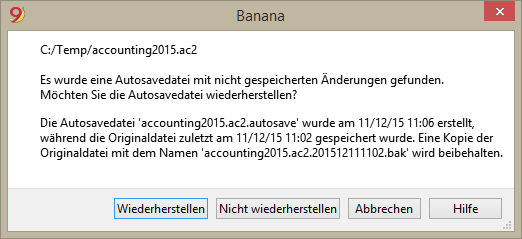
Folgende Optionen möglich:
- Wiederherstellen
- Die Autosavedatei wird an die Stelle der ursprünglichen Datei (Originaldatei) kopiert.
- Die Originaldatei wird wie im Dialogfenster oben angegeben umbenannt.
- Nicht wiederherstellen
- Sowohl die Originaldatei als auch die Autosavedatei werden beibehalten.
- Das Programm meldet nicht mehr, dass die Autosavedatei noch vorhanden ist.
- Abbrechen
- Sowohl die Originaldatei als auch die Autosavedatei werden beibehalten.
- Wenn man das nächste Mal diese Datei öffnet, wird das Programm melden, dass eine noch ausstehende Autosavedatei vorhanden ist.
Nicht wiederhergestellten Autosavedateien werden beibehalten und müssen manuell entfernt werden.
Funktionsunterbruch des Programms
Wird das Programm ordnungsgemäss geschlossen, werden Sie gefragt, ob die geänderten Daten gespeichert werden sollen. Die Autosavedatei wird somit gelöscht.
Das Programm könnte aus folgenden Gründen nicht ordnungsgemäss geschlossen werden:
- Aufgrund eines Stromausfalles oder eines anderen Ereignisses, das zum sofortigen Abschalten des Betriebssystems führt.
- Bei einem Problem, das zum Absturz des Programms führt.
- Ein von anderen Programm verursachtes Problem oder eine durch das Betriebssystems oder einen Treibers bedingte Situation, die den Absturz des Programms verursachen.
Versuchen, den Computer neu zu starten und das Programm ohne andere Programme zu verwenden.- Eine Schwachstelle im Betriebssystem oder ein fehlerhaftes Programm kann zum Absturz des Banana-Programms führen.
- Einen Computer-Fehler (Speicherfehler).
- Ein Virus oder ein anderes Problem.
- Ein Problem in der Funktionsweise von 'Banana'.
Das wiederholte Ausführen desselben Befehls bewirkt einen Programmabsturz.
Wenn das Programm in ganz unterschiedlichen Situationen abstürzt, liegt womöglich ein Computer- oder Betriebssystemsfehler vor (siehe den vorherigen Punkt).- Als erstes sicherstellen, dass die aktuellste Version des Programms im Einsatz ist.
Falls erforderlich, zur aktuellsten Version übergehen. Das Problem könnte in der Zwischenzeit behoben worden sein.
- Als erstes sicherstellen, dass die aktuellste Version des Programms im Einsatz ist.
- Ein von anderen Programm verursachtes Problem oder eine durch das Betriebssystems oder einen Treibers bedingte Situation, die den Absturz des Programms verursachen.
Den technischen Support kontaktieren
Ermitteln Sie die Ursache des Programmabsturzes.
- Es ist wichtig herausfinden zu können, in welchen Situationen das Programm beendet wird, um das Problem von den Technikern wiederherstellen zu können.
- Bei der Kontaktaufnahme mit dem technischen Support mittels Kontaktformular:
- Das Problem beschreiben und wie es wiederhergestellt werden kann sowie den Fehler beschreiben.
- Angaben zum Betriebssystem liefern (diese können aus dem Menü Werkzeuge -> Basiseinstellungen -> Systeminfo kopiert werden).
- Tritt das Problem in Bezug einer Datei auf, bitte eine Kopie der Datei (vertrauliche Daten entfernen) mitsenden.