打印/预览
页码
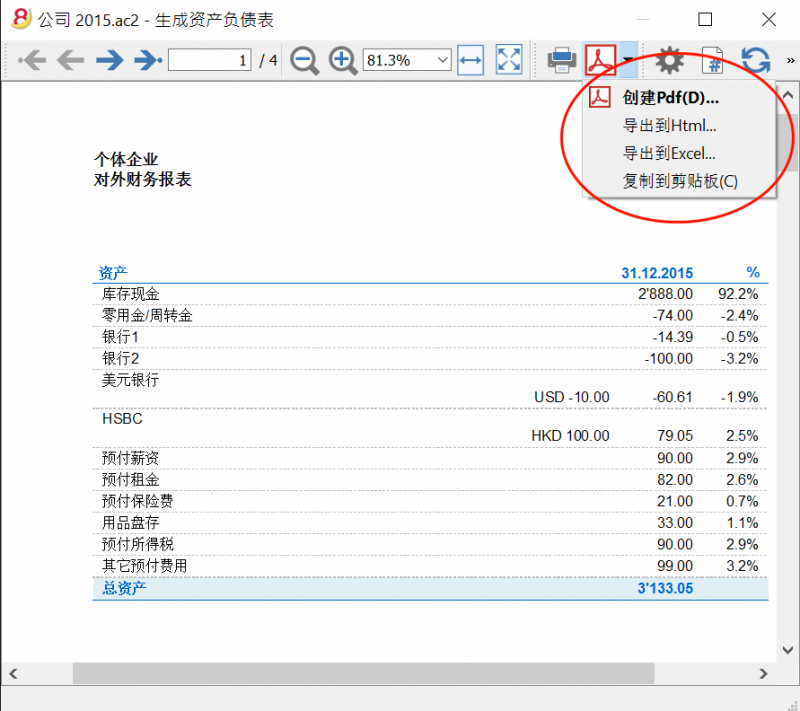
在打印预览的工具栏内,您可以点击此键  来进入页码编辑的窗口。
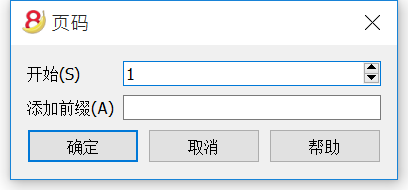
在此对话框中,您可以设置页码的选项。通过使用页面设置或报表的设置来启用或禁用打印的页码。
开始
页码开始的数字。
添加前缀
在页面中添加的前缀。
页面设置
请选择文件菜单中的页面设置命令。
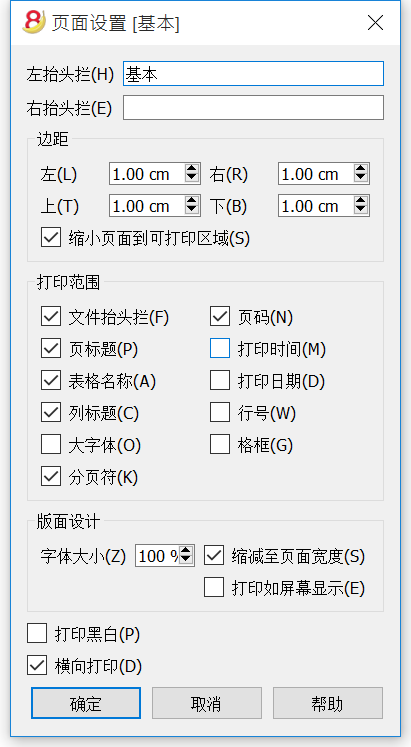
左抬头栏
在这里会显示出当前视图的标题。标题可以被编辑,将出现在打印出来页面的左上方。
右抬头栏
输入一个打印出来在页面右上方的不同文本是可能的。
边距
在此输入页面的边距是可能的。测量是以厘米为单位的。
缩小页面到可打印区域
当打印区域超过了预定义页面边距的时候,此功能可以使其调试至可打印的区域。
打印范围
文件抬头栏
这将是输入在文件菜单的文件和账户属性命令中内的文本。
表格抬头栏
这是在文件菜单的页面设置命令中的文本输入(左抬头栏和右抬头栏)。
自动文本
这是由程序自动归于表格的文本。此文本不能被用户编辑。例如,如果现金账户明细被打印了,那么"账户明细: 现金" 将被打印。
列标题
这些是各种表格的列标题。
大字体
该程序打印出的标题字体稍大。
分页符
当被激活后,此选项包含了被输入的分页符; 如果没有的话,它们将被忽略,即使它们存在。
页码
激活此选项来要求将页面编号。
打印时间
激活此选项可以在打印时包含时间。
打印日期
激活此选项可以在打印时包含日期。
行号
激活此选项若一个渐进的号码被给予每行。
格框
可以和屏幕上看到的一样打印出格框。
缩放
字体大小 %
在百分比的基础上,可以增加或减少被打印的字体的大小。
缩减至页面宽度
如果一些列超出了页面的宽度,系统会将其缩减至页面的宽度(使用缩放功能进行减少),那么在打印的时候所有的列将被以页面相应的尺寸正确的打印出来。
打印如屏幕显示
打印出来的文件将和屏幕上显示的一样。
如果内容超出了页面的尺寸:
- 一旦激活了“缩减至页面宽度”的选项,字体大小将会被压缩;
- 如果选项“打印如屏幕显示”未被激活,则不会打印超过纸张的部分。
打印黑白
所有的颜色将被转换成黑色和白色。
横向打印
横向打印的格式使页面呈现水平方向的阅读模式。
时期
此标签出现在很多的对话框中 (例如在账户明细中),此标签还可以特定想被显示或被计算的期间。
例如,如果选择了一个季度: 在账户明细中只有被选定季度中的发生业务会被显示, 而在资产负债表中只有被选定季度的结果会被计算。
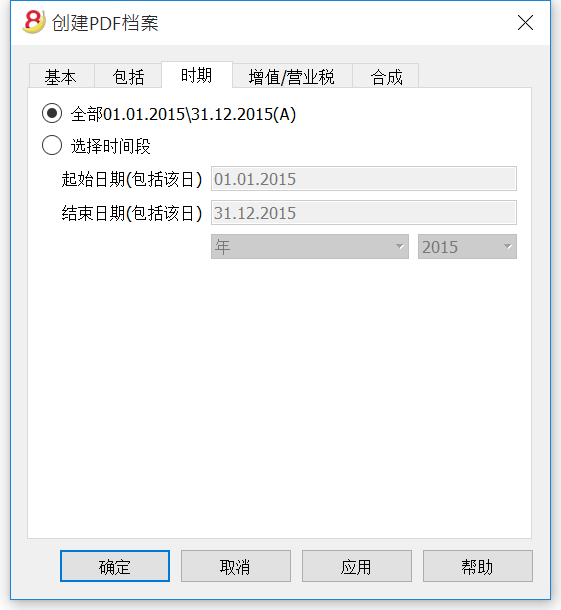
全部
如果选择了此功能,那么整个会计报表的期间都会被包含在内。
选择时间段
如果您需要一个特定的期间,那么请您指示出起始日期和结束日期。
无日期的发生业务
如果有没有日期的发生业务,只有当您关闭所有期间的时候它们才会被考虑 (全部...)
然而,尽管您输入的起始和结束日期为1月1日和12月31日, 无日期的发生业务也将不包含在报告中。