Importieren
Informationen zum Datenimport sind in den einzelnen Online-Lektionen verfügbar, die im Menü auf der linken Seite aufgelistet sind.
Dateien zusammenfügen
Zwei Dateien desselben Dateityps können zusammengefügt werden (z.B. zwei Dateien Doppelter Buchhaltung mit MwSt/USt). Es ist nicht möglich, Dateien verschiedener Dateitypen zu vereinen (z.B. eine Datei Doppelter Buchhaltung und eine Datei mit Einfacher Buchhaltung).
Um die Operation korrekt ausführen zu können, ist es wichtig, dass die Nummerierung der Konten in beiden Dateien gleich ist.
So vorgehen:
- Die Datei öffnen, welche die Daten beider Dateien beinhalten soll
- Den Befehl Dateien zusammenfügen im Menü Werkzeuge auswählen
- Das Verzeichnis auswählen sowie den Namen der zweiten Datei
- Den Befehl bestätigen
- Wenn die Dateien zwar zur gleichen Buchführungsart gehören, sich jedoch unterscheiden (z.B. eine Doppelte Buchhaltung mit MwSt/USt und eine Doppelte Buchhaltung ohne MwSt/USt), meldet das Programm, dass beim Zusammenfügen der Dateien eventuell Daten verloren gehen werden.
In Buchhaltung importieren
Neue Erweiterungen für den Import von Daten
In der neuen Version von Banana Buchhaltung Plus finden Sie neue Erweiterungen, um Daten aus SmartBusiness zu importieren, und auch Dateien im Zip-Format.
Wir raten Ihnen, sofort zu Banana Buchhaltung Plus zu wechseln und von den vielen Neuheiten zu profitieren.
Unterstützte Importformate
Banana Buchhaltung erlaubt, aus jedem beliebigen Format zu importieren (siehe Liste der aktuell unterstützten Importfiltertypen). Sollte der Bedarf bestehen, aus anderen Dateitypen zu importieren, welche nicht auf der Liste aufgeführt sind, kann ein dafür spezifisches BananaApps-Importformat entwickelt werden.
Befehl 'In Buchhaltung importieren'
Mit dem Befehl In Buchhaltung importieren -> Pulldownmenü 'Importieren' (Menü Buch1), können die folgenden Daten importiert werden:
- Buchungen - Für die Übernahme von Bewegungen aus einer anderen Banana-Buchhaltungsdatei oder aus einem Bankauszug.
Die Bewegungen werden als zusätzliche Zeilen am Ende der Tabelle Buchungen eingefügt. - Konten - Für die Übernahme von Konten aus einer anderen Banana-Buchhaltungsdatei oder aus einer Textdatei.
- MwSt/USt-Codes - Für die Übernahme von MwSt/USt-Codes aus einer anderen Banana-Buchhaltungsdatei oder aus einer Textdatei.
- Wechselkurse - Für die Übernahme von Wechselkursen aus einer anderen Banana-Buchhaltungsdatei oder aus einer Textdatei.
- Datei - Für die Übernahme einer kompletten Datei zur Konvertierung des Kontenplans.
Für die einmalige Übernahme von Daten (z.B. einen Kontenplan aus einem anderen Programm) sehen Sie bitte Datenübernahme aus einem anderen Buchhaltungsprogramm.
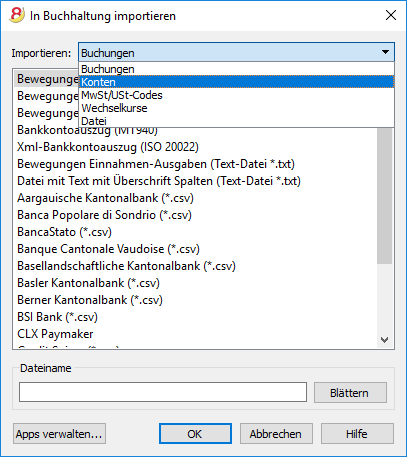
Vorgehen beim Import
- Zieltabelle für Daten wählen
- Dateityp des Imports wählen
- Dateiname angeben
- zu importierende Bewegungen auswählen
Zieltabelle
Für jede Datenart bestehen spezifische Seiten
Importformate
Je nach Art der Zieltabelle stehen für den Import unterschiedliche Formate zur Verfügung.
Folgende Formate stehen für alle Optionen zur Verfügung:
- Textdatei mit Spaltenüberschrift
Es handelt sich um Dateien, welche speziell für die Übernahme von Daten in Banana Buchhaltung, mit anderen Programmen (z.B. Fakturierungsprogramm), erstellt wurden.
Die technische Anleitung, wie diese Dateien aufzubereiten sind, ist in englischer Sprache verfügbar. - Andere Dateitypen, für welche ein spezifischer Filter für den Import zur Verfügung steht oder erstellt wurde.
Dateiname
- Dateiname angeben, aus der die Daten zu importieren sind.
Apps verwalten...
- Für das Hinzufügen oder Aktualisieren von Apps für den Import.
Es können Skripts für die Dekodierung von Dateitypen erstellt werden.
Schaltfläche Ok
- Startet den Import
Fehlermeldungen
- Sollten während dem Importieren von Daten Fehlermeldungen erscheinen, zuerst die Apps aktualisieren.
Bewegungen importieren
Neue Erweiterungen für den Import von Daten
In der neuen Version von Banana Buchhaltung Plus finden Sie neue Erweiterungen, um Daten aus SmartBusiness zu importieren, und auch Dateien im Zip-Format.
Wir empfehlen Ihnen, jetzt zu Banana Buchhaltung Plus zu wechseln und von den zahlreichen Neuheiten zu profitieren.
So vorgehen:
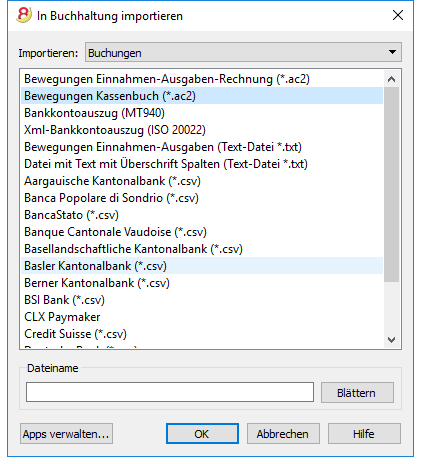
- Im Pulldownmenü 'Importieren: Buchungen' auswählen
- Die Dateiart auswählen, die man importieren will (Bewegungen Kassenbuch, Bewegungen Doppelte Buchhaltung...)
- Mit Schalttaste Blättern die Datei auswählen, aus der man die Bewegungen importieren will.
Weitere Angaben zu den verfügbaren Importfilter finden Sie auf der Seite Banana Apps.
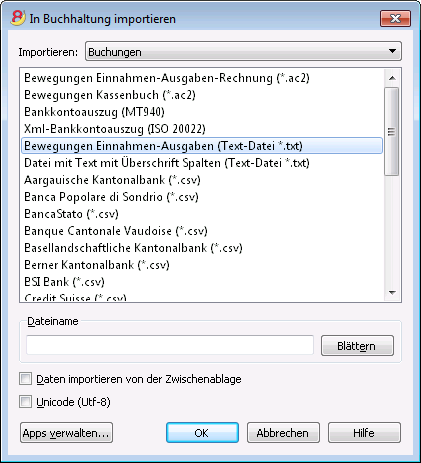
Art der Datei, die importiert werden soll
- Bewegungen aus Einnahmen-Ausgaben-Rechnung importieren
Um Bewegungen aus einer Einnahmen-Ausgaben-Rechnung in eine Datei mit doppelter Buchhaltung importieren zu können, müssen die Konten und Kategorien der Einnahmen-Ausgaben-Rechnung den Konten der doppelten Buchhaltung entsprechen. - Bewegungen aus dem Kassenbuch importieren
Man kann Bewegungen importieren und bekommt eine Zusammenfassung nach Quartal oder Monat.
Sehen Sie bitte unsere Anleitung Daten aus der Kasse importieren. - Bewegungen aus doppelter Buchhaltung importieren
Um Bewegungen aus einer doppelten Buchhaltung in eine andere Datei in doppelter Buchhaltung importieren zu können, müssen die Konten übereinstimmen. - Bewegungen aus Bankkontoauszug ISO 20022 oder MT 940 importieren
Sehen Sie bitte unsere Anleitung Kontoauszug SEPA/ISO 20022 importieren. - Daten in Text-Datei (*.txt) importieren
Diese Art Datei wird verwendet, um Daten zu importieren, die aus anderen Programmen stammen. Zum Beispiel:- Monatliche Bewegungen aus dem Lohnprogramm übernehmen.
- Ausgestellte Rechnungen aus dem Fakturierungsprogramm übernehmen.
- Verbuchte Zahlungen aus dem Fakturierungsprogramm übernehmen.
- Verbuchte Verkäufe aus einem Online-Shop übernehmen.
- Daten aus einem anderen Buchhaltungsprogramm übernehmen.
- Daten aus einem Kassenbuchprogramm übernehmen (z.B. Restaurant oder Hotel).
- Technische Informationen zum Erstellen einer Datei, die man in Banana Buchhaltung importieren will, sind in englischer Sprache verfügbar.
- BananaApps (Importfilter)
- Banana erlaubt, verschiedene andere Formate zu importieren.
Sehen Sie dazu die aktualisierte Auflistung der BananaApps für die Importation. - Es können eigene Skripts zur Entschlüsselung von in eigenen Dateien enthaltenen Daten erstellt werden (Seite in Englisch).
- Banana erlaubt, verschiedene andere Formate zu importieren.
Auswahl der Zeilen, die man importieren will
Nachdem man die Zeilen bearbeitet hat, die man importieren will, öffnet das Programm ein Dialogfenster mit der Möglichkeit, weitere Optionen zu definieren:
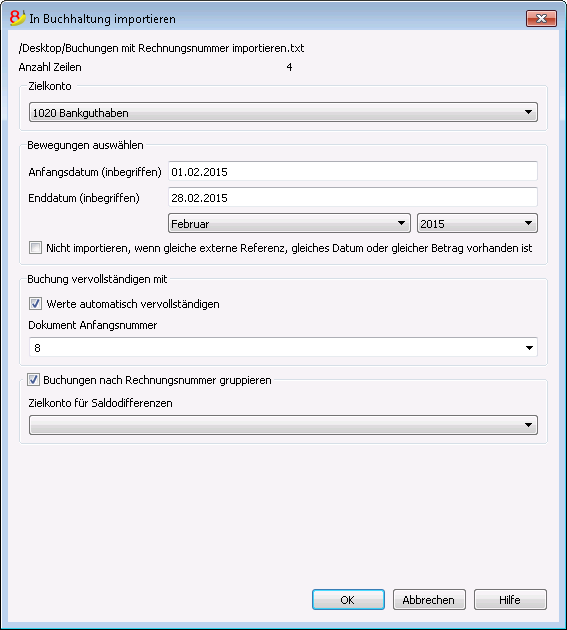
Buchhaltungs Zielkonto
Diese Option wird angezeigt, wenn Daten aus einem Bank- oder Postkonto oder Bewegungen von Einnahmen und Ausgaben eines Kontos in Textformat importiert werden.
Geben Sie die entsprechende Kontonummer Ihres Kontenplans ein, die den zu importierenden Auszug betrifft.
Bewegungen auswählen
Anfangsdatum, Enddatum
Das Anfangs-und Enddatum der Periode für das Übernehmen der Buchungen eingeben. Die Periode kann automatisch ausgewählt werden, nämlich mit Hilfe der Felder, die sich unter denjenigen für die Daten befinden.
Nicht importieren, wenn gleiche externe Referenz, gleiches Datum oder gleicher Betrag vorhanden ist
Wenn diese Option ausgewählt worden ist, werden bereits gebuchte Bewegungen nicht importiert; damit Doppelbuchungen vermieden werden. Diese Option kann nur aktiviert werden, wenn die Spalte 'Ext.Ref.' (ExterneReferenz) in den zu importierenden Bewegungen (Datei) vorhanden ist; ansonsten ist sie deaktiviert.
Buchungen vervollständigen mit
Werte automatisch vervollständigen
Die Option gibt es für die Buchhaltung mit Mehrwertsteuer und Fremdwährungen. Wenn sie ausgewählt worden ist, kann man die Werte automatisch vervollständigen, die in den importierten Daten fehlen (z.B. der Wechselkurs in der Tabelle 'Wechselkurse').
Dokument Anfangsnummer
Diese Option wird angezeigt, wenn Daten aus einem Bank- oder Postkonto oder Bewegungen von Einnahmen und Ausgaben eines Kontos in Textformat importiert werden.
Es handelt sich um die Belegnummer, die man der ersten Buchung unter den importierten Buchungen zuteilt.
Buchungen nach Rechnungsnummer gruppieren
Wenn die Importdatei Werte in der Spalte "DocInvoice" enthält, wird man im Dialogfenster angeben können:
- Buchungen nach Rechnungsnummer gruppieren
Die Zeilen der gleichen Rechnung werden gruppiert, damit es nur eine Buchung für das gleiche Konto und den gleichen MwSt-Code gibt.
Erklärungen zu Rechnungsdaten importieren in Englisch. - Zielkonto für Saldodifferenzen
Beim Benutzen von MwSt/USt-Codes können Rundungsdifferenzen von wenigen Hundertsteln entstehen.
In diesem Fall erstellt Banana eine zusätzliche Buchung für jede Rechnung, worin die Differenz verbucht wird.
Man muss darauf achten, dass sich die Summen Soll und Haben der zu importierenden Daten aufheben. Ist dies nicht der Fall, wird die Buchungszeile die Differenz zwischen Soll und Haben enthalten.
Wichtig: Notwendige Bearbeitung der importierten Buchungen
Das Programm erstellt Buchungen und fügt diese am Ende der Tabelle 'Buchungen' ein.
Die Bewegungen können bearbeitet oder gelöscht werden.
Das Programm fügt in der Doppelten Buchhaltung in den Spalten 'KtoSoll' und 'KtoHaben' und in der Einnahmen-Ausgaben-Rechnung in den Spalten 'Einnahmen' und 'Ausgaben' Symbole ein.
Diese Symbole müssen mit dem passenden Konto oder der passenden Kategorie ersetzt werden.
- [A]
Dieses Symbol wird angegeben, wenn im Dialog kein Konto angegeben wird.
Anstelle von [A] ist das Konto der Buchhaltung für das Bankkonto zu erfassen. - [CA]
Dieses Symbol gibt an, dass das Gegenkonto anzugeben ist, was dazu führt, dass sich Soll- und Habenbewegungen ausgleichen.
Für Zeilen mit einem einzigen Gegenkonto befinden sich auf derselben Zeile das Konto oder Symbol [A] und das Symbol [CA] des Gegenkontos.
Für Zeilen mit mehreren Gegenkonten befindet sich auf jeder Zeile entweder das Konto oder Symbol des Gegenkontos [CA]. Ohne Angabe des Symbols 'CA', wäre nicht erkennbar, ob es sich um eine Bewegung in Soll oder in Haben handelt.
Häufig gestellte Fragen:
Ich sehe das Dateiformat des Kontoauszug meiner Bank nicht
Wählen Sie Schalttaste "Apps verwalten.." aus und dann "Apps aktualisieren" und befähigen Sie den Filter für das gewünschte Format.
Ich sehe das Format für den Kontoauszug xml von Postfinance nicht (.tgz-Dateien)
Dieses Format wird nicht mehr unterstützt. Bitte kontaktieren Sie Postfinance und verlangen den Kontoauszug im ISO 20022-Format.
Die Fehlermeldung 'Diese ISO 20022-Datei enthält keinen Bankkontoauszug (camt.052/053/054)' erscheint
Diese Fehlermeldung wird angezeigt, wenn die ISO 20022-Datei keinen Bankkontoauszug enthält. Das Format ISO 20022 ist ein Dateiformat, das verschiedene Arten von Informationen enthalten kann, z.B. den Bankkontoauszug und Ausführungsbestätigungen. In Banana Buchhaltung kann man nur die Bankkontoauszüge importieren (Camt.052/053/054).
Meine Bank ist nicht auf der Liste der unterstützten Formate
Es besteht die Möglichkeit, neue Filter für noch nicht implementierte Formate zu erstellen. Gerne unterstützen wir Sie bei der Implementierung von benutzerdefinierten Formaten. Diese Dienstleistung ist kostenpflichtig.
Ich kann nur Sammelaufträge importieren und sehe Details (Einzelpositionen) nicht
Beim Erfassen der Zahlungen im eBanking muss z.B. bei Raiffeisenbank die Option 'Einzelaufträge' anstatt 'Sammelaufträge' ausgewählt werden. Nur so können die Zahlungen als Einzelaufträge importiert werden.
ISO 20022 importieren
Das ISO-20022 ist ein internationaler Standard für die Übermittlung von Finanzdaten.
Die Kategorie CAMT gruppiert die für die Übermittlung der Kontenauszügen, der Buchungen und der Bestätigung des Kontostandes, verwendeten Formate.
- camt052: Kontoreport
- camt053 (inkl. Version 4): Kontoauszug
- camt054: Anzeige für Gutschrift/Belastung
Vorschau der ISO 20022-Datei
Die Software Banana Buchhaltung ermöglicht, eine Vorschau des Inhalts einer Camt-Datei zu erhalten.
Daten in bestehende Buchhaltung importieren
Wie für Befehl in Buchhaltung importieren (Menü Buch1) beschrieben vorgehen.
Mit diesem Befehl kann auch eine komprimierte Datei geöffnet werden. In diesem Falle wird man vom Programm aufgefordert, in der komprimierten Datei die Datei auszuwählen, aus der die Daten zu importieren sind.
Technische Anmerkungen bezüglich der ISO 20022-Konversion
Der ISO 20022-Standard kodiert die Buchhaltungsdaten des Kontoauszuges auf sehr genaue Art. Er lässt jedoch einiges an Freiheit, zusätzliche Informationen zum Konto und den Bewegungen einzufügen.
Beim Lesen der Datei versucht die Software Banana Buchhaltung, sich der Art anzupassen, mit der die ISO 20022 Datei aufbereitet wurde.
- liest ähnliche Kodierungen als Anfangssaldo
- liest ähnliche Kodierungen als Schlusssaldo
- alle enthaltenen Bewegungen werden gelesen und in Bewegungen umgewandelt
- Transaktionsdatum (Datum)
- Valutadatum
- Betrag der Bewegung (positiv oder negativ)
- Beschreibung (Banana fügt die verschiedenen Beschreibungen zur Zeit in einen einzigen Text zusammen)
Für die Zukunft ist die Möglichkeit, diese Information gezielter zu extrahieren und anderen Spalten zuweisen zu können vorgesehen - Trennung in einzelne Bewegungen oder mit Detail.
Für diejenige mit Detail gibt es eine Zeile für die Gesamtbewegung und mehrere Zeilen für die verschiedenen Einzelbewegungen, die sie zusammensetzen.
Schweizer Spezifikationen
Das System der Schweizer Banken hat spezifische Modalitäten für die Verwendung des ISO 20022 definiert.
Die Formate wurden wie folgt vereinheitlicht:
- camt053: Kontoauszug, mit allen Details der Bewegungen.
Dieses Format ist generell von der eigenen Bank zu verlangen. Hierbei ist zu spezifizieren, dass auch die Details der Einnahmen einzuschliessen sind.
Es kann das zusammenfassende Format verlangt werden (ohne Details der Einnahmen), es ist jedoch gleichzeitig das Format camt054 zu verlangen, welches die Details der Einnahmen enthält. - camt054:
Details der Bewegungen nach Art (zum Beispiel einkassierte Rechnungen).
Werden die Details der Einnahmen in einer separaten Datei gewünscht, stellt die Bank die Daten in einer camt054-Datei zur Verfügung (welche die V11-Datei ersetzt).
Man verfügt so über zwei Dateien:- Die camt053-Datei (Kontoauszug) mit den verschiedenen Zahlungen und dem Tagestotal der einkassierten Rechnungen, deren Details in der camt054-Datei enthalten sind.
- Die camt054-Datei mit allen Bewegungen der einkassierten Rechnungen und den Referenznummern.
- camt052: Kontoreport.
Der Kontoreport wird nur in bestimmten Bereichen für die unterhalb des Tages erfolgten Bewegungen verwendet.
Daten aus der Kasse importieren
Beim Erledigen der Buchhaltung können Sie die Kasse separat verwalten und regelmässig die Bewegungen importieren (nach ausgewählter Periode gruppiert).
Es handelt sich um zwei separate Dateien: die eine enthält alle Daten der Hauptbuchhaltung, die andere nur die Daten der Kasse.
- Die Kategorien des Kassenbuchs müssen die gleichen Kontonummern der Doppelten Buchhaltung haben oder mit den Kategorien der Einnahmen-Ausgaben-Rechnung übereinstimmen (Spalte Kategorie).
-
Übertragen Sie in die Spalte Kategorie2 (Tabelle Kategorien) die Konten der Doppelten Buchhaltung oder Kategorien der Einnahmen-Ausgaben-Rechnung.
Wenn die Spalte Kategorie2 nicht vorhanden ist, muss sie mit Befehl Spalten einrichten im Menü Daten angezeigt werden
Beispiel:
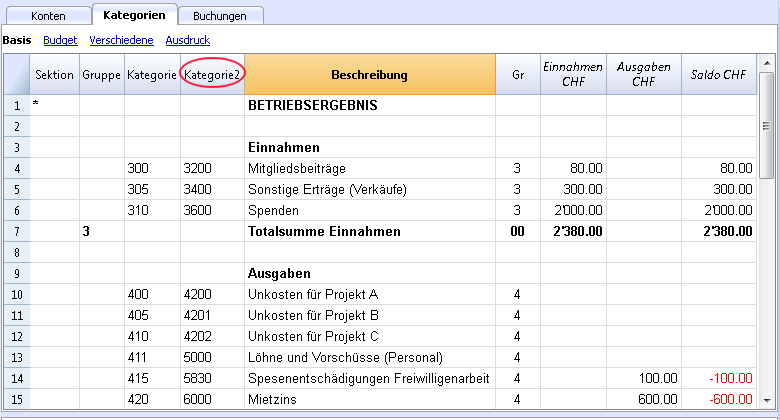
So die Daten importieren:
- Die Datei der Hauptbuchhaltung öffnen und im Menü Buch1, Befehl In Buchhaltung importieren auswählen.
- Im Dialogfenster, das sich hierauf öffnet, im Pulldownmenü 'Importieren' die Option Buchungen anklicken, Bewegungen Kassenbuch (*.ac2) auswählen und mit der Schaltfläche Blättern die Datei des Kassenbuches auswählen.
Die Erklärungen dieses Fensters stehen in der vorangehenden Lektion In Buchhaltung importieren.
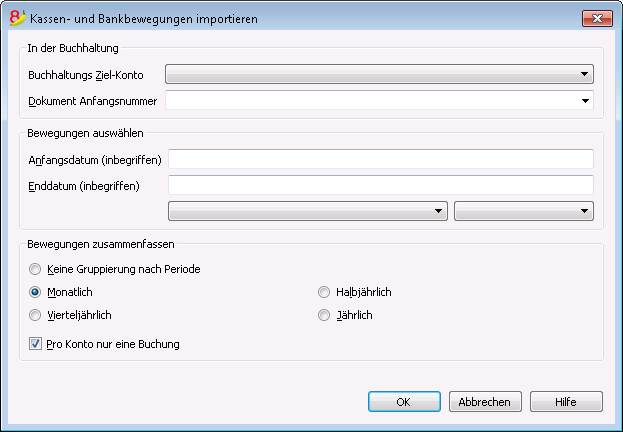
In der Buchhaltung
Buchhaltungs Ziel-Konto
Sie müssen die Nummer des Kontos auswählen (Doppelte Buchhaltung oder Einnahmen-Ausgaben-Rechnung), worin die Daten übertragen werden sollen.
Dokument Anfangsnummer
Die Nummer des Beleges der übernommenen Buchungen.
Bewegungen auswählen
Anfangsdatum/Enddatum
Sie geben das Anfangsdatum und Schlussdatum der Periode der importierten Daten ein.
Bewegungen zusammenfassen
Dank diesen Optionen können Sie selber auswählen, wie Sie die Bewegungen der Periode zusammenfassen wollen:
- Keine Gruppierung nach Periode - die ganze buchhalterische Periode anzeigen
- Monatlich - die Bewegungen nach Monat gruppieren
- Vierteljährlich - die Bewegungen vierteljährlich gruppieren
- Halbjährlich - die Bewegungen halbjährlich gruppieren
- Jährlich - die Bewegungen nach Jahr gruppieren.
Pro Konto nur eine Buchung
Wählen Sie diese Option aus wenn mehrere Kategorien in einem einzigen Konto der Buchhaltung gruppiert sind und Sie für jede Kategorie separat buchen wollen. Wenn Sie MwSt/USt-Codes benutzen, werden Buchungen nicht nur nach Kategorie erstellt, sondern auch nach MwSt/USt-Codes, die für die gleiche Kategorie verschieden sind.
Bemerkung: Bei Buchhaltungen mit MwSt/USt könnten die MwSt/USt-Berechnungen leicht anders sein. Wenn die Buchungsbeträge ausschliesslich MwSt/USt sind, könnte auch der Saldo der Kasse anders sein wegen Rundungsdifferenzen.
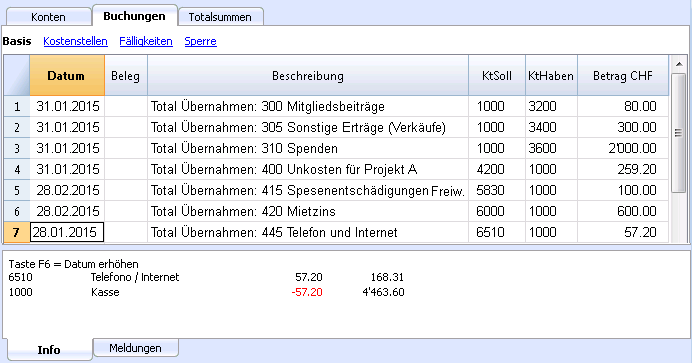
Die Buchhaltungsdatei wird mit den Daten der Kasse aktualisiert.
MwSt/USt-Codes importieren
Die Funktion zum Importieren der MwSt/USt-Codes ist nur in der Buchhaltung mit Mehrwertsteuer vorhanden:
- Buchhaltungs-Datei (*.ac2)
- Text-Datei mit Überschrift der Spalten (Text-Datei *.txt)
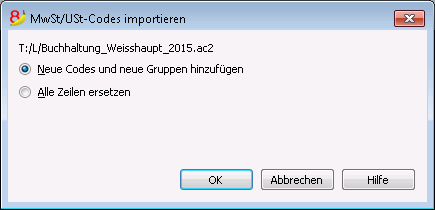
Neue Codes und neue Gruppen hinzufügen
Es werden neue Mehrwertsteuer-Codes und Gruppen hinzugefügt, wobei die gegenwärtigen beibehalten werden.
Alle Zeilen ersetzen
Die gesamte Tabelle MwSt/USt-Codes wird ersetzt.
Achtung: Wenn Sie die Meldung MwSt/USt-Konto nicht gefunden erhalten, müssen Sie das automatisierte MwSt-Konto in den Stammdaten der Buchhaltung eingeben (Menü Datei, Eigenschaften (Stammdaten), Registerkarte MwSt/USt).
Aktualisierung der MwSt-Codes für die Schweiz
Datei importieren
Dank dieser Funktion kann man Daten aus einer anderen Datei von Banana Buchhaltung (des gleichen Typs) importieren.
Man benutzt diese Funktion, um von einem Kontenplan auf ein anderes zu wechseln und/oder wenn man zu einem Kontenplan mit neuer Nummerierung und anderen Gruppierungen wechselt.
Mehr Informationen zum Thema Kontenplan konvertieren stehen auf der Seite zur Datenmigration zu den neuen Plänen.
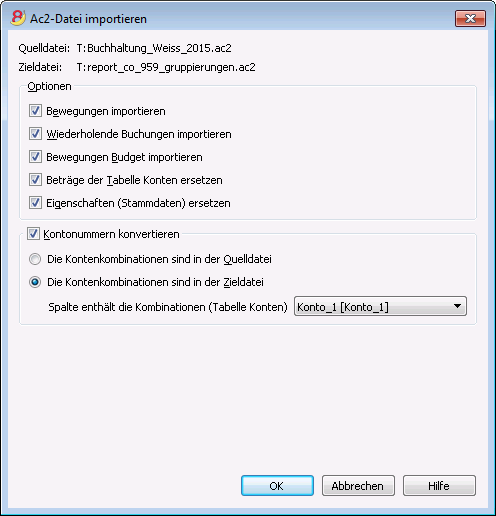
Quelldatei
Die Datei mit der alten Nummerierung der Konten.
Zieldatei
Die Datei mit der neuen Nummerierung der Konten.
Optionen
Bewegungen importieren
Importiert alle Buchungszeilen (Tabelle 'Buchungen'), die in der Quelldatei vorhanden sind.
Wiederholende Buchungen importieren
Importiert alle sich wiederholenden Buchungen, die in der Quelldatei vorhanden sind.
Bewegungen Budget importieren
Importiert alle Buchungen des Budget (Tabelle 'Budget'), die in der Quelldatei vorhanden sind.
Beträge der Tabelle Konten ersetzen
Die Beträge der Spalte 'Eröffnung', 'Budget' und 'Vorjahr' (werden mittels Befehl Spalten einrichten sichtbar gemacht) der Zieldatei (Tabelle 'Konten') werden mit denen der Quelldatei ersetzt.
Die Konten müssen einen Bezug zur (gleichen) Kontonummern haben oder im Falle der Anwendung der Option "Kontonummern konvertieren" (siehe Konvertierung des Kontenplans) zu einem Ersatz der Kontonummer.
Eigenschaften (Stammdaten) ersetzen
Die Daten der Dateieigenschaften werden mit denen der Quelldatei ersetzt werden.
Kontonummern konvertieren
Dank dieser Funktion kann man die importierten Kontonummern mit denen ersetzen, die in der Spalte angegeben sind.
Wenn man diese Funktion benutzt, muss man auch eine Spalte angeben, in der die Kontonummern stehen, die beim Importieren anstelle der schon bestehenden benutzt werden.
Neben der Kontonummer muss es also eine Spalte geben, in der steht, welche alternative Nummer beim Importieren benutzt werden soll. Wenn keine Alternative angegeben worden ist, wird die ursprüngliche Nummer in der Quelldatei benutzt werden.
- Die Kontenkombinationen sind in der Quelldatei
Die neuen Kontonummern, die in der Quelldatei benutzt werden sollen, gibt man an, wenn man z.B. eine Buchhaltung für ein Land mit spezieller Kontonummerierung verwaltet und nachher die Bewegungen in eine Buchhaltung importieren will, in der es einen anderen Kontenplan mit anderer Kontonummerierung gibt.- In der Quelldatei fügt man im Kontenplan eine Text-Spalte hinzu (mittels Befehl Spalten einrichten), in der für jedes Konto das entsprechende Konto im Kontenplan der Zieldatei angegeben wird.
- Die Kontenkombinationen sind in der Zieldatei
Dank dieser Option kann man z.B. zu einem Kontenplan mit anderer Nummerierung und neuen Gruppierungen übergehen.- Neue Buchhaltungsdatei mit neuem Kontenplan erstellen.
- Im Kontenplan eine Spalte hinzufügen, worin man die betreffende Kontonummer der alten Buchhaltung eingibt.
- In der hinzugefügten Spalte die Kontonummern eingeben, die in der Quelldatei stehen.
Um mehrere Konten in einem einzigen Konto zu gruppieren, gibt man die einzelnen Konten mit einem Strichpunkt getrennt ein (z.B. 1000;1001).
- Spalte enthält die Kombinationen (Tabelle Konten)
Man gibt eine Spalte des Kontenplans an, die vom Benutzer hinzugefügt worden ist und die Kontonummern enthält, die man zum Importieren braucht.
Ergebnis und mögliche Fehler
Das Programm wird alle Daten des vorherigen Kontenplans übernehmen und die Kontonummern konvertieren.
Meldet das Programm Fehler (Konten oder anderes fehlt), wird empfohlen, den Importvorgang abzubrechen, die Kombinationen zu vervollständigen und danach den Importvorgang zu wiederholen.
Aufgrund der unterschiedlichen Kontenpläne kann das Programm nicht automatisch gründliche Kontrollen (z.B. ob alle Daten korrekt importiert und gruppiert wurden) vornehmen.
Ergebnis deshalb unbedingt manuell kontrollieren, indem verifiziert wird, dass die Totalsummen der Bilanz und Erfolgsrechnung korrekt sind.
Fortgeschrittene Optionen zum Importieren
Für komplexere oder automatisierte Konversionen stehen Scripts zur Verfügung, die erlauben, die Konversion und das Importieren ganz zu personalisieren.
Apps verwalten
Neue Erweiterungen
In der neuen Version Banana Buchhaltung Plus finden Sie neue Erweiterungen immer aktualisiert, damit Sie das erhalten:
- Besser personalisierte und vorschriftsmässige Bilanzausdrucke und Berichte, in Übereinstimmung mit den geltenden Vorschriften
- Importieren aus Kontoauszügen und Kreditkarten
- Importieren aus anderen Programmen, wie Smart Business
- Importieren aus Mehrfach-Dateien oder im .zip-Format
Wir raten Ihnen, sofort zu Banana Buchhaltung Plus zu wechseln und von den vielen Neuheiten zu profitieren.
Die Filter sind Erweiterungen, dank denen dem Dialog In Buchhaltung importieren neue Formate hinzufügt werden können (Menü Buch1 -> Befehl In Buchhaltung importieren -> Schaltfläche Apps verwalten...).
In Banana Buchhaltung 8 lassen sich einige Funktionen durch kleine Javascript-Programme erweitern. Weitere Informationen finden Sie hier (Seite in Englisch).
Informationen zu allen Importfiltertypen sind auf der Webseite Banana Apps verfügbar.
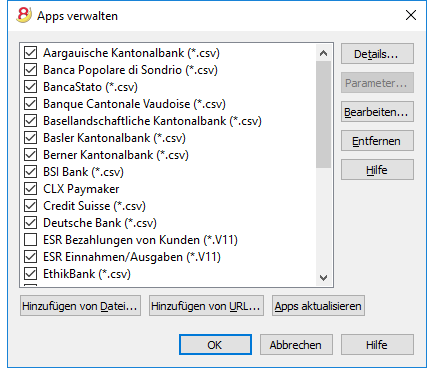
Schaltflächen (rechts)
Details
Im Dialogfenster, das sich öffnet wird folgendes angezeigt:
- Quelldatei, worin die BananaApp vorhanden ist.
- Dateityp der App
- Datum der App.
Parameter
Wenn die BananaApp erlaubt, die Parameter auf Programmierebene einzurichten, ist die Schaltfläche aktiv.
In diesem Fall werden Dialoge angezeigt, die erlauben fixe Parameter einzugeben, die für diese Applikationen verwendet werden.
Die Parameter beziehen sich auf eine einzelne Datei.
Bearbeiten
Erlaubt, die ausgewählte App zu bearbeiten. Begibt sich in die Directory (Verzeichnis), wo die Applikationsdatei gespeichert ist.
Entfernen
Löscht die ausgewählte App definitiv. Auf Systemebene oder für alle Benutzer installierte Filter können nicht gelöscht werden.
Im Moment ist es auch nicht möglich, die App zu entfernen, die mit Dateierweiterung "sbaa" enden. Um die App zu entfernen, muss die Banana-Applikationsdatei gelöscht werden.
Hilfetaste
Verbindet sich auf die Internetseite welche Informationen zur ausgewählten App enthält.
Hinzufügen von Datei...
Fügt eine neue App aus einer schon vorhandenen Datei hinzu.
Die Datei muss stets verfügbar sein.
Hinzufügen von URL...
Fügt eine neue App aus einem Link zu einem online verfügbaren Dokument hinzu.
- Die Datei wird aus dem Internet heruntergeladen.
- Die Datei wird im Verzeichnis des Benutzers gespeichert.
Apps aktualisieren
Lädt die aktuellste Version der Filter aus dem Server von Banana Buchhaltung herunter.
Die heruntergeladenen Apps sollten nicht geändert werden, da sie beim Aktualisieren automatisch überschrieben werden.
Wenn es neue Apps gibt, werden diese in der Liste hinzugefügt. Die importierten Filter werden nicht modifiziert.
Die Apps werden im Verzeichnis des Benutzers installiert. Die neuen Apps werden somit nur von Benutzern, welche importiert oder die Aktualisierung durchgeführt haben, gesehen. Um Apps für alle Benutzer oder auf Systemebene zu installieren, ist eine manuelle Filterinstallation notwendig.
Hilfetaste (unten links)
Verbindet sich auf diese Webseite.
PayPal-Bewegungen importieren
Auf der Seite filter for PayPal transactions gibt es Informationen zur neuen Funktion, dank der man alle Bewegungen aus PayPal direkt in Banana Buchhaltung importieren kann.
Wir haben gebrauchsfertige Muster auf der Seite double-entry accounting und multi-currency accounting vorbereitet. Beispielsdateien, worin nur PayPal-Bewegungen separat gebucht werden.
Informationen zu allen Importfiltertypen sind auf der Webseite Import filters verfügbar.
Die Muster und die Seiten mit Informationen zu diesem Thema sind in englischer Sprache geschrieben.
- Filter zum Importieren der PayPal Bewegungen (Englisch)
- Beispiele der doppelten Buchhaltung
- Beispiele mit Fremdwährungen
Zeilen importieren
Um Zeilen zu importieren, den Befehl Zeilen importieren aus Menü Daten anklicken.
Im folgenden Dialogfenster die gewünschten Optionen aktivieren.
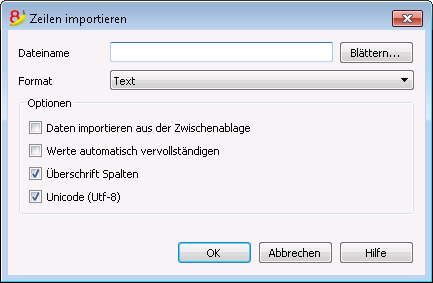
Dateiname
Über die Schaltfläche Blättern die Datei anwählen, aus welcher die Daten zu importieren sind.
Format
Hier finden Sie die Liste aller Formate, welche in die Tabelle importiert werden können: Text,
ASCII Format, CSV. Benötigtes Format auswählen.
Optionen
Daten importieren aus der Zwischenablage
Wenn Sie diese Option aktivieren, werden die Daten aus der Windows-Zwischenablage Windows importiert.
Werte automatisch vervollständigen
Es empfiehlt sich, diese Funktion zu aktivieren, wenn man Zeilen aus einer einfachere Buchhaltung in eine kompliziertere Buchhaltung importieren muss. In diesem Fall, würden in den importierten Zeilen einige Spalten leer bleiben. Wird diese Funktion aktiviert, vervollständigt das Programm automatisch die fehlenden Werte mit jenen der aktuellen Buchhaltung.
Überschrift Spalten
Mit dieser Option werden auch die Überschriften der Spalten mit importiert.
Unicode (Utf-8)
Wenn Sie diese Option aktivieren, werden alle Daten in einem Format importiert, welches von Unicode-Programmen gelesen werden kann.
Korrelierte Daten: In Buchhaltung importieren
Datenübernahme aus anderen Programmen
Neue Erweiterungen zum Importieren
In der neuen Version von Banana Buchhaltung Plus gibt es neue Erweiterungen, um Daten aus SmartBusiness zu importieren, und auch Dateien im Zip-Format.
Wir empfehlen Ihnen, jetzt zu Banana Buchhaltung Plus zu wechseln und die vielen neuen Funktionen zu nutzen.
Sich wiederholende Daten aus anderen Programmen importieren
Es kommt oft vor, dass man regelmässig Daten aus anderen Programmen importieren muss.
Zum Beispiel:
- Monatliche Bewegungen aus dem Lohnprogramm übernehmen.
- Ausgestellte Rechnungen aus dem Fakturierungsprogramm übernehmen.
- Verbuchte Zahlungen aus dem Fakturierungsprogramm übernehmen.
- Verbuchte Verkäufe aus einem Online-Shop übernehmen.
- Daten aus einem anderen Buchhaltungsprogramm übernehmen.
- Daten aus einem Kassenprogramm übernehmen (z.B. Restaurant oder Hotel).
In diesen Fällen können Sie auf zwei Arten vorgehen:
- Passen Sie Ihre Applikation an, die die Daten erzeugt, indem Sie eine speziell dafür abgestimmte Textdatei (.txt) erstellen, welche für den Datenimport in Banana dient.
Sehen Sie bitte die Anweisungen (auf Englisch) zum Erstellen einer Importdatei in Banana Buchhaltung. - Erstellen Sie ein Skript, welches die exportierten Daten umwandelt, die aus einem anderen Programm übernommen worden sind, so dass sie in Banana importiert werden können.
Je nach Importfilter, der mit Hilfe von Schalttaste Apps verwalten installiert worden ist, können auch andere Formate für das Importieren zur Verfügung stehen. Sehen Sie bitte hierzu die Anweisungen (auf Englisch) zum Erstellen der Importfilter (BananaApp).
.
Einmalige Datenübernahme aus einem anderen Buchhaltungsprogramm
Führen Sie Ihre Buchhaltung neu mit Banana und wünschen Sie Ihre Daten aus einem anderen Buchhaltungsprogramm zu übernehmen, raten wir Ihnen, dabei Excel zu benutzen. Excel erlaubt auf einfachste Art und Weise die Daten zu kopieren und einzufügen (copy & paste).
- Exportieren Sie die Daten mit dem Buchhaltungsprogramm in ein Format, das von Excel gelesen werden kann (CSV, txt, ...)
- Öffnen Sie die Datei mit Excel.
- Richten Sie die Daten (Spalten) in Excel gleich ein wie die Tabellen von Banana (Konten, Buchungen).
- Öffnen Sie Ihre neue Buchhaltung in Banana Buchhaltung.
- Fügen Sie in der Tabelle Konten oder Buchungen gleich viele leere Zeilen hinzu, wie Sie aus Excel übernehmen wollen.
- Wählen Sie in Excel die Daten aus, die Sie kopieren wollen, und erteilen den Befehl Kopieren aus.
- Begeben Sie sich in Banana Buchhaltung und erteilen den Befehl Einfügen.
Dank dieser Methode können Sie Daten aus MS-Money, Intuit Quicken und Quickbooks übernehmen, sowie aus den meisten anderen Buchhaltungsprogrammen.