Programm-Optionen
In den Optionen des Programms (Menü Werkzeuge, Befehl Basiseinstellungen) sind Möglichkeiten technischer Natur enthalten.
Auf den Seiten, die dieser links im Index folgen, finden Sie detailliertere Informationen.
Benutzeroberfläche
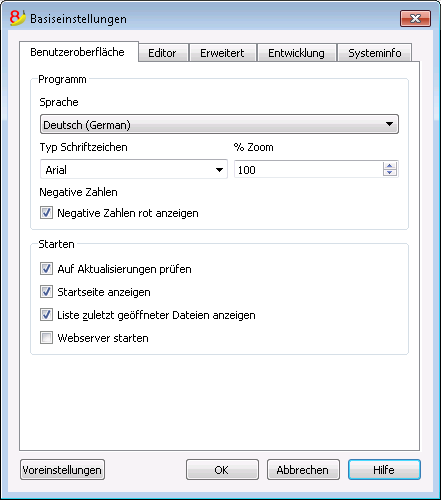
Programm
Sprache
Die Sprache des Programms. Ändern Sie nach Belieben die Sprache des Programms, indem Sie unter denen, die verfügbar sind, auswählen.
Typ Schriftzeichen
Sie können die Schriftzeichen selber auswählen.
% Zoom
Wenn Sie möchten, dass die Daten in den Tabellen grösser oder kleiner angezeigt werden, ändern Sie den Prozentsatz des Zooms.
Negative Zahlen rot anzeigen
Negative Zahlen werden in den Tabellen in Rot angezeigt.
Starten
Auf Aktualisierungen prüfen
Direkte Verbindung mit der Seite Download von Banana.ch SA, welche die Aktualisierungen enthält.
Startseite anzeigen
Wenn Sie diese Option aktivieren, werden auf der Startseite von Banana die letzten News gezeigt.
Liste zuletzt geöffneter Dateien anzeigen
Zeigt eine Liste der zuletzt gebrauchten Dateien an.
Webserver starten
Dient für den Zugriff auf Daten von Banana Buchhaltung aus externen Programmen.
Editor
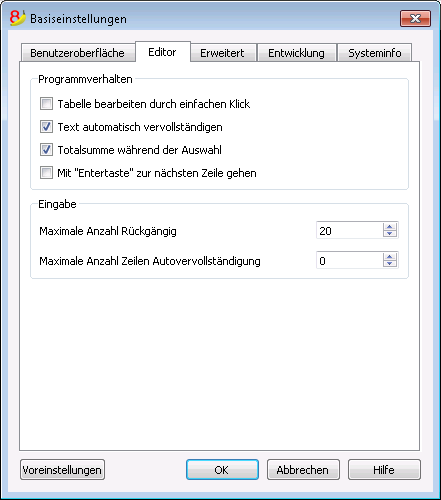
Programmverhalten
Tabelle bearbeiten durch einfachen Klick
Wenn diese Funktion wirksam ist, genügt ein einfacher Klick auf die bereits ausgewählte Zelle, um die Änderung eingeben zu können. Wenn die Funktion unwirksam ist, muss man einen Doppelklick auf das Feld machen, um dessen Inhalt ändern zu können.
Text automatisch vervollständigen
Wenn diese Funktion wirksam ist, wählt das Programm automatisch den ersten Text-Vorschlag, das es in der Dropdown-Liste findet und fügt ihn automatisch in die Zeile ein, in der Sie sich befinden.
Totalsumme während der Auswahl
Zum Summieren der ausgewählten Beträge. Machen Sie diese Funktion unwirksam, wenn das sofortige Berechnen der Totalsumme gewisse andere Operationen verlangsamen sollte. Es besteht die Möglichkeit, nicht zusammenhängende Zellen auszuwählen, indem man die Taste Ctrl gedrückt hält, während man mit der linken Maustaste die einzelnen Zellen markiert.
Mit "Entertaste" zur nächsten Zeile gehen
Wenn diese Funktion wirksam ist, wird durch Drücken von Enter (Eingabetaste) der Cursor in der Zelle derselben Spalte der nächsten Zeile positioniert.
Eingabe
Maximale Anzahl Rückgängig
Eingeben, wie viele Operationen das Programm höchstens rückgängig machen kann (eine pro mal) mit Befehl Rückgängig, im Menü Bearbeiten.
Maximale Anzahl Zeilen Smart Fill
Beim Eingeben der Daten flösst Ihnen das Programm den Rest des Satzes nach den ersten Buchstaben ein. Wenn es viele Zeilen gibt, kann diese Funktion das Eingeben verlangsamen. Deshalb können Sie festsetzen, nach wie vielen Zeilen Sie Smart Fill nicht mehr wünschen. Wenn Sie nichts angeben (Null), bedeutet es, dass Smart Fill immer angewendet wird.
Erweitert
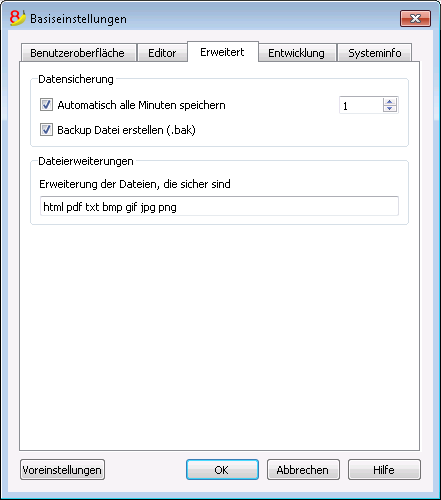
Datensicherung
Automatisch alle Minuten speichern
Mit dieser Option können Sie veranlassen, dass das Programm die Datei automatisch speichert (nach wie vielen Minuten, entscheiden Sie selber). Das Programm speichert die Daten in einer Datei, die Autobackup + Dateinamen heisst. Falls sich der Computer oder das Programm blockieren sollten, können Sie die Daten retten, indem Sie diese Datei öffnen und mit neuem Namen speichern (Menü Datei).
Backup Datei erstellen (.bak)
Wenn Sie die vorherige Version der Datei unter gleichem Namen speichern, bekommt sie einen Namen mit der Ausdehnung BAK. Siehe Speichern.
Dateierweiterungen
Erweiterung der Dateien, die sicher sind
Diese Option wird benutzt, um die Spalte DokLink in der Tabelle Buchungen anzuzeigen und um in digitale Dokumente Links einzufügen. Mit Doppelklick auf dem Link, wird das entsprechende Dokument eingeführt; dies geschieht aber nur, wenn das Format des Dokumentes als sicher betrachtet wird.
Voreinstellungen
Wurden Einstellungen verändert, so können durch Klicken auf die Schaltfläche Voreinstellungen die Voreinstellungen (Standardeinstellungen) wiederhergestellt werden.
Entwicklung
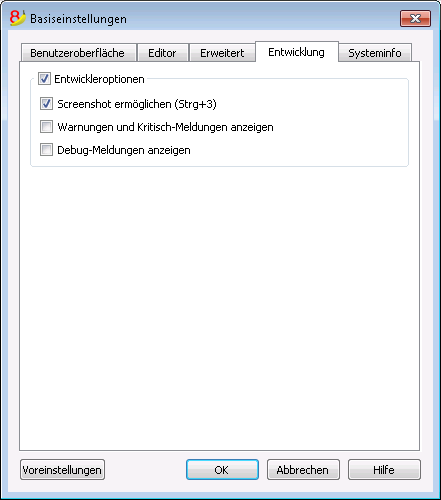
Entwickleroptionen
Enthält für Entwickler von Skripts, Apps und HTTP-Seiten für Banana Buchhaltung hilfreiche Optionen.
Screenshot ermöglichen (Strg+3)
Screenshot des aktuellen Dialogfensters oder Tabelle speichern.
Warnungen und Kritisch-Meldungen anzeigen
Bei aktivierter Option werden dem Benutzer Warnungen und Kritisch-Meldungen angezeigt.
Die Warnungen und Kritisch-Meldungen erlauben, die korrekte Funktion während der Ausführung von Skripts, Apps oder Anrufe des Web-Servers zu überprüfen. Sie sind an Entwickler von Skripts, Apps und HTTP-Seiten gerichtet.
Debug-Meldungen anzeigen
Bei aktivierter Option werden dem Benutzer Debug-Meldungen angezeigt.
Diese Option ist ausschliesslich auf Verlangen des technischen Supports von Banana Buchhaltung zu aktivieren!
Systeminfo
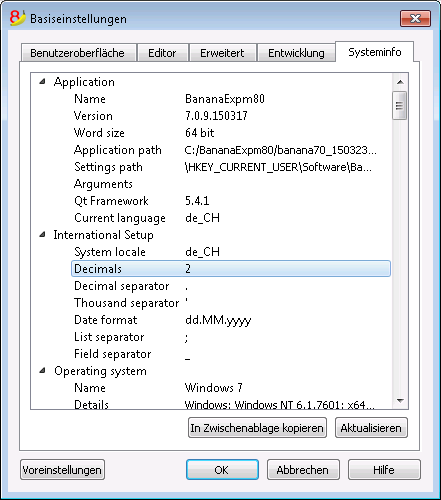
Die Registerkarte Systeminfo zeigt Informationen zum Betriebssystem und das Arbeitsumfeld an. Diese Informationen werden eventuell vom technischen Support verlangt werden. In diesem Falle auf die Schaltfläche 'In Zwischenablage kopieren' klicken und die Daten in die Email oder das Kontaktformular hineinkopieren.