Programmaopties
In het Programmaopties scherm zijn diverse technische instellingen te vinden voor het programma.
In de volgende pagina's vindt u meer gedetailleerde informatie.
Interface
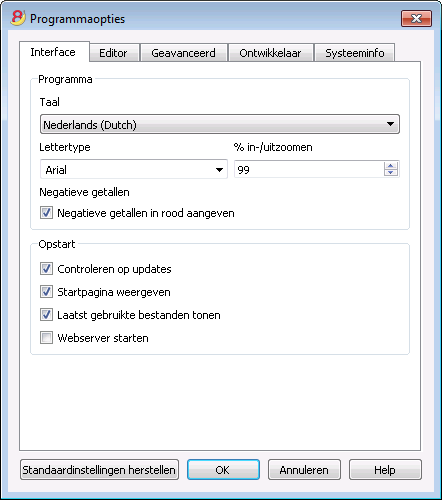
Programma
Taal
De Taal is de taal die door het programma gebruikt wordt. Met het uitklapmenu kunt u een taal selecteren die anders is dan de standaardtaal.
Lettertype
Met dit uitklapmenu kan de gebruiker het gewenste lettertype kiezen.
%in-/uitoomen
Hiermee kan de lettergrootte in de tabellen groter en kleiner gemaakt worden.
Negatieve getallen
Door deze optie te gebruiken worden negatieve getallen in rood weergegeven in de tabellen.
Opstart
Controleren op updates
Met deze optie geactiveerd maakt het programma een verbinding met de Banana.ch SA website en controleert of er een update t.o.v. de versie die nu in gebruik is.
Startpagina weergeven
Met deze optie geactiveerd laat het programma na het starten eerst de nieuwspagina zien.
Laatst gebruikte bestanden tonen
Met deze optie geactiveerd laat het programma in het menu Bestand de laatst gebruikte bestanden zien.
Webserver starten
Met deze optie geactiveerd is het mogelijk Banana Boekhoudgegevens te benaderen via externe programma's.
Standaardinstellingen herstellen
Met deze knop kunnen instellingen die veranderd zijn teruggezet worden naar de standaardwaarde.
Editor
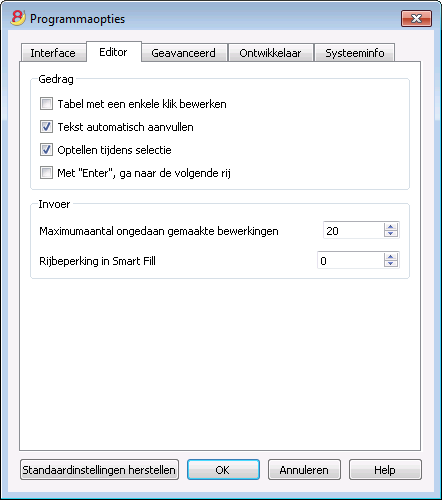
Gedrag
Tabel met een enkele klik bewerken
Met deze optie geactiveerd is een enkele klik op een geselecteerde cel genoeg om deze te kunnen aanpassen. Als deze optie niet is geactiveerd is een dubbelklik nodig om de geselecteerde cel aan te kunnen passen.
Tekst automatisch aanvullen
Met deze optie geactiveerd selecteerd het programma automatisch de eerste tekst in het drop-down lijst en vult deze in in de cel waar u bezig bent.
Optellen tijdens selectie
Met deze optie geactiveerd telt het programma geselecteerde bedragen op. Zet deze optie uit als dit instant optellen andere bewerkingen vertraagt. U kunt niet aansluitende bedragen selecteren door de Crtl toets ingedrukt te houden en dan de gewenste cellen ieder apart te selecteren met de linker muis knop.
Met Enter, ga naar de volgende rij
Met deze optie geactiveerd gaat de cursor naar de volgende rij als de Enter toets wordt ingedrukt.
Invoer
Maximum aantal ongedaan gemaakte bewerkingen
Voer het maximum aantal bewerkingen in dat ongedaan gemaakt kan worden met het Ongedaan maken commando van het menu Bewerken.
Rijbeperking in Smart Fill
Bij het invoeren van gegevens leest het programma de gegevens die eerder ingevoerd zijn en probeert de invoer aan te vullen. In het geval dat er veel rijen zijn kan deze functie het invoeren van data vertragen. De gebruiker kan een limiet voor het aantal rijen instelllen waarboven de smart-fill niet gebruikt wordt. Als er geen waarde wordt opgegeven of 0 dan wordt Smart Fill altijd gebruikt.
Standaardinstellingen herstellen
Met deze knop kunnen instellingen die veranderd zijn teruggezet worden naar de standaardwaarde.
Geavanceerd
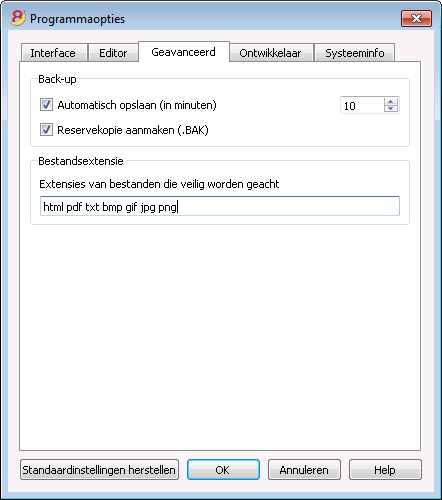
Back-up
Automatisch opslaan (in minuten)
Deze optie zorgt ervoor dat het bestand telkens na het ingestelde aantal minuten automatisch opgeslagen wordt. Het programaa slaat de gegevens op in een bestand bestandsnaam.autosave, bv "boekhouding2016.ac2.autosave". Als het programma of de computer onderuit gaat kunnen de gegevens later hersteld worden door dit bestand te openen en dan op te slaan met een naam door Opslaan als van het menu Bestand te gebruiken.
Reservekopie aanmaken (.bak)
Wanneer de gebruiker het bestand opslaat onder de zelfde naam wordt de versie van het bestand die al bestaat hernoemd naar de oorspronkelijke naam met de extensie .bak.
Bestandsextensie
Extensies van bestanden die veilig worden geacht
Deze optie bepaalt de bestandstypen waarvoor de software toestemming geeft ze te openen met een dubbelklik op de DocLink kolom van de Transactie tabel. Dit voorkomt dat het programma onveilige bestanden opent.
Standaardinstellingen herstellen
Met deze knop kunnen instellingen die veranderd zijn teruggezet worden naar de standaardwaarde.
Ontwikkelaar
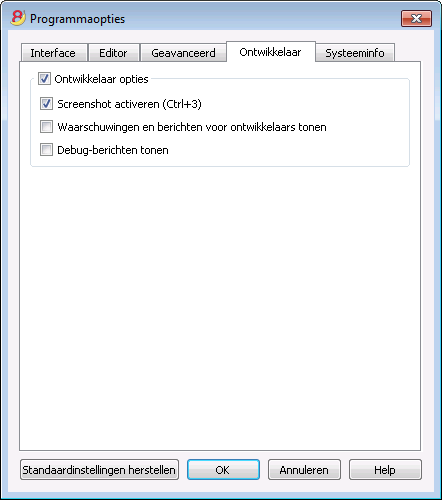
Ontwikkelaar opties
Deze tab bevat nuttige opties voor Banana Boekhouding ontwikkelaars met betrekking tot scripts, apps en http pagina's.
Door de optie met deze naam te activeren worden de onderliggende opties bereikbaar gemaakt.
Screenshot activeren (Ctrl+3)
Met deze optie aangevinkt is het mogelijk schermafdrukken te maken van programmatabellen en dialoogschermen met de toetscombinatie Ctrl + 3.
Waarschuwingen en berichten voor ontwikkelaars tonen
Met deze optie aangevinkt laat het programma waarschuwingen en berichten tonen; deze maken het mogelijk te controleren dat het programma goed werkt gedurende de uitvoering van scripts of toevoegingen of bij het uitvoeren van webserver aanroepen. Deze optie is bedoeld voor ontwikkelaars van scripts, toevoegingen of http pagina ontwikkelaars.
Debug-berichten tonen
Met deze optie geactiveerd worden Debug-berichten getoond aan de gebruiker.
Deze optie moet alleen geactiveerd worden op verzoek van Banana Boekhouding technische ondersteuning.
Standaardinstellingen herstellen
Met deze knop kunnen instellingen die veranderd zijn teruggezet worden naar de standaardwaarde.
Systeeminfo
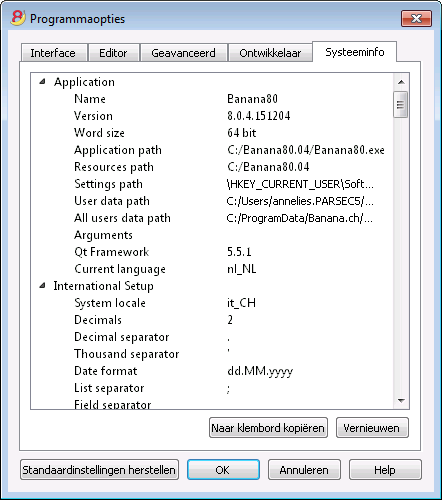
De Systeeminfo tab laat informatie zien over het Operating Systeem en de werkomgeving. Onze technische ondersteunig kan om deze informatie vragen. In dat geval kunt u op de "Naar klembord kopiëren" knop drukken en de informatie in een email of het contactformulier plakken.