Menu Apps
Le applicazioni di Banana Contabilità sono dei programmi in linguaggio Javascript che fanno uso delle interfacce di programmazione specifiche di Banana (API - Application Program Interface).
Grazie alle applicazioni di Banana si possono creare delle estensioni che offrono ulteriori funzionalità di reporting, calcolo, esportazione, importazione e altro.
Per maggiori informazioni si rimanda all'elenco delle BananaApps disponibili.
Menu Apps
Il menu Apps permette di eseguire le applicazioni e di gestirle (aggiungere, rimuovere, abilitare, ...).
Nel menu Apps sono visualizzate unicamente le applicazioni che:
- Sono dello stesso tipo di quelle del file corrente.
- Nelle proprietà del file hanno la proprietà richiesta dal file dell'applicativo Banana.
Potete attribuire la proprietà richiesta al file corrente con il bottone Applica proprietà.

Aggiungere/Installare un'applicazione Banana
Per potere usare un'applicazione Banana, dovete prima aggiungerla nell'elenco della finestra informativa del menu Apps:
- Scaricate e salvate il file dell'applicazione sul vostro computer.
- Potete scegliere liberamente la directory dove salvare il file dell'applicazione Banana. Di regola:
- Usare la directory della contabilità, se il file è relativo ad una specifica contabilità.
- Creare una directory per le applicazioni Banana, dove salvare le applicazioni usate da più contabilità.
- L'applicazione Banana è un file di testo.
Se cliccate su un link che contiene un'applicazione Banana, vedrete il programma in javascript.- Usare la funzione del vostro browser Salva pagina con nome
- Oppure, invece di cliccare sul link, posizionatevi sul link e con il tasto destro del mouse date il comando Salva destinazione.
- Potete scegliere liberamente la directory dove salvare il file dell'applicazione Banana. Di regola:
- Aggiungete l'applicazione Banana alla lista delle applicazioni disponibili:
- Menu Apps -> Gestione Apps...
- Bottone Gestione Apps (in basso)
- Bottone Aggiungi da file e selezionare il file salvato precedentemente (file con estensione .js)
- Cliccare su Apri.
La procedura d'installazione e gestione delle Apps non è ancora ottimale. Stiamo lavorando per renderla più semplice.
Eseguire un'applicazione Banana
- Avviare Banana Contabilità 8
- Aprire il file contabile desiderato
- Cliccare sul Menu Apps
- Cliccare sull'applicazione che compare nel menu.
Il programma esegue in automatico l'applicazione.
Sviluppare un'applicazione propria
Si tratta di creare un file di testo scritto in javascript, che risponde ai requisiti richiesti per le applicazioni di Banana.
Per redigere il testo è meglio usare un editore testo specifico per la programmazione, disponibile anche gratuitamente (come per esempio il Notepad++).
Per sviluppare un'applicazione Banana è meglio partire da un progetto esistente.
- Partire da un esempio disponibile sul sito github.com\BananaAccounting
- Fare riferimento alla documentazione per sviluppatori, disponibile in lingua inglese.
- Installare l'applicazione con il comando Gestione Apps.
Gestione Apps
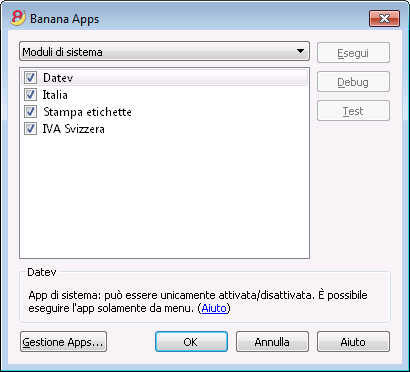
Elenco delle applicazioni disponbili
In questo elenco ci sono tutte le applicazioni che avete aggiunto (installato).
Abilita / Disabilita
Attivando o disattivando il check box, accanto alla descrizione dell'applicazione, è possibile abilitare o disabilitare le applicazioni. Solo le applicazioni abilitate vengono elencate nel menu Apps.
Se un'applicazione è in grigio, il programma non trova il file dell'applicazione Banana. Se il file è stato spostato, dovete cancellare e aggiungere nuovamente l'applicazione.
Informazioni sull'applicazione selezionata
Il programma dà le seguenti informazioni:
Applicazione di sistema
Le applicazioni di sistema sono quelle fornite direttamente dal programma e possono essere attivate o disattivate:
Le altre applicazioni che figurano nell'elenco, sono quelle installate dall'utente.
ID dell'applicazione
L'identificativo dell'applicazione, usato internamente per salvare le impostazioni dell'applicazione.
Tipo di file richiesto
Il tipo di file che l'applicazione richiede per essere eseguita.
È il numero di cartella. 100.* significa che richiede un file di contabilità in partita doppia.
Proprietà file tipo richiesta
Un testo che deve essere impostato con il bottone Applica proprietà oppure manualmente nelle Proprietà del file.
Applica proprietà
Inserisce nelle proprietà del file attivo, la proprietà richiesta dall'applicazione.
Se il bottone non è attivo, il tipo di file attivo non è supportato da questa applicazione.
Bottoni a lato
Esegui
Esegue l'applicazione selezionata.
Debug
Esegue l'applicazione selezionata in modalità debug.
Test
Apre un dialogo con i dettagli dell'applicazione (id, data, autore, ...).
Bottoni in basso
Gestione Apps
Apre il dialogo per aggiungere, rimuovere le Apps.
Aiuto
Apre la pagina d'aiuto dell'applicazione.
Note
La gestione delle Apps non è lineare come vorremmo. Stiamo lavorando per migliorare le funzionalità.
Stampa etichette
Dal comando Etichette -> Stampa, dal menu Apps, si possono stampare gli indirizzi. Attraverso le varie sezioni, si possono scegliere varie impostazioni, dal formato etichette alla selezione degli indirizzi da ordinare e stampare. Ogni impostazione può essere salvata tramite la Composizione.
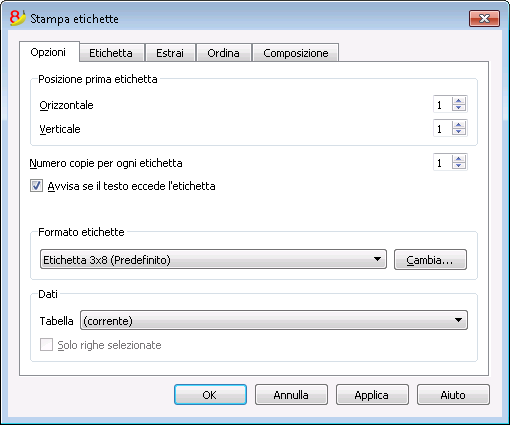
Per la spiegazione delle diverse sezioni consultare le pagine che seguono.
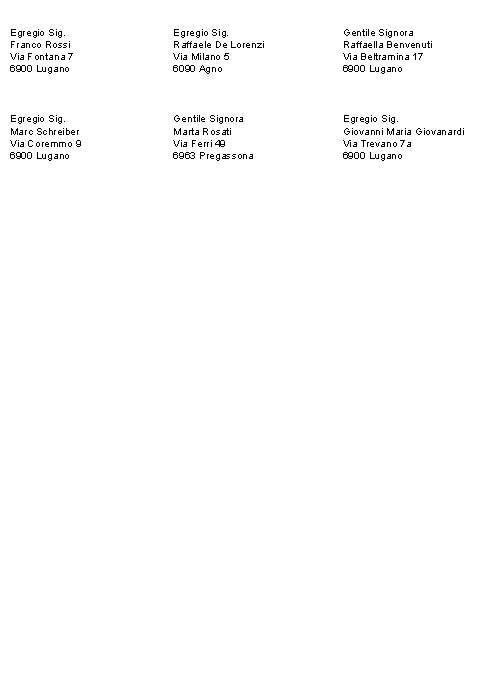
Esempio di stampa
Opzioni
Posizione prima etichetta
Si può decidere la posizione della prima etichetta. I valori Orizzontale 1 e Verticale 1 si riferiscono all’angolo in alto a sinistra del foglio.
Numero copie per ogni etichetta
Il valore iniziale 1 si riferisce ad una copia per ogni etichetta.
Avvisa se il testo accede l'etichetta
L'opzione è attiva per default. Se l'indirizzo eccede i margini dell'etichetta c'è un avviso.
Formato etichette
Si può selezionare uno dei formati delle etichette, presenti nella lista.
Se nella lista non è presente il formato desiderato, con il bottone Cambia si accede alla finestra di dialogo Formati etichette e si scelgono le impostazioni desiderate.
Dati
Indicare la sorgente dove prendere i dati delle etichette da stampare:
- Tabella - vengono stampati i dati della tabella corrente. Nel caso in cui sono state eseguite delle estrazioni di indirizzi, il programma stampa solo gli indirizzi estratti
- Indirizzi - vengono stampati tutti gli indirizzi della tabella
- Solo righe selezionate - vengono stampati solo gli indirizzi precedentemente selezionati.
Etichetta
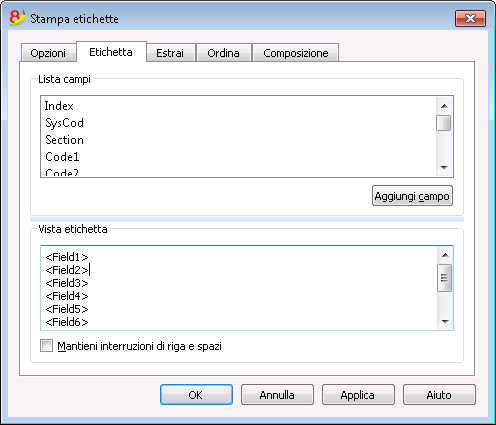
Lista campi
Sono elencati tutti i campi possibili per le etichette. Per inserire un campo si opera in due modi:
- un doppio click su di un elemento dell’elenco.
- un click su di un elemento dell’elenco, confermando con il pulsante Aggiungi campo
Il campo selezionato viene inserito alla posizione del cursore nell’area Vista etichette. È possibile inserire dei campi direttamente scrivendo il nome del campo tra i caratteri minore o maggiore.
Vista etichetta
Visualizza la disposizione dei campi. Le stringhe "<NOME CAMPO>" vengono sostituite con il valore corrispondente della tabella.
I segni maggiore e minore sono considerati dei delimitatori di campo. Per fare apparire nel testo il "<" scrivere "\<" per ">" scrivere "\>" per "\" scrivere "\\".
Mantieni interruzione di riga e spazi
Se l'opzione è disattivata, in caso di spazi e righe vuote, il programmali non li prende in considerazione.
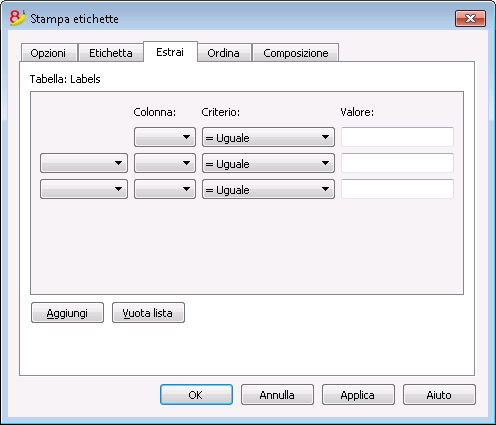
Estrai
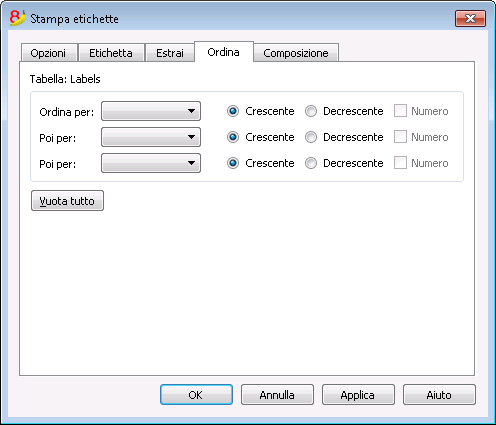
Ordina
La spiegazione di questa sezione è disponibile alla pagina Ordina righe del menu Dati.
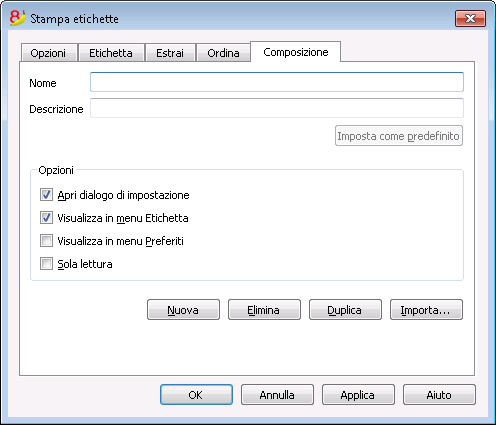
Composizione
Le spiegazioni di questa finestra sono disponibili alla seguente pagina web: Composizione.
Formati etichette
Dal menu Apps, comando Etichette, opzione Formati si accede alle impostazioni delle etichette.

Il programma fornisce già una vasta scelta di formati di etichette predefiniti; é possibile inoltre impostare, modificare i parametri per default e quelli personalizzati tramite il comando Composizioni (Predefinito).
Impostazioni pagina - Opzioni
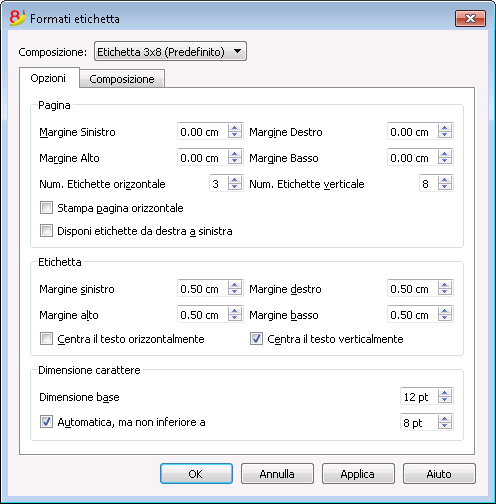
Pagina
Margine Sinistro, Margine Destro, Margine Alto, Margine Basso
Inserire i margini in centimetri; se non viene inserito nessun valore, i margini risultano zero.
Num. Etichette orizzontale
Inserire il numero delle etichette presenti sulla dimensione orizzontale del foglio delle etichette.
Num. Etichette verticale
Inserire il numero delle etichette presenti sulla dimensione verticale del foglio.
Stampa pagina orizzontale
Viene impostata la stampa della pagina in orizzontale.
Disponi etichette da destra a sinistra
Le etichette vengono stampate da destra a sinistra e dall'alto in basso.
Etichetta
Margine Sinistro, Margine Destro, Margine Alto, Margine Basso
È possibile lasciare un margine per ciascuna etichetta; i valori per i margini dell’etichetta vanno inseriti in centimetri.
Centra il testo orizzontalmente
Se si seleziona la casella, il testo di ogni singola etichetta viene centrato orizzontalmente nello spazio dell’etichetta.
Centra il testo verticalmente
Se si seleziona la casella, il testo di ogni singola etichetta viene centrato verticalmente nello spazio dell’etichetta.
Dimensione carattere
Base
Dimensione standard del carattere.
Automatica, ma non inferiore a
Il programma calcola, etichetta per etichetta, la dimensione massima possibile dei caratteri, partendo da 14 punti sino ad arrivare ad 8 punti. Il calcolo viene effettuato considerando sia la dimensione orizzontale, sia quella verticale. Se un’etichetta ha una riga molto lunga (o un numero di righe così elevato) da non poter essere stampata interamente, viene inserito un messaggio d’avviso nella finestra Messaggi. Anche se incompleta l’etichetta viene stampata in ogni caso.
Nota
le stampanti non stampano su tutta la superficie di un foglio, perchè hanno bisogno di un minimo di margine; il programma cerca di adattare le singole etichette ai valori della pagina di stampa.
Imposta pagina - Composizione
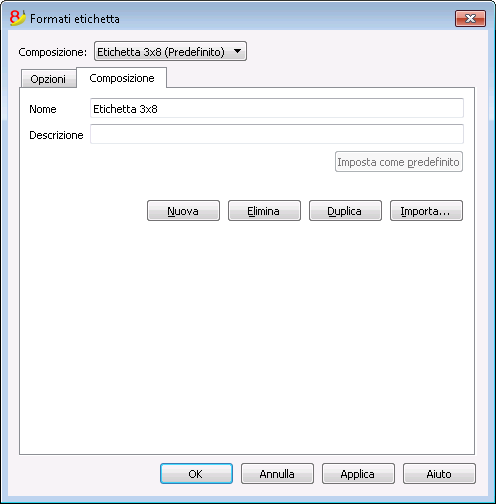
Tutte le impostazioni attivate nella sezione Opzioni possono essere salvate tramite le Composizioni e all'occorrenza visualizzarle.
Per maggiori informazioni su questa sezione, consultare la pagina Composizione.