表格设置
点击数据菜单中表格设置的命令。
此命令允许您管理:
- 表格
这些元素包含格式或行和列中的数据。
- 视图
被指示在每个表格下。
这些因素用来定义表格内列的呈现方式。
通过对视图的设置,用户可以定义可视的列,被展示列的序列以及展示其的形式。
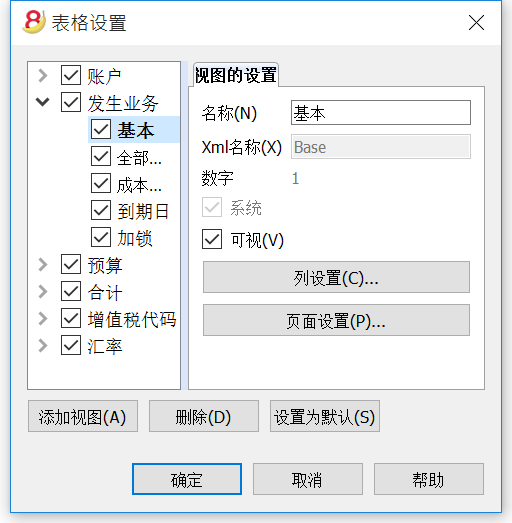
视图的设置
为了能够添加表格,请您参阅添加新功能的页面。
对于每个表格,您可以定义:
- 名称
文件语言中表格的名称。在此区域内所输入的信息不能含有空格或特殊符号。
只有被添加的表格才可以更改名称。 - Xml 名称
此名称被用于编程。在此区域内所输入的信息不能含有空格或特殊符号。
只有被添加的表格才可以更改名称。 - 标题
出现在表格列表中的名称。 - 可视
指示出该表格是否可视。
管理视图
名称
为所选的视图输入新的名称是可能的。
Xml 名称
这是导出的Xml的视图名称。系统视图不能更改此名称。
数字
这是程序自动给予视图的数字。
可视
在选择此功能后,此视图将可视。
系统
如果此选项被选择后,那么该视图将成为系统视图,并且不能被删除或编辑。
列设置...
显示允许编辑列的列设置页面,在其中既可显示,也可对其进行设置。
页面设置...
点击该键进入页面设置。
添加视图...
使用此键为有效表格添加新视图。
删除...
使用此键删除视图。
设置为默认
定义被使用的视图。
列设置
点击数据菜单中的列设置命令。
显示标签
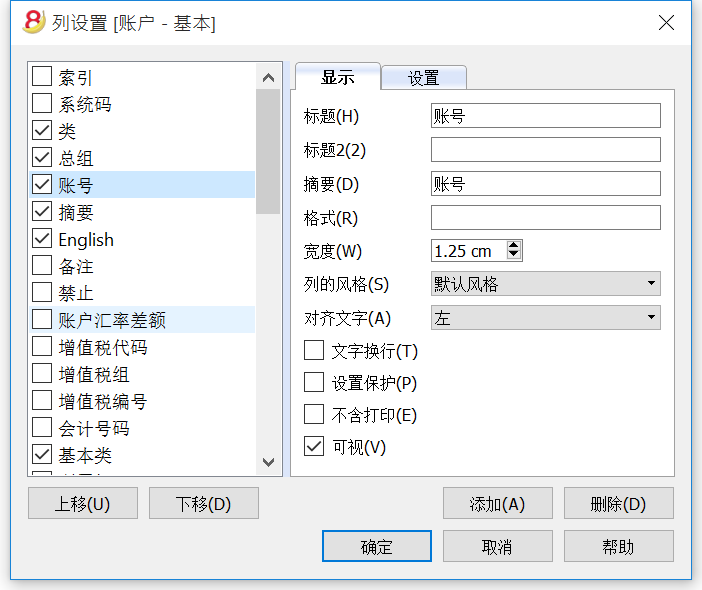
标题
这是列的标题。
标题 2
被系统作为仅是一些区域的标题来使用 (例如. 金额列)。
摘要
这是此区域的摘要。此摘要将被作为提示信息而显示。
格式
此格式被用来显示数字,日期和时间 (查看本页面的最后一章节)。
宽度
此部分定义了列的水平尺寸。
列的风格
这是一个下拉菜单,指示出被使用的风格 (格式,菜单,查看分章节)。这个风格优先于行的风格。
对齐文字
用户可以选择或左对齐,或右对齐文本,或在下拉菜单中居中。
文字换行
此选项允许用户可以查看多于一行的文字输出。
设置保护
此选项允许用户保护整列,以便没有数据可以被输入或编辑。
不含打印
当此选项被激活后,打印时该区域将被排除在外。
可视
此选项允许用户使列可视。
表格可以被改变。可以添加字段,可以改变标题,也可以改变显示出来的列的大小和顺序。
上移,下移
在列设置窗口左侧所列出来的各个字段的顺序正是它们在表格中所变现出来的顺序。可视的字段前面会有一个对勾。
为了能够改变它们的顺序,您只需要选择您想要改变顺序的相应字段,把其进行上移或下移。
添加
使用此键可以在当前表格中添加新的字段 (列)。被用户添加的字段只是信息字段; 系统不做任何数值型数据的计算。
删除
使用此键可以从列设置窗口左侧所列出来的字段列表中删除字段 (列)。系统自身的字段 (列)不能被删除。
设置标签
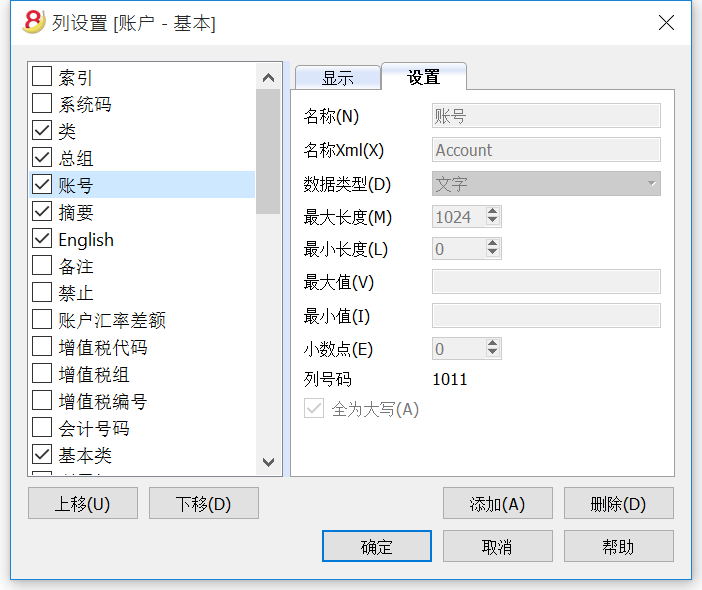
名称
这是已激活的字段的名称,被系统自动输入,不能被更改。
名称 Xml
这是已激活的Xml格式字段的名称,被系统自动输入,不能被更改。
数据类型
从以下预定义的类型中选择是有可能的: 文字,数字,金额,日期,时间。
最大和最小长度
字段的最大和最小的长度。
最大和最小值
输入最大和最小值是可能的 (数字或字符)。
小数点
定义该字段小数点是可能的。
列号码
这是为字段自动给定的数字,并且具有独特的技术目的。
全为大写
点击此选项,所有的字段数据将显示为大写。
日期, 小时和数字格式
当格式被修改,日期,时间和数字显示的方式也会随之改变.
如果没有特别指定的格式,那么将使用Windows默认的格式 (日期,时间和数字都在控制面板中有所指示)。
在设置字段/编辑属性的格式区 (数据菜单) 用户可以使用其它的格式。关于格式的类型,以下我们为您列出了一些例子:
|
格式日期 |
日期例子 |
|
d mm yy |
1 01 15 |
|
dd m yy |
01 1 15 |
|
ddd mmm yyyy |
星期五 一月 2015 |
|
dddd mmmm yyyy |
星期五 一月 2015 |
|
字母 “d” (日) 指示的是"日", 字母“m” (月) 指示的是 "月份", 字母 “y” (年) 指示的是 "年份"。 |
|
|
格式时间 |
时间的例子 |
|
hh:mm:ss:zzz |
04:04:36:089 |
|
h:m:ss:zz |
4:4:36:89 |
|
自然,用户也可以按照自己的需求改变日期和时间因素的顺序 (例如: mm dd yyyy). |
|
|
至于分隔符,用户可以选择在键盘上可供选择的 (例如: #, @, -, /, ., 等等)。 |
|
|
数字格式 |
数字的例子 |
|
0. |
259 |
|
0.00 |
258.85 |
|
0.000 |
258.848 |
|
数字字段中的十进制空间数可以根据用户的需要进行编辑。实际的计算是通过输入十进制的数字来实现的。四舍五入只是完成了屏幕上所显示的部分。 |
|
新列
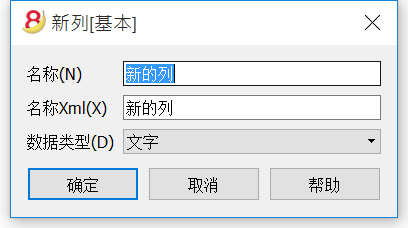
名称
输入要被添加的新列的名称。
名称Xml
导出在Xml和脚本(scripts)中的新列的名称。
数据类型
从以下预定义的类型中选择是有可能的: 文字,数字,金额,日期,时间。
新视图
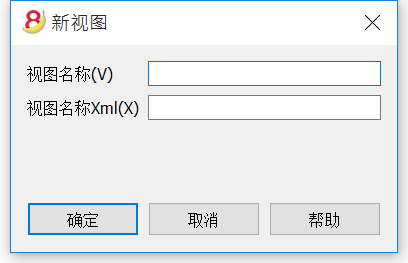
视图名称
输入您想添加的视图的名称。
视图名称Xml
这是Xml导出的视图名称。