Transacties importeren
Nieuwe import extensie
In de nieuwe versie Banana Boekhouding Plus vindt u een nieuwe extensie voor het importeren van gegevens uit zip-formaat bestanden.
Veel van onze klanten hebben het al geprobeerd en zijn er enthousiast over. Wij raden u aan onmiddellijk over te stappen op Banana Boekhouding Plus en te profiteren van de vele nieuwe functies.
Procedure voor het importeren
- Kies transacties van het uitklapmenu Importeren
- Kies het bestandstype van waaruit geïmporteerd wordt (Transacties kasboek, Transacties dubbel boekhouden, ...)
- Met de Bladeren knop kiest u het bestand waaruit geïmporteerd wordt.
Meer informatie over alle typen Import filters kan gevonden worden op de Import BananaApps pagina.
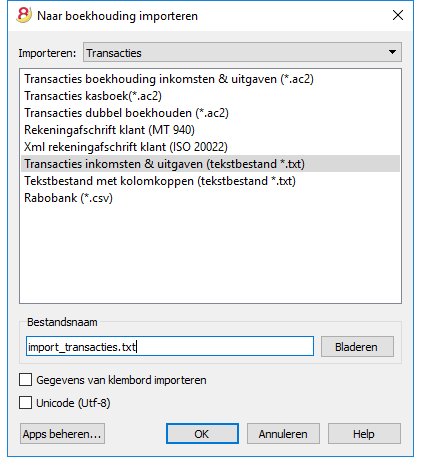
Bestandstypes die geïmporteerd kunnen worden
- Transacties importeren uit een inkomsten & uitgaven boekhouding.
Om transacties te importeren vanuit een inkomsten & uitgaven boekhouding in een dubbel-boekhouden bestand moeten de categorieën van de inkomsten & uitgaven boekhouding overeenkomen met de rekeningen van het dubbel-boekhouden bestand. - Kasboek transacties importeren
Behalve het importeren van de transacties is het ook mogelijk een overzicht per maand of kwartaal te krijgen.
Zie ook de pagina Gegevens van het Kasboek importeren - Dubbel boekhouden transacties importeren
Om transacties van het ene Dubbel boekhouden bestand te kunnen importeren in een ander Dubbel boekhouden bestand moeten de rekeningen overeenkomen. - Transacties importeren Rekeningafschrift SEPA/ISO 20022 of MT940
Zie pagina Rekeningafschrift SEPA/ISO 20022 - Tekst gegevens importeren
Dit bestandstype wordt gebruikt om gegevens te importeren vanuit andere programma's, bij voorbeeld:- importeren van maandelijkse transacties van uw salarisadministratie software
- importeren van facturen die gemaakt zijn met factureringssoftware
- importeren van betalingen gedaan met uw factureringssoftware
- importeren van verkooptransacties van uw webshop
- importeren van gegevens uit andere boekhoud software
- importeren van gegevens van andere kasboek management software (bij voorbeeld van een restaurant of een hotel).
- BananaApps voor import
- Banana maakt de import van verschillende andere formaten mogelijk.
- Zie ook de geaktualiseerde lijst van BananaApps voor import
- Het is mogelijk eigen scripts te maken die gegevens decoderen in eigen bestanden, meer informatie vindt u hier (Engelstalig).
Keuze van de rijen die geïmporteerd moeten worden
Nadat het programma heeft uitgewerkt welke rijen geïmporteerd moeten worden laat het een dialoogvenster zien waarin de gebruiker verdere opties kan aangeven.
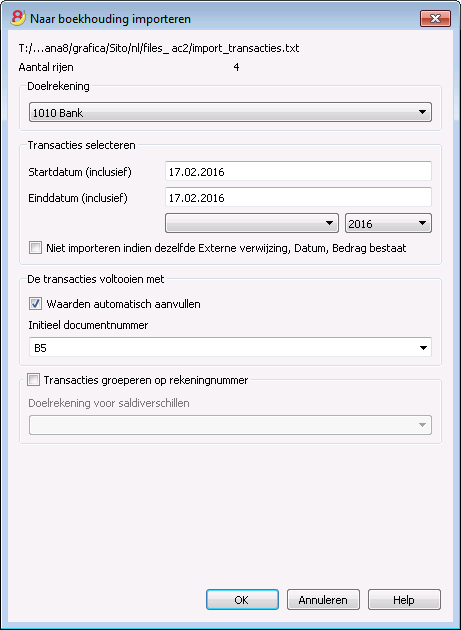
Doelrekening
Deze optie is aanwezig wanneer gegevens van een bankrekening, of van transacties in tekst formaat van een inkomsten & uitgaven boekhouding worden geïmporteerd.
Voer het rekeningnummer in uit het rekeningschema dat bij het geïmporteerde afschrift hoort.
Transacties Selecteren
Startdatum, Einddatum
Deze velden worden door het programma ingevuld uit de vroegste en laatste datum van de transacties. Hier kan de start- en einddatum ook handmatig ingevoerd worden van de periode waaruit de transacties overgebracht moeten worden. De periode kan ook automatisch gekozen worden via de uitklapmenu's onder de data selectie.
Niet importeren indien dezelfde Externe verwijzing, Datum, Bedrag bestaat
Indien geactiveerd voorkomt deze functie dat de gebruiker reeds ingevoerde transacties importeert zodat transacties niet dubbel opgeslagen worden. Deze optie kan alléén geactiveerd worden als in de te importeren transacties de kolom Externe verwijzing ("ExternalRef") aanwezig is. Indien niet, is ze gedesactiveerd.
Maak transacties compleet met
Waarden automatisch aanvullen
Deze optie is alleen nodig in boekhouding met BTW en vreemde valuta. Als deze actief is maakt deze het mogelijk waarden automatisch aan te vullen die ontbreken in de geïmporteerde gegevens (bijvoorbeeld, de wisselkoers en de wisselkoerstabel).
Initieel documentnummer
Deze optie is aanwezig als gegevens van het bankafschrift, of van een inkomen & uitgaven boekhouding in tekst formaat, worden geïmporteerd. Dit is het documentnummer dat toegekend wordt aan de eerste geïmporteerde transactie.
Transacties groeperen op rekeningnummer
Als het import bestand de kolom "Docinvoice" bevat, verschijnt een dialoogvenster om de mogelijkheid aan te geven:
- Transacties groeperen op rekeningnummer
In dit geval worden de rijen met hetzelfde rekeningnummer gegroepeerd op een manier zodat er één transactie voor dezelfde rekening en dezelfde BTW code is. - Zie ook de uitleg over het importeren van factuurgegevens (Engelstalig, "Importing invoice data").
- Doelrekening voor saldiverschillen
Wanneer BTW codes worden gebruikt kunnen er afrondingsverschillen zijn van een paar centen.
In dit geval maakt Banana een extra transactie voor ieder factuur waarin dit verschil kan worden vastgelegd. Het is natuurlijk wel nodig er aandacht aan te besteden dat de gegevens die geïmporteerd moeten worden een evenwicht bereiken tussen debit en credit. Als dit niet het geval is bevat de transactie het verschil tussen debit en credit.
Bewerken van geïmporteerde transacties
Het programma maakt de transacties aan en voegt ze toe aan aan het einde van de Transacties-tabel.
De transacties kunnen bewerkt of verwijderd worden.
In het Dubbel boehouden - kolommen Debet.Rek en Credit.Rek - en in de Inkomsten & uitgaven boekhouding - kolommen Rekening en Categorie - voegt het programme symbolen in.
Deze symbolen moeten vervangen worden door de passende rekning of categorie.
- [A]
Dit symbool wordt aangegeven wanneer er in het dialoogvenster geen doelrekening wordt aangegeven.
Op de plaats van de [A] dient de passende (post)bankrekening van de boekhouding ingevoerd te worden. - [CA]
Dit symbool geeft aan dat in deze cel de tegenrekening ingevoerd dient te worden, zodat de bewegingen in Debet in evenwicht zijn met die in Credit.
Voor rijen met één enkele tegenrekening vindt men op dezelfde rij de rekening of het symbool [A] en het symbool CA] van de tegenrekening.
Voor de rijen met meerdere tegenrekeningen, heeft elke rij de rekening of het symbool van de tegenrekening [CA]. Als het symbool CA niet aangegeven zou worden, zou het onmogelijk zijn te begrijpen of het om een Debet of Credit beweging gaat.
Vaak gestelde vragen
Ik zie het formaat voor het rekeningafschrift van mijn bank niet
Klik op "Apps beheren...", gevolgde door "Apps bijwerken" en activeer het filter voor het gewenste formaat.
Het volgende bericht verschijnt 'Dit ISO 20022 bestand bevat geen bankafschrift (camt.052/053/054)'
Deze foutmelding wordt weergegeven als het ISO 20022 bestand geen bankafschrift bevat. Het ISO 20022 formaat is een algemeen formaat dat diverse soorten informatie kan bevatten, zoals het bankafschrift en de betalingsbevestigingen in Banana Boekhouding. Alleen de bankafschriften kunnen worden geïmporteerd (camt.052/053/054).
Mijn bank staat niet in de lijst van ondersteunde formaten
Het is mogelijk apps te maken voor formaten die nog niet geïmplementeerd zijn. We hebben ook betaalde ondersteuning voor het implementeren van aangepaste formaten.
Ik kan alleen collective opdrachten importeren en ik kan niet de details zien (de individuele opdrachten)
Bij het uitvoeren van een betaling in electronisch bankieren (bijvoorbeeld bij de Raiffeisen bank), moet u de optie "individuele opdracht" kiezen in plaats van "verzamel opdracht". Alleen op die manier kunt u de betalingen als afzonderlijke opdrachten importeren.
Import ISO 20022 file
ISO 20022 is an international standard for the transmission of financial data.
The CAMT category regroups the formats used for the account statement, reporting of account transactions and account balance confirmation:
- camt052: Account Reporting
- camt053 (including version 4): Account Statement
- camt054: Credit / Debit Notification
Preview the ISO-20022 file
Banana. offers the possibility to preview contents of a camt file.
Data importing into the current accounting
Proceed as indicated with the Import into accounting ( Account1 menu) command.
Compressed files can also be opened with this function. In this case, the program will prompt the user to select the file from which to import the data of the compressed file.
Technical notes on converting ISO 20022 files
Banana, when reading the file, tries to adapt itself to the ways in which the ISO 20022 file has been prearranged.
- Reads as opening balance the similar encodings
- Reads as closing balance the similar encodings
-
All contents are read and converted into transactions
- Transaction date (Date)
- Valuta date
- Transaction amount (positive or negative)
- Description (Banana - for now - displays the various descriptions as a single text)
In the future, it will be possible to extract this information on a distinctive basis and indicate the columns where to allocate data. - Distinction of transactions between one single and detailed lines.
For transactions that are to be detailed, there will be a row for the sum and separate rows for the singular transactions that will constitute the total.
Swiss Specificities
Specifications for the use of ISO 20022 have been issued for the Swiss banking system.
Formats have been standardised as follows:
- camt053: Account Statement, with detailed transactions.
This is the file that your bank should provide, specifying that it does also include payments received.
A summary file (without any details) might be asked for, in which case camt054 form will also have to be requested, detailing the receipts. - camt054:
Transactions detailed by type (such as bills payments received for bills issued).
If detailed cash receipts are required, the bank will provide the dates in a camt054 file (as a substitute for V11).
This results in two files:- camt053 file (Account Statement) with the several payments and the daily total of cashed bills, which details are contained in the camt054 file.
- camt054 file, detailing all transactions for cashed bills with their reference number.
- camt052: Account Reporting.
Is only used in special situations, to monitor transactions for a specific day.