Écritures
Avec Banana Comptabilité Plus, vous évitez les erreurs
Afin de faciliter les contrôles et de trouver immédiatement les différences, dans la nouvelle version Banana Comptabilité Plus, dans le tableau Écritures, une colonne Solde a été ajoutée, où vous pouvez voir les différences éventuelles sur chaque ligne et les corriger immédiatement. Il s'agit d'une fonction très utile pour la clôture de l'exercice financier.
Beaucoup de nos clients l'ont déjà essayé et sont enthousiastes à son sujet. Nous vous conseillons de passer immédiatement à Banana Comptabilité Plus et de profiter des nombreuses nouvelles fonctionnalités.
Insérer les écritures
Les écritures doivent être insérées dans le Tableaux Écritures.

Les colonnes du tableau Écritures
Les colonnes listées ci-dessous et précédées d'un * ne sont normalement pas visibles. Pour les rendre visibles, utiliser la commande Organiser colonnes du menu Données.
Date
La date que le programme utilise pour attribuer l'écriture à une période. La date doit être située dans la période comptable définie dans les Données de base de la comptabilité. Dans les options on peut indiquer que la date est obligatoire, autrement la valeur peut être vide. S'il y a des écritures bloquées, le programme signale une erreur quand on insère une date inférieure ou égale à la date du bloc.
*Date Pièce
On peut y indiquer la date de la pièce, par exemple, la date d'émission d'une facture.
*Date valeur
On peut y indiquer la date valeur de l'opération bancaire. La valeur est importée d'un extrait de compte en format électronique.
Pièce
Le numéro du justificatif qui est la base pour l'écriture comptable. Quand vous introduisez les écritures, il est conseillé d'indiquer un numéro progressif sur le document, de façon à ce que l'on peut facilement retrouver la pièce comptable.
La fonction de saisie sémi-automatique suggère des valeurs progressives et des codes d'écriture définis précédemment dans le tableau Écritures répétées.
Le programme propose le numéro suivant du document, qui peut être repris avec la touche F6.
- Numérotation numérique, le programme incrémente simplement la valeur plus élevée trouvée dans la colonne Doc;
- Numérotation alphanumérique, le programme incrémente la partie numérique finale; cette fonction est utile si l'on veut tenir des numérotations séparées pour la caisse ou la banque.
Si précédemment C-01a été inséré, et on commence à taper C, le programme propose C-02.
Si précédemment B104 a été inséré, et on commence à taper B, le programme propose B105.
Si précédemment D10-04 a été inséré, et on commence à taper D, le programme propose D10-05.
Dans les écritures répétées vous pouvez prédisposer des groupes d'écritures qui seront reprises au moyen d'un code.
Pour ajouter une grande quantité de numéros, vous pouvez éventuellement profiter d'Excel. Créez dans Excel la quantité désirée de numéros de pièces et copier et coller dans la colonne Pièce du tableau Ecritures de Banana Comptabilité.
*PièceProtocole
Une colonne supplémentaire si l'on veut attribuer une autre numération aux écritures ou au document. La fonction de saisie sémi-automatique suggère une valeur progressive qui fonctionne de la même façon que la colonne Pièce.
Si, dans le cas d'une importation des écritures dans un autre fichier, on veut attribuer un autre numéro de pièce et tenir le numéro de pièce original, insérer le numéro de pièce dans la comptabilité source dans la colonne PièceProtocol.
*PièceType
Contient un code que le programme utilise pour identifier un type d'écriture. Si l'on préfère utiliser des codes personnels, il vaut mieux ajouter une autre colonne.
- 01 Dans les rapports, cette écriture est considérée comme une écriture d'ouverture, donc elle ne figure pas dans la période, mais dans les soldes d'ouverture.
- du 10 au 19 codes pour les factures clients
- du 20 au 29 codes pour les factures fournisseurs
- du 30 au 1000 codes réservés à des fins futures
*Numéro de la facture
Un numéro de facture émise ou payée qui est utilisé avec la fonction de contrôle-factures pour clients et fournisseurs.
*PièceOriginal
Le numéro de référence présent sur une pièce; pour insérer, par exemple, le numéro d'une note de crédit.
*Lien à fichier externe
Sert à insérer un lien à un fichier externe, habituellement le justificatif comptable. Avec la petite flèche en haut, le programme ouvre le document.
Cette colonne est utilisée avec la commande Lien à un document
*Référence Externe
Numéro de référence éventuel attribué par un programme qui a généré cette opération. Cette valeur peut servir à s'assurer qu'une même opération ne soit pas importée deux fois.
Libellé
Le texte de l'écriture.
La fonction de saisie sémi-automatique suggère le texte d'une écriture déjà insérée, ou insérée l'année précédente si l'option appropriée est active.
En pressant la touche F6, le programme reprend les données de la ligne précédente avec le même libellé et complète les champs de la ligne actuelle.
Si le libellé commence par #CheckBalance, l'écritures est considérée comme une écriture pour le contrôle du solde. Pour de plus amples informtions, nous vous renvoyons vers la page d'explications Contrôler la Comptabilité.
*Notes
Sert à ajouter des notes à l'écriture.
Compte Débit
Le compte qui sera débité.
- Dans le compte Débit, on peut aussi insérer des segments, habituellement séparés d'un ":" ou d'un "-".
En pressant la touche du signe de séparateur de segment on passe immédiatement au segment suivant. - Si, par contre, on presse la touche Enter, l'introduction se termine et on passe à la colonne suivant.
- La fonction de saisie sémi-automatique propose les comptes et les segments.
- On peut aussi insérer un texte de recherche et le programme affichera tous les comptes qui contiennent ce texte dans une des colonnes.
*Compte Débit Description
La description du compte inséré, reprise du plan comptable
Compte Crédit
Le compte qui sera crédité. Pour le reste, nous renvoyons l'utilisateur à l'explication sous "Compte Débit".
*Compte Crédit Description
La description de ce compte, reprise du plan comptable
Montant
Le montant qui sera inséré sur le compte Débit et le compte Crédit.
Les colonnes TVA
Pour une explication des colonnes TVA, veuillez consulter la page Ecritures de la gestion TVA.
CC1
Le compte d'un centre de coût précédé par "." à insérer toutefois sans le ".".
Si le sigle est précédé du signe moins "-P1", le montant sera écrit en crédit.
*CC1 Description
La description du centre de coût, reprise du plan comptable
CC2
Le compte d'un centre de coût précédé par "," à insérer toutefois sans le ",".
Si le sigle est précédé du signe moins "-P2), le montant sera écrit en crédit.
*CC2 Description
La description du centre de coût reprise du plan comptable
CC3
Le compte d'un centre de coût précédé par ";" à insérer toutefois sans le ";".
Si le sigle est précédé du signe moins (-P3), le montant sera écrit en crédit.
*CC3 Description
La description du centre de coût, reprise du plan comptable
*Date d'échéance
La date pour laquelle cette facture doit être payée. Consultez les sous-menus Clients et Fournisseurs
*Date Paiement
Utilisée en combinaison avec la commande "Afficher échéances".
En revanche, pour utiliser les fonctions de contrôle clients et fournisseurs pour le paiement, il faut enregistrer une écriture pour l'émission de la facture et une autre pour le paiement.
*Bloc Numéro, Bloc Montant, Bloc Progressif, Bloc Ligne
Voir la fonction Bloquer écritures.
Ajouter de nouvelles colonnes
Avec la commande Organiser colonnes, des colonnes vous pouvez afficher, masquer, déplacer les séquences, et ajouter d'autres colonnes ou indiquer de ne pas imprimer certaines colonnes.
- Les colonnes ajoutées dans le tableau Écritures seront aussi ajoutées dans les tableaux Écritures répétées, Fiche de compte, Résumé TVA sans être affichées.
Pour afficher ces colonnes dans les autres tableaux, il faut utiliser la commande Organiser colonnes. - Si vous ajoutez une colonne Montant, les montants insérés seront inclus dans la fiche de compte.
Vues
Quand une nouvelle comptabilité est créée, les vues suivantes sont automatiquement créées.
- Base: les colonnes principales sont affichées
- Centres de coût: les colonnes CC1, CC2 et CC3 sont affichées
- Échéances: les colonnes Date d'échéance et Date de paiement sont affichées
- Bloc: les colonnes du Bloc sont affichées.
Les vues peuvent être personnalisées et il est également possible d'en créer d'autres, avec la commande Organiser vues.
Avec la commande Mise en page, vous pouvez modifier le mode d'impression de la vue.
Fenêtre d'information
Dans la fenêtre en bas, les messages d'erreur sont affichés, ainsi que des informations supplémentaires relatives aux comptes et codes TVA utilisés.
Pour les comptes, le numéro de compte, le libellé, le montant du mouvement (Débit ou crédit) et le solde actuel du compte sont indiqués.
Différentes types d'écritures
Avec Banana Comptabilité Plus, vous évitez les erreurs
Afin de faciliter les contrôles et de trouver immédiatement les différences, dans la nouvelle version Banana Comptabilité Plus, dans le tableau Écritures, une colonne Solde a été ajoutée, où vous pouvez voir les différences éventuelles sur chaque ligne et les corriger immédiatement. Il s'agit d'une fonction très utile pour la clôture de l'exercice financier.
Beaucoup de nos clients l'ont déjà essayé et sont enthousiastes à son sujet. Nous vous conseillons de passer immédiatement à Banana Comptabilité Plus et de profiter des nombreuses nouvelles fonctionnalités.
Écritures simples
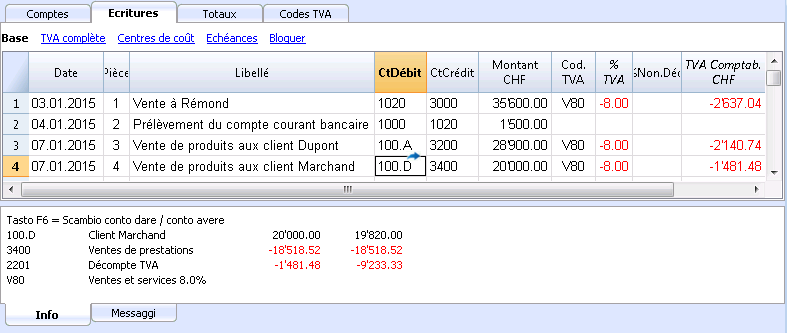
Les écritures simples sont celles que incluent deux comptes et qui sont insérées chacune sur une seule ligne.
Le numéro de pièce est différente pour chaque écriture.
Écritures composées
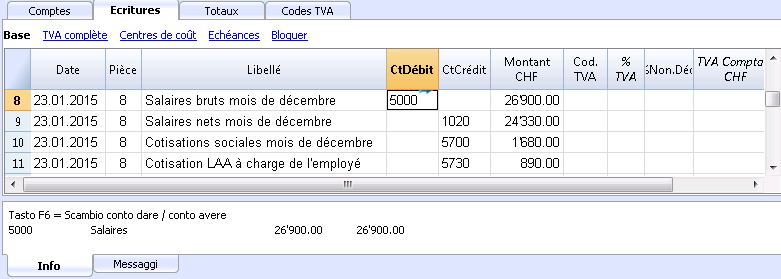
Les écritures composées, où il y a plus de deux comptes, doivent être enregistrées sur plusieurs lignes. La contrepartie de l'écriture entière doit être insérée dans la première ligne.
Le numéro de document, reporté sur les différentes lignes, est le même car il s'agit de la même écriture.
Note:
Dans les écritures composées, les dates des lignes de l'écriture doivent être les mêmes, sinon, en cas de calculs par période, il pourrait y avoir des différences comptables.
Ecritures Répétées
Tableau Écritures répétées
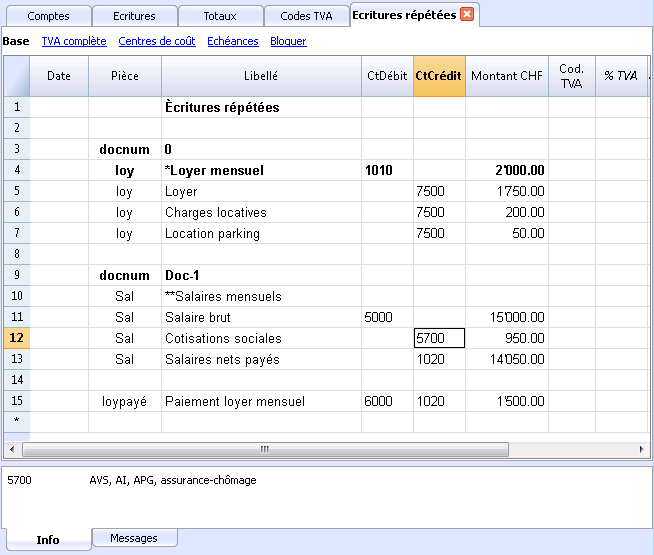
Pour éviter de toujours réécrire les mêmes textes, on peut mémoriser des groupes d'écritures dans le tableau Écritures répétées (commande Compta2), qui peuvent ensuite être repris à l'aide d'un code dans le tableau Écritures.
Pour les opérations répétées on peut créer des codes spécifiques pour la reprise automatique des données.
Quand on se trouve sur la colonne "Pièce" du tableau Écritures, le programme propose la liste des lignes répétées, regroupées par code. Si l'on choisit une des ces lignes:
- Le programme insère les lignes répétées qui ont le même code.
- Il complète les lignes insérées avec la date et d'autres valeurs déjà insérées précédemment
- Il insère dans la colonne "Pièce", un numéro progressif (selon les valeurs précédemment insérées)
Insertion des écritures répétées
- Dans le tableau Écritures répétées, on insère (ou on copie du tableau Écritures) les lignes d'écritures qui doivent être reprises.
- Dans la colonne "Pièce", insérez le code relatif à l'écriture répétée.
Les lignes qui ont le même code sont reprises ensemble (écritures sur plusieurs lignes).
- Numérotation progressive des documents "docnum"
Si, dans les écritures, il faut une numérotation de la "Pièce" différente de celle qui est automatiquement insérée, il faut insérer une ligne qui contient le code "docnum" dans la colonne Pièce. Pour les lignes suivantes, le type de numérotation qui est spécifié dans la colonne Libellé est utilisé.- "0" si aucune numérotation automatique n'est souhaitée
- "1" numérotation progressive
- "caisse-1" numérotation progressive avec le préfixe "caisse-" (caisse-2, caisse-3)
Le programme remplace le numéro indiqué à la fin du texte par le numéro progressif.
- Si, dans les suggestions, vous voulez qu'une seule ligne par code soit affichée, il faut faire précéder le libellé d':
- Un "*" : affiche seulement cette ligne et non les autres avec un code similaire.
- Un "**": affiche seulement cette ligne, mais la line n'est pas reprise (seulement ligne de titre).
- Un "\*" permet de commencer la description avec un astérisque, sans que cela soit interprété comme une commande.
Reprendre les écritures répétées dans le tableau Écritures
- Insérer la date et les autres colonnes qui doivent rester inchangées
- Dans la colonne "Pièce", choisir un des codes définis dans le tableau Écritures répétées et presser Enter.
-
Le programme insère tous les mouvements avec le même code, répétant la colonne date et les autres valeurs déjà insérées
- Dans la colonne "Pièce", un numéro progressif est inséré ou comme spécifié dans "docnum"
-
- Ou indiquer dans la colonne "Pièce" le code et appuyez sur la touche F6.
Copier des lignes d'écritures dans les Écritures répétées
Pour copier du tableau Écritures vers/dans le tableau Écritures répétées
- Dans le tableau Écritures, sélectionner les lignes qui doivent être copiées;
- Menu Édition -> Copier Lignes;
- Aller dans le tableau Écritures répétées;
- Menu Édition -> Insérer lignes copiées.
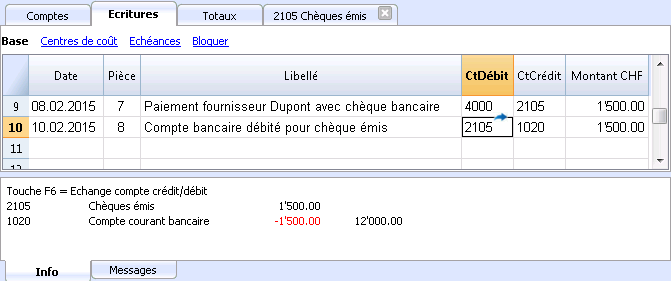
Chèques bancaires
Pour enregistrer l'émission de chèques bancaires, il faut insérer un compte "Chèques émis" dans les passifs.
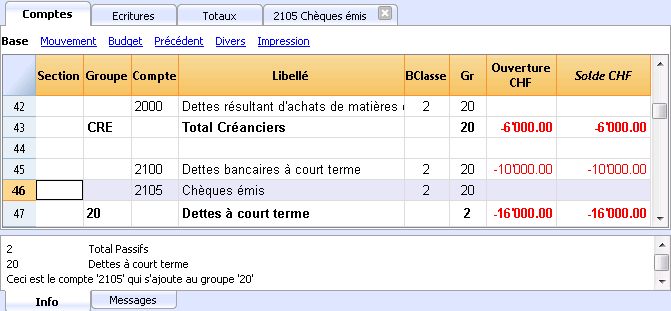
Le chèque est émis au moment de payer le fournisseur. Ensuite, il est débité du compte courant bancaire.
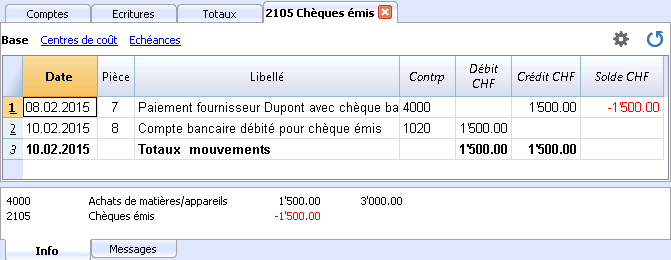
La fiche de compte Chèques émis après l'écriture.
Afficher échéances
Gestion clients et fournisseurs
Il est préférable d'effectuer le contrôle des factures émises ou reçues au moyen de la fonction du Menu clients, Menu fournisseurs.
Associer une échéance à une ligne d'écriture
Comme alternative du système de gestion des clients et fournisseurs, ou pour d'autres raisons de contrôle (beaucoup plus simples), on peut aussi insérer dans la ligne d'écriture la date de paiement.
C'est une modalité opérationnelle de contrôle simplifiée.
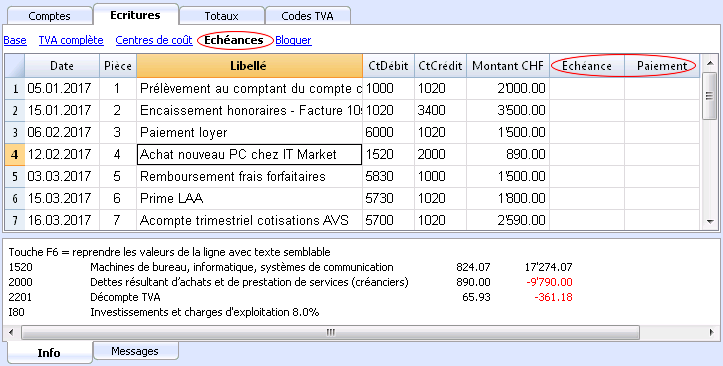
Avec la commande Organiser colonnes (du menu Données), rendre visible les colonnes DateEchéance et DatePaiement
Insérer donc dans la colonne échéance, la date d'échéance de la facture, et dans la colonne paiement la date du paiement.
Commande Afficher échéances
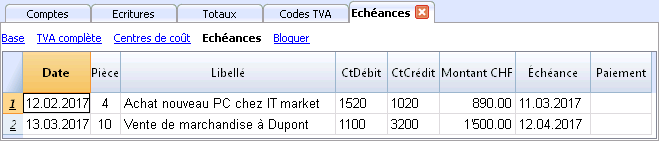
Avec la commande Afficher échéances du menu Compta2, le programme affiche dans le tableau Echéances les lignes des écritures qui ont une date d'échéance, mais pas de date de paiement.
Lien à un document
Connecter des documents numériques aux écritures
Avec Banana, on peut insérer, pour chaque écriture, des liens à des documents digitaux, enregistrés sur son propre ordinateur.
- Créez un dossier pour enregistrer tous les documents numériques. Ceci peut être le dossier où vous conservez le fichier comptable ou un sous-dossier.
- Enregistrez les fichiers contenants des documents, factures, reçus et d'autres choses dans ce dossier.
- Connectez l’écriture avec le document numérique.
- Avec la commande Liens -> Ouvrir liens (menu Compta2), vous pouvez afficher le contenu du document numériques
Colonne PièceLien
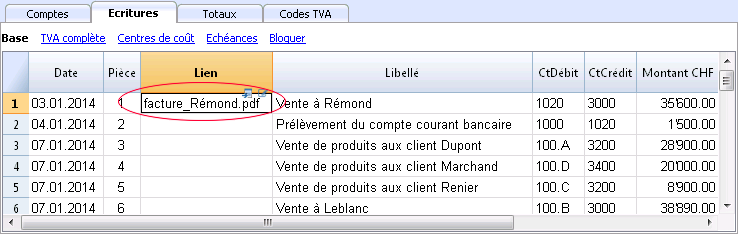
La colonne PièceLien du tableau Écritures permet d'insérer un lien à un fichier externe (habituellement une numérisation d'un reçu ou d'une facture).
- La colonne PièceLien n'est normalement pas visible.
Pour l'afficher, utiliser la fonction Organiser colonnes. - Une fois affichée la colonne Lien, vous pouvez modifier le nom du fichier directement.
- Le nom du fichier est relatif au fichier de la comptabilité; si les documents sont dans un sous-dossier, le nom du fichier est précédé du nom du répertoire, dans la colonne PièceLien.
- On peut aussi manuellement insérer une adresse internet dans la case Lien.
Pour ouvrir le document lié, cliquer sur Ouvrir lien du menu Compta2, ou cliquer sur le petit carrée qui apparaît en haut à droite de la cellule qui contient le lien.
Insérer un lien à un fichier
Le lien peut être inséré de deux façons:
- Aller sur la ligne du tableau Écritures et, à partir du menu Compta2, activer la commande Liens-> Ajouter lien
- Sélectionner le fichier qui correspond au document à joindre et cliquer sur le bouton Ouvrir; le programme insère automatiquement le lien.
Le programme insère le nom du fichier dans la colonne PièceLien, même quand celle-ci est invisible.
OU:
- Dans le tableau Écritures, afficher la colonne PièceLien. Voir: Organiser colonnes.
- Cliquer sur le petit carrée en haut à droite de la cellule
- Indiquer le répertoire où le fichier se trouve et le sélectionner
Modifier le lien
Procéder comme pour l'insertion d'un nouveau lien
Ouvrir lien
Il y a deux façons pour ouvrir un lien:
- Se positionner sur la ligne et cliquer sur Liens -> Ouvrir lien du menu Compta2;
- Se positionner sur la cellule PièceLien et cliquer sur l'icône pour l'ouverture.
Pour des raisons de sécurité, le programme ouvre seulement des fichiers avec une extension considérée sécurisée; voir Options programme -> section Avancé, du menu Outils.
Supprimer lien
Il y a deux façons pour supprimer un lien:
- Se positionner sur la ligne et cliquer sur Liens -> Supprimer lien du menu Compta2;
- Supprimer le contenu de la cellule PièceLien.
Bloquer écritures et certification
Certification digitale
Banana utilise un système de certification digitale des données comptables basé sur une technique que l'on appelle aujourd'hui blockchain (chaines de blocs). Les écritures peuvent être bloquées et munies d'un système de marquage digital qui garantit l'authenticité des données comptables.
Banana.ch a été la première compagnie au monde à utiliser la technologie blockchain en comptabilité. La méthode a été brevetée en 2002 (US Patent No. 7,020,640).
Cette méthode garantit de hauts niveaux d'intégrité des données et de conformité aux normes de la loi. Consultez à ce sujet l'évaluation de la société de révision Ernst&Young qui a vérifié en 2002 la compatibilité du système par rapport aux normes en vigueur. Les nouvelles versions du logiciel utilisent la méthode de Hash SH256 e plus le MD5 cité dans les documents.
- Ernst&Young vérifie la compatilibité avec les normes suisses (pdf en Allemand)
Consultez: Ordonnance concernant la tenue et la conservation des livres de comptes du 24 avril 2002. - Ernst&Young vérifie la compatilibité avec les normes allemandes (pdf en Allemand)
La méthode de certification basée sur l'enchaînement des blocs de données "blockchain", est considéré tellement fiable qu'elle est utilisée pour assurer la validité des bitcoins et de toutes les crypto-monnaies modernes.
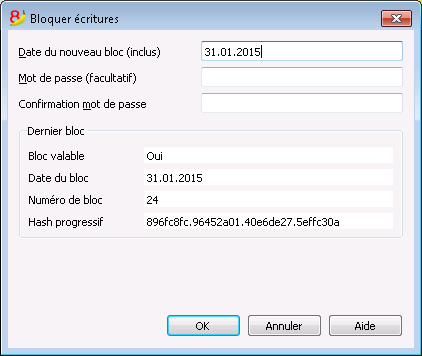
Commande Bloquer écritures
Avec la commande Bloquer écritures les mouvements de la comptabilité sont bloqués et marqués par des chiffres de contrôle qui servent à vérifier dans le temps si les écritures n’ont pas été modifiées.
- La validité d'un éventuel bloc déjà existant est verifiée
- Les écritures, jusqu'au date du bloc, sont progressivement numérotées et bloquées. Pour chaque écriture, la marque digital de la ligne et celle progressive est calculée. Le calcul des marquages digitaux est effectué selon la séquence des colonnes.
- Dans la comptabilité, il sera indiqué que les écritures, avec une date égale ou inférieure à celle du bloc, ne seront plus acceptées.
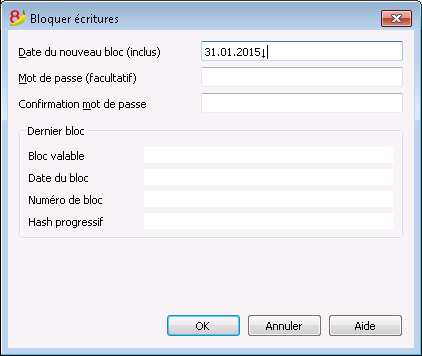
Date nouveau bloc (inclus)
Spécifiez jusqu'à quelle date les mouvements doivent être bloqués.
Mot de passe (facultatif)
Il est possible d'insérer un mot de passe pour permettre l'éventuel déblocage des écritures ou pour faire par la suite un nouveau bloc. Si le programme ne trouve pas d'erreurs dans les écritures comprises dans la date du bloc, il bloque les écritures, calcule et attribue à chaque ligne d'écritures différents chiffres et codes pour chaque ligne, affichés dans la vue Bloquer.
Dernier bloc
Les valeurs de cette section sont automatiquement insérées par le programme, selon le dernier bloc effectué.
Bloc valable
Le mot “Oui” est affiché si le bloc est valable.
Date du bloc
La date du dernier bloc effectué.
Numéro du bloc
La valeur insérée automatiquement par le programme, dans la dernière ligne de la colonne “BlocNum”. Quand le bloc est répété, si la valeur de la ligne du dernier bloc reste inchangée, cela veut dire que le bloc est valable et par conséquent, les données n'ont pas été modifiées. Si, au contraire, la valeur est différente de la première, le programme indique:
- (-1) si déjà à partir de la première ligne le bloc n’est pas valide
- (-2) s’il y a des lignes qui ont le même “BlocNum”
Hash progressif
Le chiffre de contrôle qui se trouve sur la dernière écriture.
Écritures: vue Bloquer
Les marques digitales sont affichées ainsi que les informations qui ont servi pour attribuer la signature digitale.
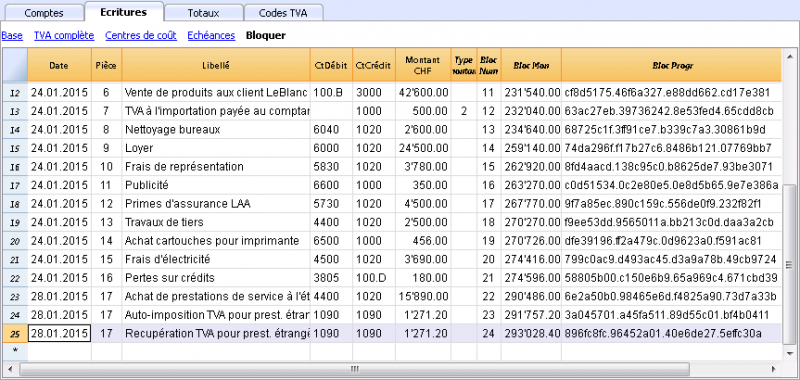
- BlocNum: le numéro progressif qui indique la ligne.
- BlocMon: le montant cumulatif des mouvements, semblable au total de fin de page, demandé par certains législations.
- BlocLigne: (colonne masquée) la marque digitale calculée selon les valeurs de la ligne.
- BlocProgr: la marque digitale globale.
La marque digital BlocProgr
Élément central de la certification qui utilise la méthodologie du blockchain.
La marque digitale est calculée selon les valeurs suivantes:
- Du contenu de l'écriture actuelle, y compris les montants, les libellés et la description du compte au moment du bloc.
- Du numéro progressif (BlocNum)
- Du solde cumulé (BlocImp)
- De la marque progressive de l'écriture précédente (Bloc Progr).
Si les données de la comptabilité devraient subir une modification minimale (une date a été changée, un montant) le chiffre de contrôle aura un résultat différent.
Si le chiffre de contrôle reste inchangé, cela veut dire que les données sont originales et n'ont donc pas été changées.
Contrôler bloc
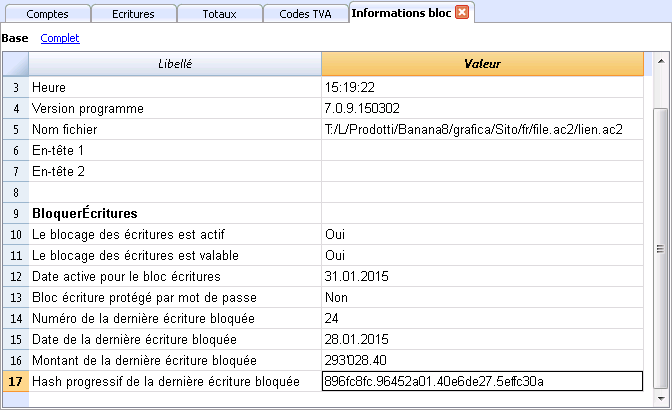
Avec la commande Contrôler bloc, le programme contrôle si le bloc est valide et affiche les données du bloc.
- Le programme recalcule les marques digitales et vérifie si ceux qui sont recalculés sont égaux à ceux associés aux écritures.
- Si les valeurs correspondent, le bloc est considéré valable et les données sont donc les originales;
- Si les marques ne sont pas égales, cela veut dire que les données ont été modifiées et que celles-ci ne sont pas les données originales calculées au moment du bloc.
Débloquer écritures
La commande Débloquer écritures enlève le bloc et les chiffres de contrôle. Si le bloc a été doté d'un mot de passe, il faut le réinsérer pour procéder au déblocage.
Si l'on souhaite ensuite procéder à un nouveau bloc, les chiffres de contrôle seront les mêmes que le blocage précédent si les données et l'ordre des écritures n'ont pas été changées. Si, au contraire, elles ont été changées, les chiffres de contrôle changent.
Déblocage partiel
Quand les écritures ont été bloquées, on peut également les débloquer, même partiellement, à partir d'une certaine date. Si dans le bloc un mot de passe a été inséré, il faut insérer le mot de passe dans la case appropriée pour confirmer le déblocage.
Pourquoi débloquer la comptabilité?
En principe une comptabilité bloquée ne devrait pas être débloquée. Cela arrive quand après le bloc on se rend compte qu'il y a des erreurs dans la comptabilité et qu'il est nécessaire de faire des corrections.
Auparavant, afin de pouvoir effectuer des corrections ultérieures, les utilisateurs devaient tenir une copie du fichier faite avant le bloc. Si des erreurs étaient trouvés, la situation précédente était reprise. Souvent, entretemps, d'autres écritures étaitent ajoutées et donc, très souvent, en reprenant les versions précédentes, le résultat de la comptabilité était erronée. Pour éviter ce genre de temps perdu, nous avons décidé de mettre à disposition la commande Débloquer écritures.
La certification des données ne doit pas être confondue avec la sécurité des données. La certification des données est une méthode qui garantit que les données de la comptabilité sont celles originales. Pour empêcher que celles-ci soient modifiées, la méthodologie est celle relative à la sécurité des données. Des procédures pour la sécurité des données peuvent, toutefois, être mises en oeuvre seulement dans un contexte qui limite l'accès aux données.
Si le fichier est complètement à disposition de l'utilisateur, comme, par exemple, quand il se trouve sur un PC, les personnes ont le contrôle complet des données. Ils peuvent donc facilement remplacer le fichier. Avec la certification, on n'empêche pas que les données soient altérées, mais cela nous permet, au moins, de savoir si ce sont les données originales.
La personne qui tient la comptabilité est responsable de la comptabilité et doit décider si une modification est légitime ou non.
Organiser la certification et la vérification
Une fois que les mouvements de la période ont été bloqués, il faut:
- Imprimer les informations du bloc ou la dernière ligne certifiée avec le numéro relatif de certification (BlocProgr).
- Signer et conserver cette information avec les documents de la comptabilité ou dans un autre lieu sûr.
Afin de vérifier que les données comptables sont celles originales:
- Exécutez la commande Afficher informations bloc.
- Reprenez le document où se trouve la marque digitale de vérification.
- Contrôlez si la ligne identifiée avec le BlocNum a toujours la même marque digitale:
- Si le numéro correspond, les données de la comptabilité sont les mêmes que celles certifiées,
- Si le numéro ne correspond pas, cela implique que les données de la comptabilité ont été modifiées.
Banana est en train de développer des applications qui permettent de comparer deux fichiers et d'avoir des indications à propos des données qui ont été modifiées.
Sécurité des données
La certification digitale garantit que les données sont encore toujours les originales. Mais elle n'empêche pas la modification des données. C'est la responsabilité du comptable de garantir que les données ne sont pas altérées. Chaque administration doit avoir une organisation adéquate à sa dimension et à ses nécessités.
Pour ceux qui désirent s'assurer que les données ne soient pas altérées par des personnes non autorisées, il faut utiliser d'autres méthodes et outils, comme, par exemple:
- Enregistrer les données sur un système sûr (disque de réseau protégé), protégé d'un mot de passe
- Conserver des copies des données.
- Cryptage des archives.
Archivage à long terme
Les fichiers de la comptabilité contiennent les données qui ont été insérées. Pour ouvrir le fichier et obtenir un rapport ou une fiche de compte, il faut donc toujours avoir le programme à votre disposition.
Banana Comptabilité permet d'exporter toutes les données de la comptabilité en format Pdf, Html et Xml. L'archive générée peut être sauvegardée sur un CD et consultée sur chaque ordinateur à distance des années, aussi par des personnes qui n'ont pas Banana Comptabilité.