账户/科目明细 - 收益 & 费用核算
账户或科目明细对应于分类账,并允许您拥有关于同一账户、科目、成本中心、分部或组的会计条目的完整列表。
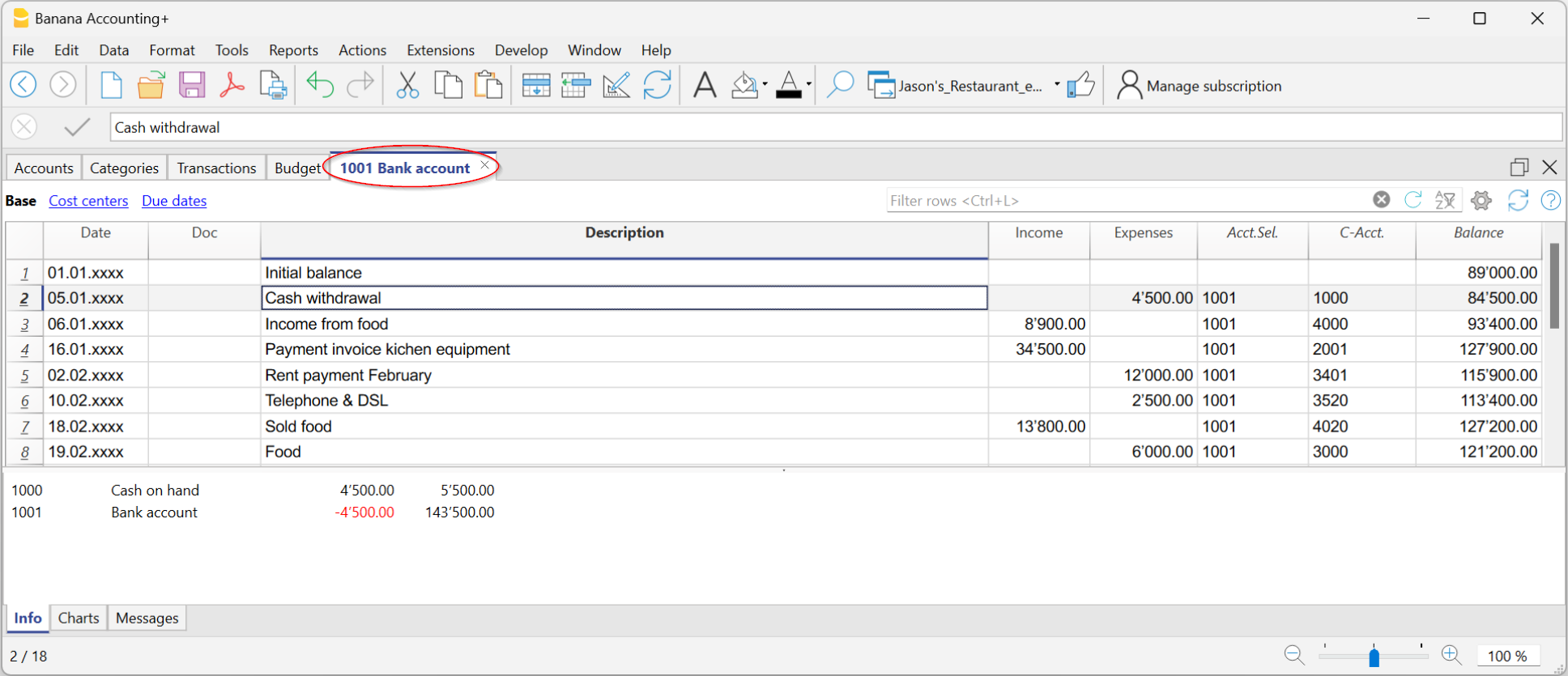
打开账户明细
有两种方法可以打开和打印账户明细或科目明细。
第一种方法
当您想要查看和打印所有或多个账户/科目明细的时候,建议使用此方法。
- 点击报表菜单 → 账户/科目明细

之后会出现一个对话框,里面包含以下几个部分。
要了解各部分的详细信息,请点击相应的链接。
第二种方法
当您只需要在表格中一次打开一个明细时,可以使用这种方法。
- 点击选择包含账户、科目或组号单元格内右上角出现的小符号。

更新账户明细
账户或科目的明细显示的都是当前的数据,在请求的当下进行的计算。如果在发生业务表中更改或添加了发生业务,不会同时更新账户明细。
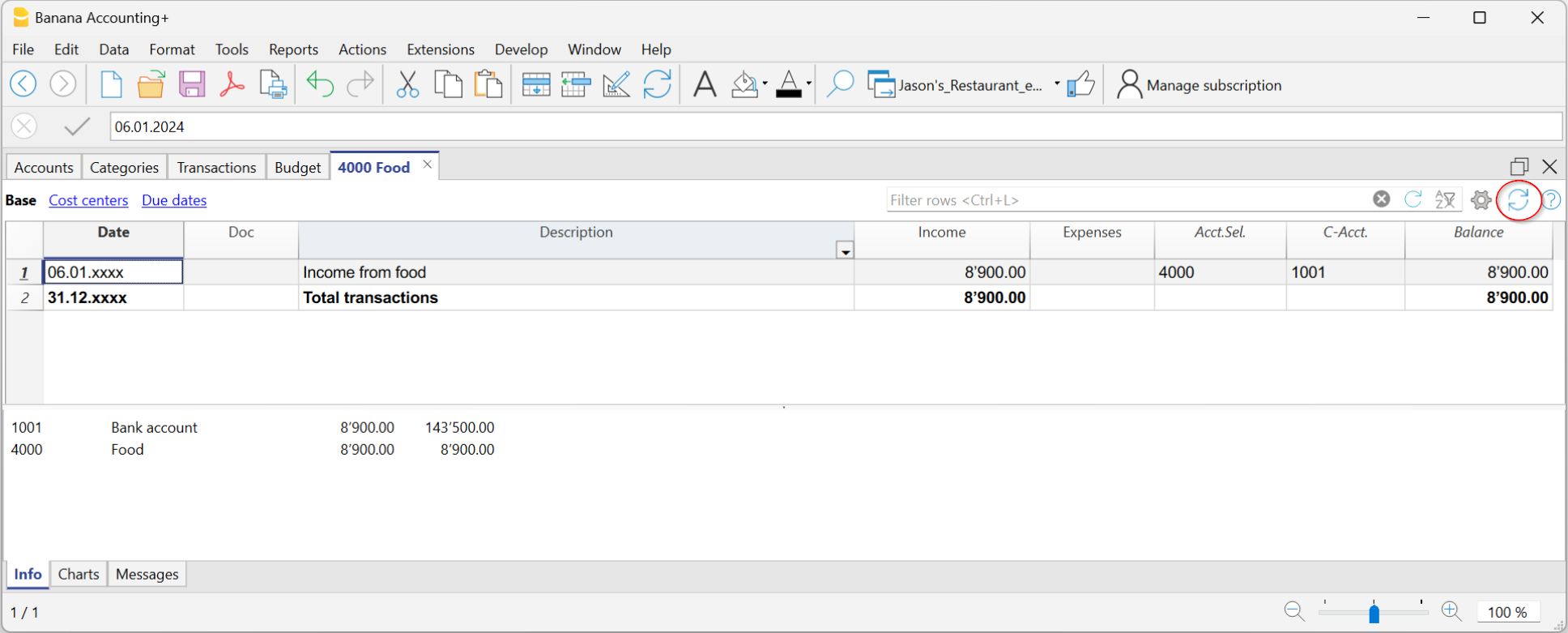
要想在做出更改之后更新相应的账户明细,必须再次点击账户/科目明细的命令。或者,如果该账户明细仍处于打开的状态,请单击下图所示的符号进行刷新。
附注信息
在账户、科目或组的明细中不能更改数据。在账户明细中,通过双击行号,程序会切换到发生业务或预算表中的相应行。
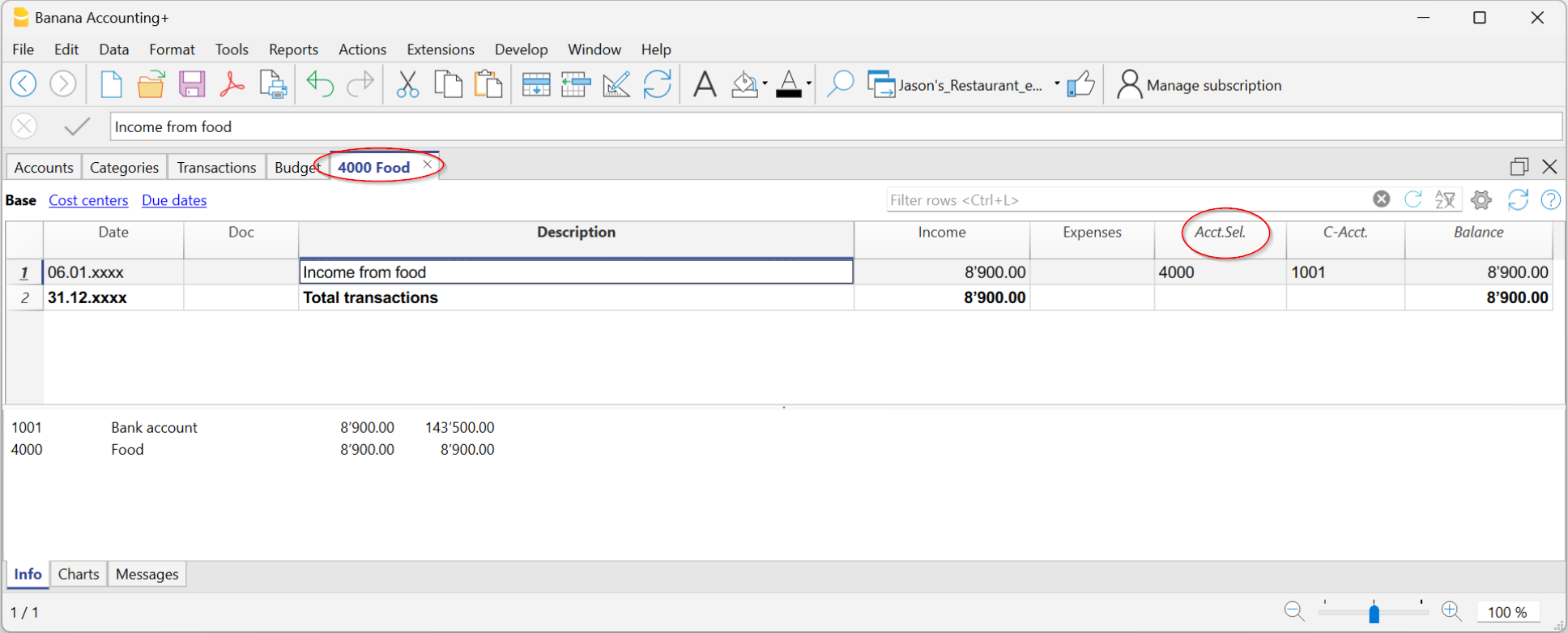
已选账户的列
点击数据菜单 → 列设置命令,在跳出的窗口中选择添加已选账户,在此列中会显示发生变动的账户。
当您得到一个或多个账户、科目、组和部门的账户标签时,您可以看到具体使用了哪个账户。
抵销科目的列
在账户或科目的明细表格中,抵销列显示的是完成该发生业务的对应账户。

组或类的明细
在一个组或类的明细中,对属于所选组或类的账户的所有记录进行了分组。
在已选账户的列中,可以显示组或类的账户或类别。

预算的账户明细
如果在预算表格内输入了预估的发生业务,之后便可以查看预算的账户明细或组的明细:
- 报表菜单 → 账户/科目明细的命令 → 激活预算交易的选项。

打印分类账 (账户明细)
打印明细:
- 点击报表菜单 → 账户/科目明细的命令。
- 通过点击过滤的选项,可以自动选择所要打印的账户明细 (例如,仅打印账户,成本中心或部门)。
- 在时期,选项,自定义的各个选项标签中,激活所需的功能 (例如,自选时间段,每页一个账户,等等)。
- 设置所需选项后,单击确定。
所选的账户明细将出现在屏幕上。如需打印,请点击文件菜单 → 打印的命令。
在账户明细中插入商标 (Logo)
从 Banana财务会计软件9开始,您可以在打印的账户明细中插入商标 (Logo)。
在创建账户明细后,按以下步骤进行:
- 点击报表菜单 → 账户/科目明细的命令。
- 文件菜单 → 打印预览的命令。
- 点击页面设置命令的图标,然后在跳出的窗口中,在 Logo(商标) 一栏中对其进行更改。
更多详细的信息可在设置Logo/商标的页面查看。
保存设置
如果您需要经常打印某些账户的明细,例如所有的销售明细,那么创建一个特殊的自定义设置是很有用的:
- 点击报表菜单 → 账户/科目明细的命令 → 自定义的标签。
- 点击新建的选项。
- 在摘要中输入名称,例如 "销售账户"。
- 选择您要打印的账户。
- 点击文件菜单 → 页面设置的命令,您可以编辑页边距和其它页面的设置。
每当您需要打印账户的时候,可以选择您创建的自定义。
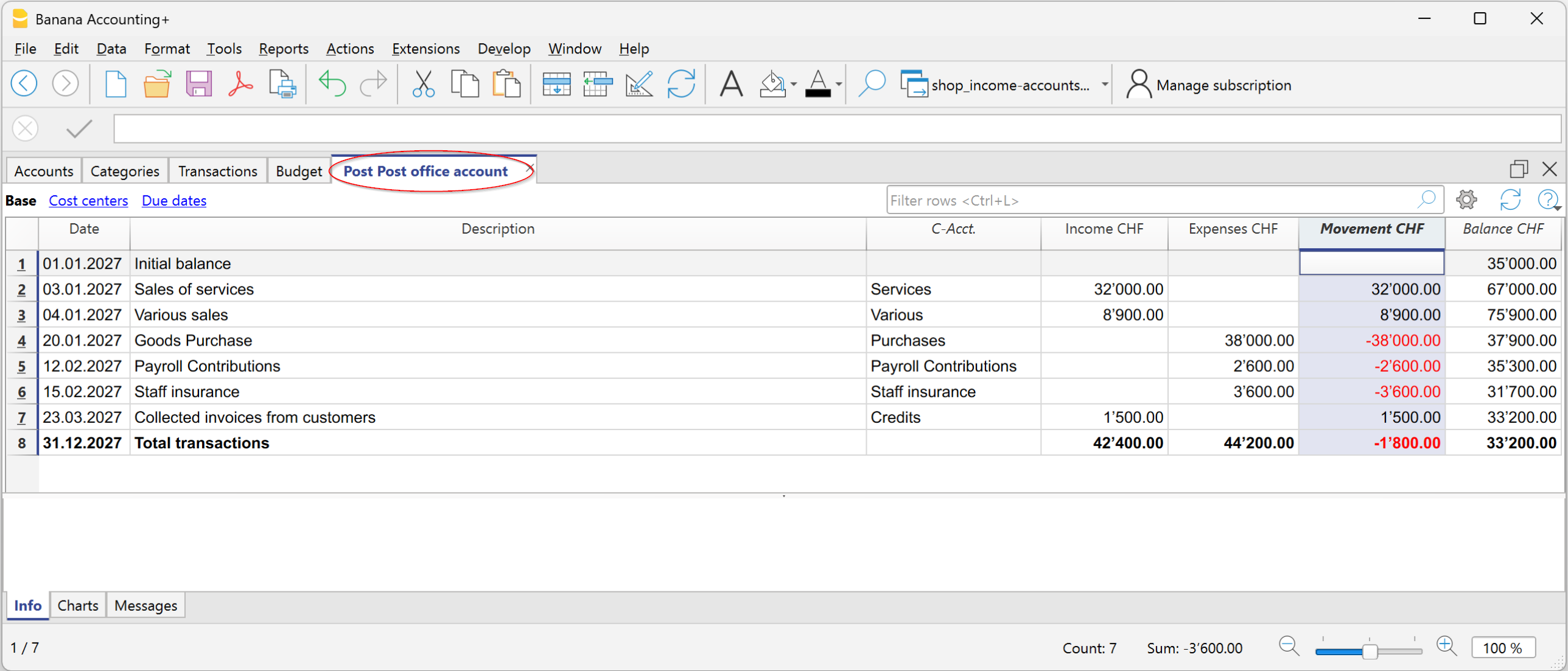
Movement Column in the Account Card in Income and Expense Accounting
The Movement column, available in the Account cards, allows you to display the amounts recorded as Income and Expenses in a single column.
The amounts are displayed with:
- Positive sign (+) for Income transactions
- Negative sign (−) for Expense transactions.
The amounts correspond exactly to those shown in the Income and Expenses columns.
Displaying the amounts in a single column makes it easier to read transactions and check the accounting records.
To enable the Movement column, go to the Data > Columns setup menu and enable the Movement column.
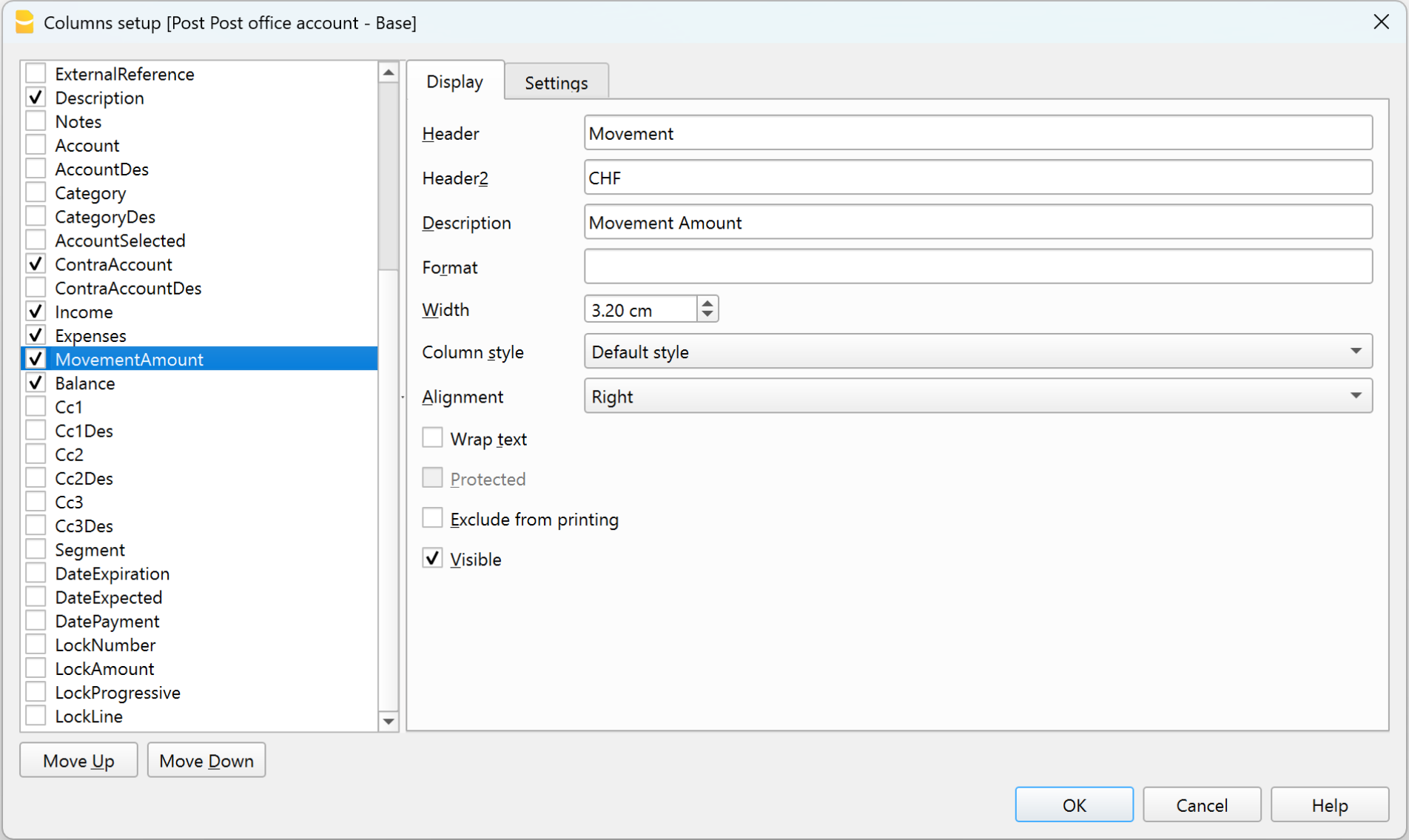
Movement column in the Postal current account card