Fiches de compte / Grand Livre
La fiche de compte correspond au Grand Livre et permet d'avoir une liste complète des mouvements comptables concernant un même compte, les mêmes catégories, un centre de coûts, des segments et des groupes.
Une fiche de compte contient les informations suivantes:
- Le nom du compte représenté par la fiche
- La date de l'opération financière
- Le type d'opération financière (par exemple, vente, achat, paiement, réception)
- Le montant
- La description (par exemple, le nom du fournisseur ou du client, la nature des biens ou des services achetés ou vendus).
Banana Comptabilité reporte automatiquement tous les mouvements enregistrés dans le tableau Écritures, les imputant aux comptes spécifiques correspondants. Les fiches de compte sont donc mises à jour chaque fois qu'un mouvement est enregistré dans le tableau des enregistrements.
Ouvrir la fiche de compte
Il y a deux méthodes pour ouvrir une fiche de compte :
Première méthode :
Cette méthode est recommandée lorsque vous souhaitez visualiser et imprimer toutes ou plusieurs fiches de compte.
- Cliquez sur menu Rapports → Fiches de compte
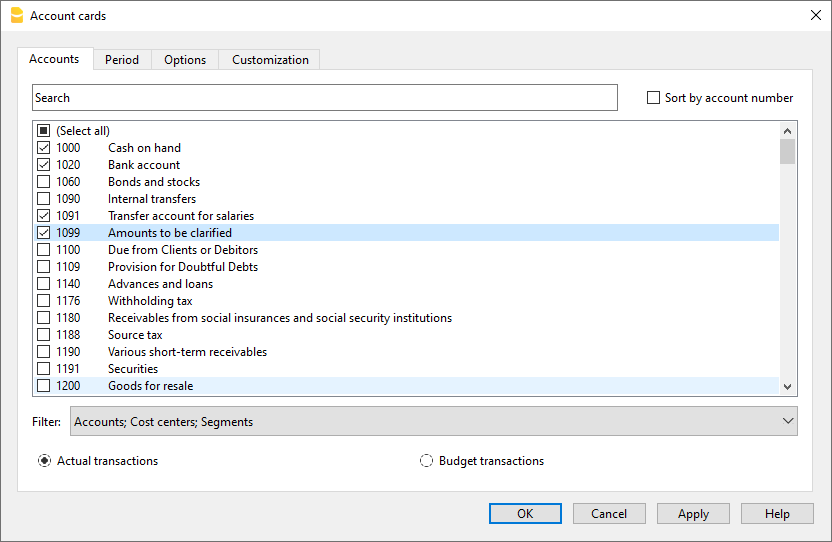
Une fenêtre de dialogue apparaît avec les sections suivantes :
Pour obtenir les informations détaillées sur les sections, cliquez sur les liens correspondants.
Deuxième méthode
- Cliquez sur le petit symbole qui apparaît lorsque vous sélectionnez la cellule qui contient le numéro de compte ou de groupe.
Mettre à jour la fiche de compte
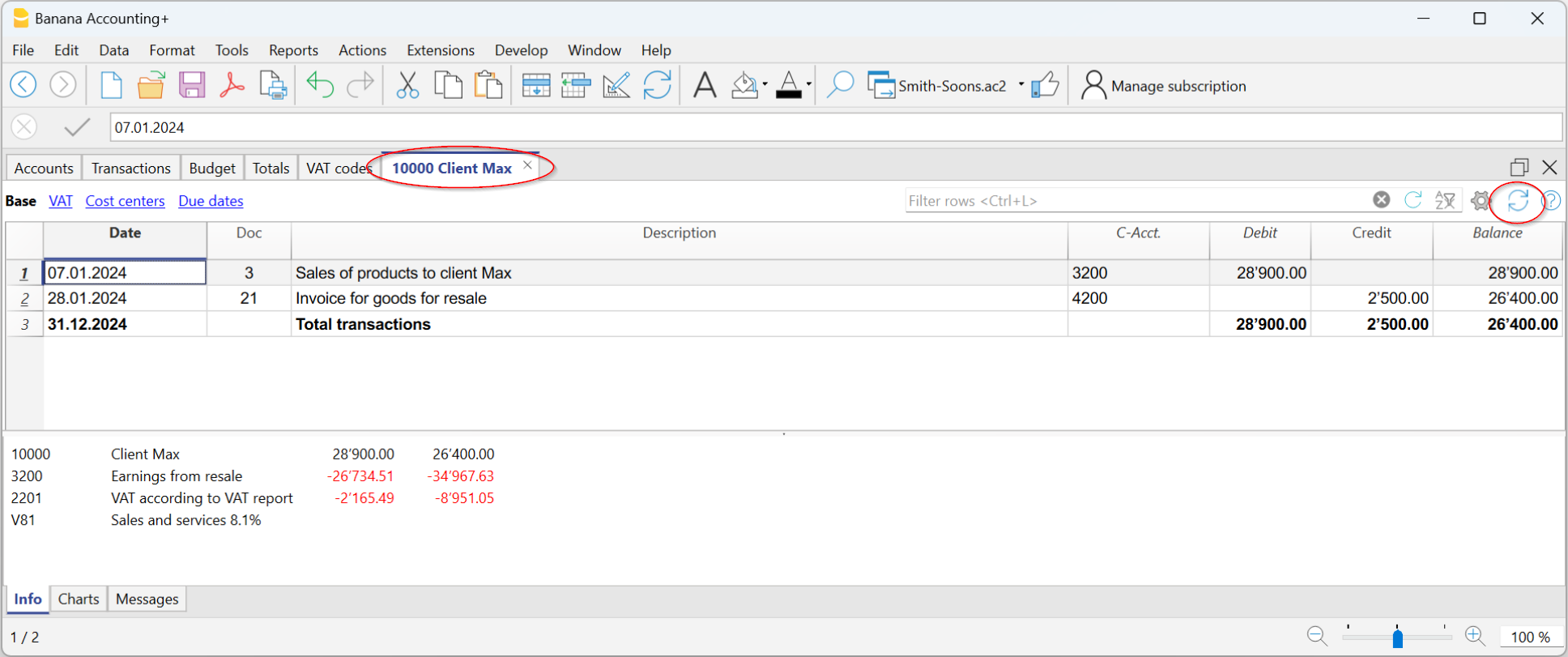
La fiche de compte est temporaire, elle est calculée au moment où on la demande. Si on modifie ou on ajoute des écritures dans le tableau Écritures, la fiche de compte n’est pas actualisée automatiquement.
Pour mettre à jour la fiche de compte après des modifications, il faut la demander à nouveau à partir de la commande Fiche de compte, ou si la fiche de compte est encore ouverte, en cliquant sur le symbole indiqué dans l'image ci-dessous.
Supprimer ou modifier des données
Il n'est pas possible de modifier ou de supprimer directement des données dans les fiches de compte ou de groupe. Si des modifications sont nécessaires, elles doivent être effectuées dans le tableau Écritures ou dans le tableau Budget (s'il s'agit d'enregistrements de devis), et ensuite, après le recalcul, les modifications sont automatiquement apportées dans la fiche de compte correspondante.
Si vous êtes dans la fiche de compte et que vous remarquez une erreur ou une modification à apporter, procédez comme suit :
- À l'intérieur de la fiche de compte, placez-vous sur le numéro de ligne concernant la modification.
- Double-cliquez sur le numéro de ligne et le programme vous renvoie automatiquement au tableau Écritures, précisément sur la ligne concernant la modification.
- Effectuez la modification et recalculez la comptabilité (touches Majuscule + F9).
Les modifications sont automatiquement reportées dans la fiche correspondante.
La colonne Compte Sélectionné
Dans la colonne CompteSélectionné, qui peut être affichée, à partir de n'importe quelle fiche de compte, avec le menu Données → Organiser colonnes, on peut voir le compte auquel le mouvement se réfère.
Quand on obtient une fiche de compte d'un ou plusieurs comptes, groupes ou segments, on voit exactement le compte qui a été utilisé.
La contrepartie dans la fiche de compte
Dans les fiches de compte, la colonne Contrepartie (Contrp), qui indique le compte qui complète l'écriture, est affichée.
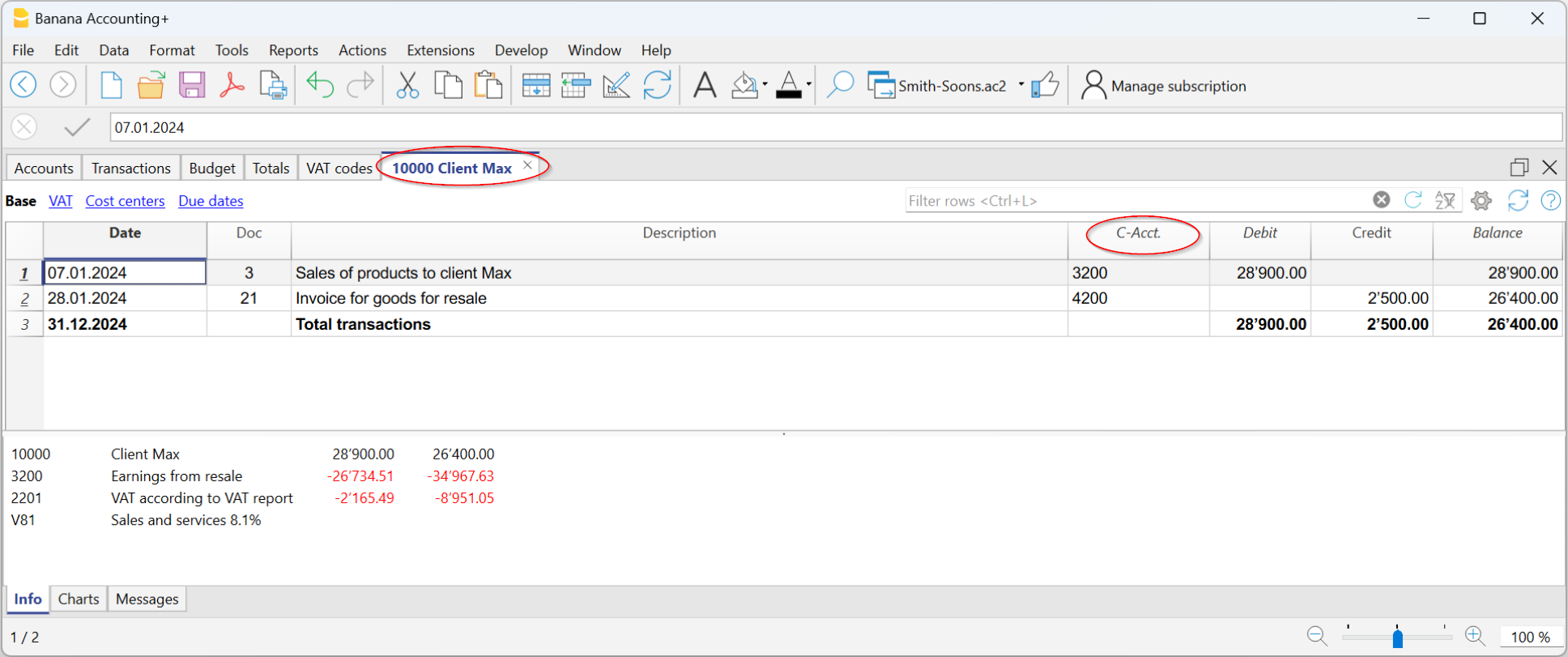
Quand il s'agit d'écritures sur plusieurs comptes (écritures sur plusieurs lignes), comme dans l'exemple ci-dessous, et il y a un compte enregistré en Débit et plusieurs comptes enregistrés en Crédit, ou vice versa, le programme déduit la contrepartie possible avec la logique suivante:
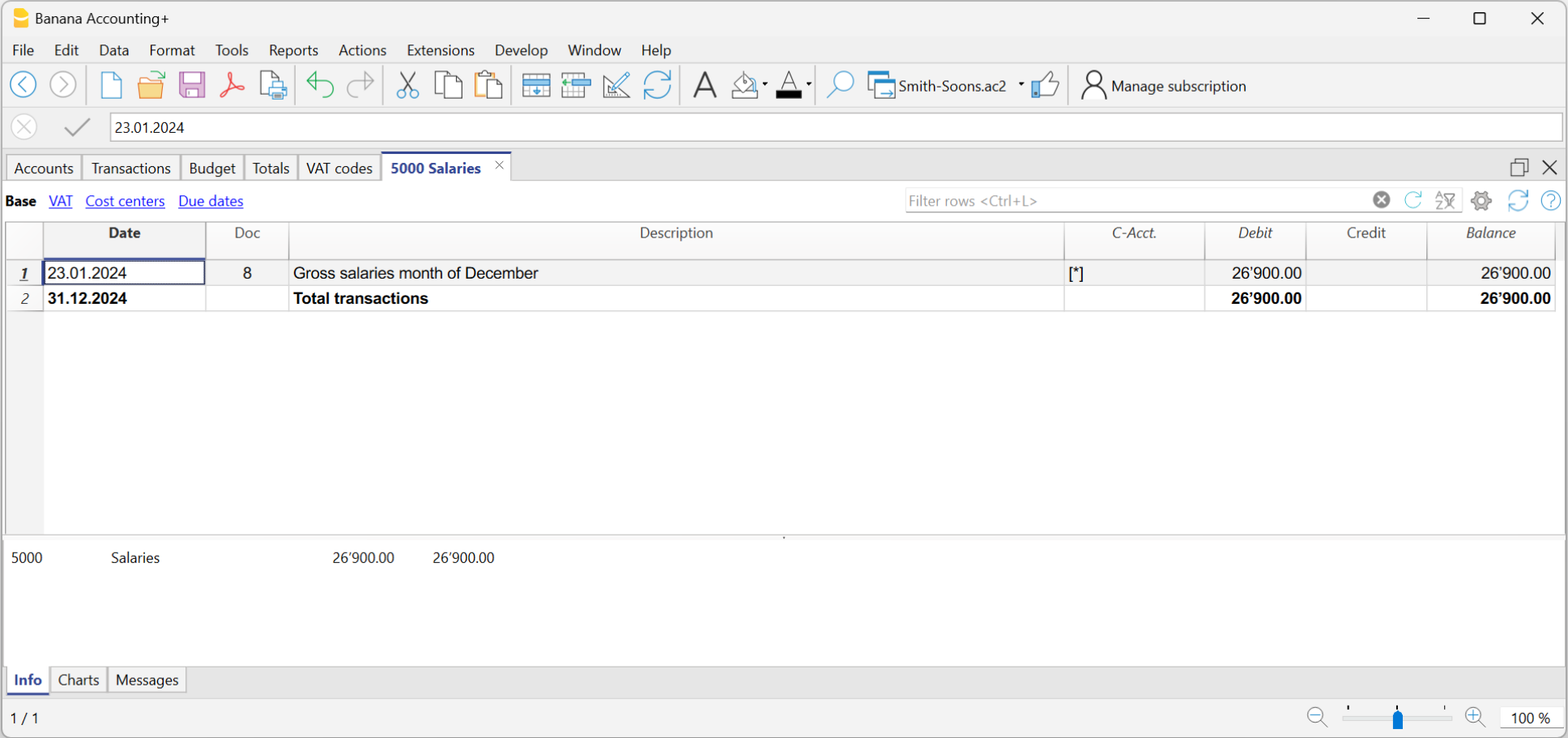
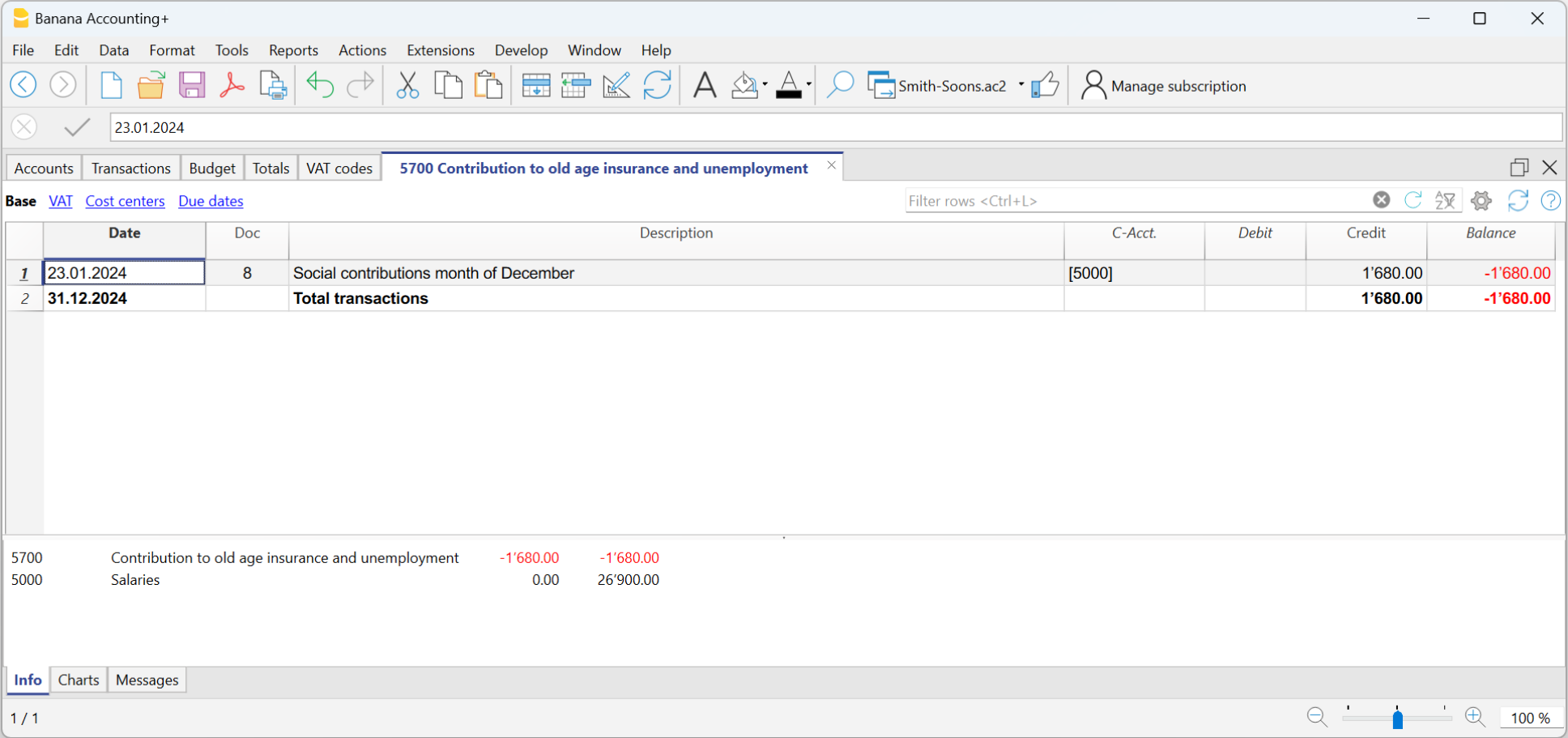
- Sur la première ligne d'écriture, le compte 5000 est considéré comme la contrepartie commune des écritures ultérieurs.
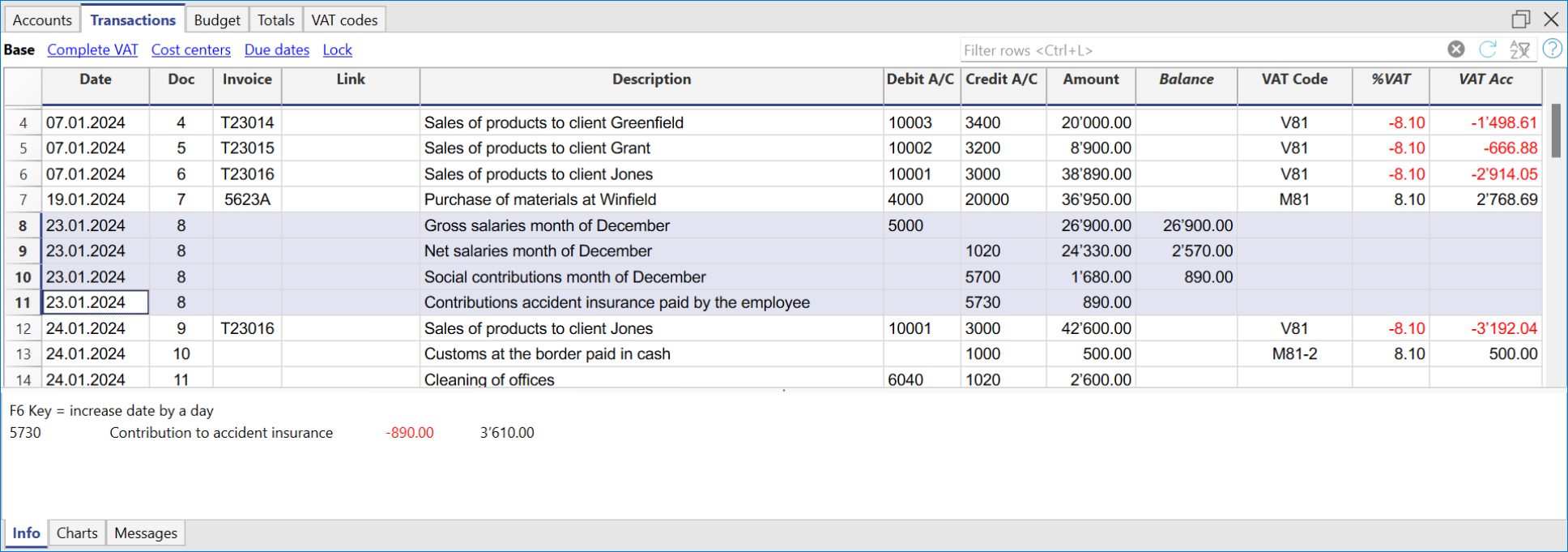
- Dans la fiche de compte 5000, l'écriture composée (Salaires bruts du mois de décembre) a comme contrepartie le symbole [*]. Il n'est pas possible d'avoir l'indication de la contre-partie directement dans la fiche de compte car le compte a plusieurs contreparties (1020, 5700, 5730). Pour cette raison, le programme indique le symbole [*] dans la colonne de la contrepartie, qui veut dire qu'il s'agit d'une écriture sur plusieurs comptes.
- Dans la fiche de compte des lignes d'écritures suivantes (1020, 5700, 5730), la contrepartie (commune) est indiquée entre des crochets [5000], et indique une contrepartie déduite.
Fiches d'un groupe ou d'une classe
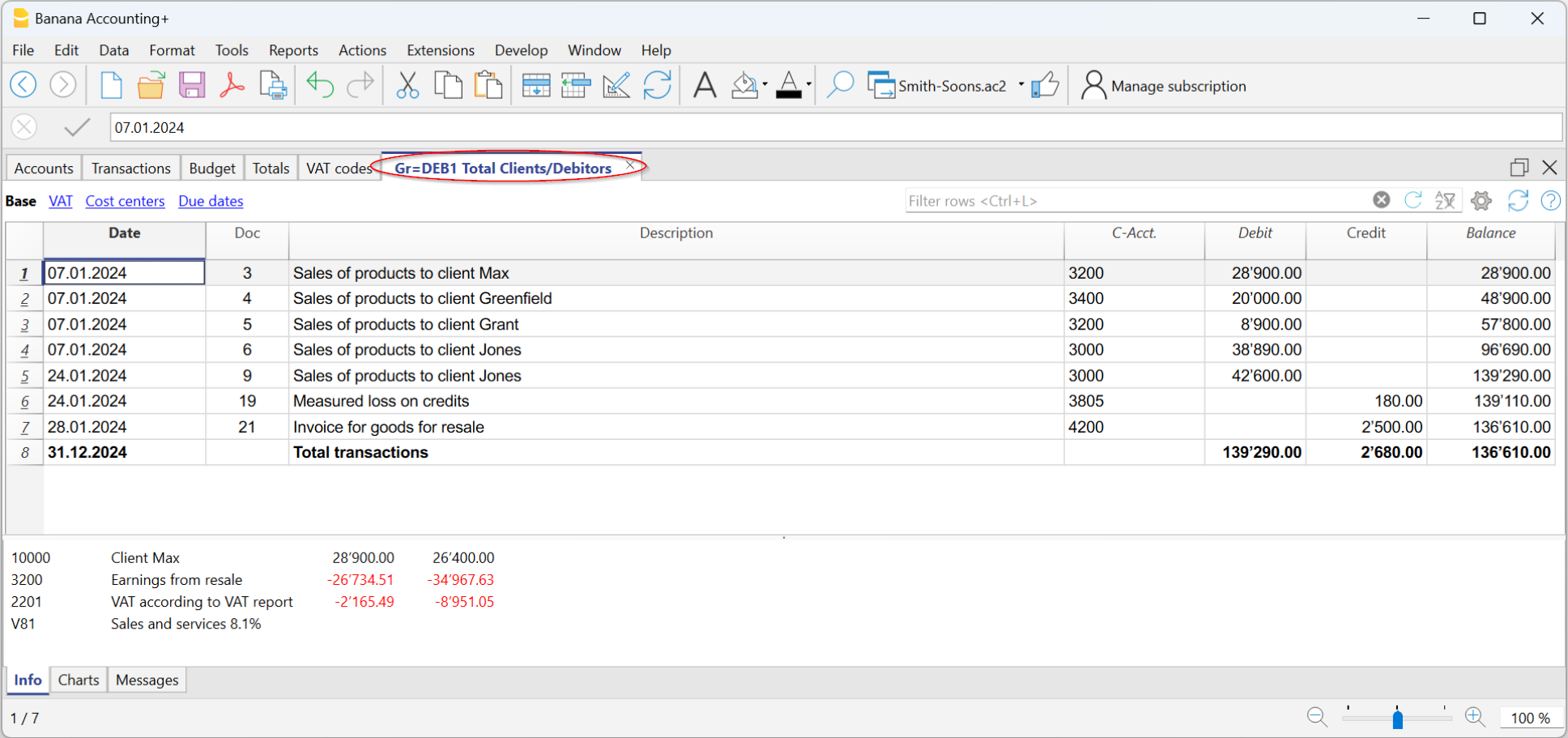
Dans la fiche de compte d'un groupe ou d'une classe, tous les mouvements de tous les comptes, qui appartiennent à un groupe ou à une classe déterminé, sont regroupés.
Le comptes du groupe ou de la classe peuvent être affichés quand on rend la colonne CompteSélectionné visible.
Fiche de compte du Budget
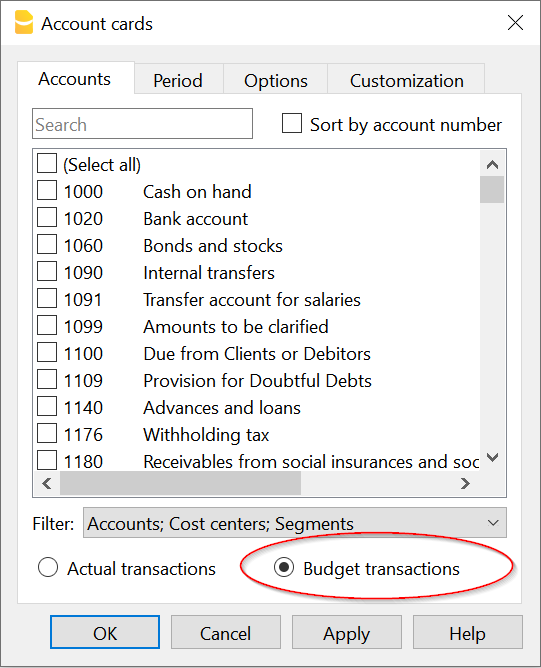
Si des écritures de budget ont été saisies dans le tableau Budget, il est possible d'obtenir des fiches de compte ou de groupe du budget:
Imprimer le Grand Livre (toutes les fiches de compte)
Pour imprimer les fiches:
- menu Rapports, commande Fiche de compte;
- A travers le Filtre, on peut automatiquement sélectionner toutes les fiches de compte à imprimer ou seulement une partie (par example, seulement les comptes, les centre de coût ou les segments)
- On active les fonctions désirées (par exemple, période, un compte par page, etc.) contenues dans les différentes sections comme Période, Options, Personnalisations
- Après avoir défini les options désirées, confirmer avec OK.
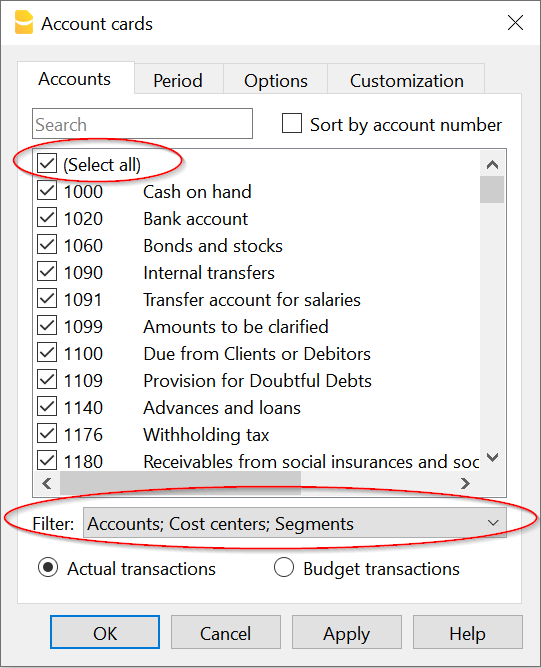
Les explications des sections se trouvent dans les pages qui suivent directement celle-ci : Comptes, Période et Options
Les fiches de compte sélectionnées s'affichent sur l'écran.
Pour imprimer, cliquer sur le menu Fichier, commande Impression.
Quand le tableau Budget est présent dans le fichier de la comptabilité, on peut choisir quels mouvements que l'on veut afficher (mouvements effectifs ou mouvements budget).
Insérer un logo dans les fiches de compte
À partir de Banana 9, vous pouvez insérer un logo, aussi dans l'impression des fiches de compte. Après avoir créé le détail de la fiche de compte, depuis le Menu Rapports → commande Fiche de compte, aller vers l'Aperçu d'impression (menu Fichier → Aperçu d'impression). Ensuite sélectionner l'icône pour la configuration de la page et dans la fenêtre de dialogue qui s'ouvre, aller vers la case Logo et y indiquer votre Logo (au lieu de "Aucun"). Voir aussi la page qui explique comment insérer un Logo.
Enregistrer les paramètres
Dans le cas où vous devriez régulièrement imprimer les fiches de certains comptes, par exemple toutes celles des ventes, il peut être utile de créer une personnalisation spécifique.
- Aller dans la section Personnalisation
- Créer une nouvelle personnalisation avec le bouton Nouvelle.
- Indiquer dans le Libellé le nom, par exemple "Comptes de vente"
- Sélectionner les comptes que vous désirez imprimer.
- Définissez les options d'affichage de l'onglet. Il est possible de sélectionner et de modifier la vue, parmi celles disponibles, mais pas d'en créer une nouvelle. Si vous modifiez la disposition d'une colonne, par exemple en changeant son en-tête, cela sera appliqué à la vue associée de toutes les personnalisations.
Chaque fois que vous désirez imprimer les comptes de vente, vous pouvez sélectionner la personnalisation que vous avez créée.
Mise en page
Dans Mise en page vous pouvez spécifier les marges et les autres paramètres de la page.
Comptes
Cette fenêtre de dialogue est accessible à partir du menu Rapports > Fiches de compte (voir la page Fiches de compte).

Comptes
Une liste de tous les comptes apparaît dans cette section.
Sélectionner tout
En activant cette fonction, toutes les fiches de compte présentes dans le plan comptable seront sélectionnées.
Si vous souhaitez imprimer une fiche de compte ou une sélection de fiches de compte, activez uniquement les comptes à imprimer.
Sélection des comptes avec la souris
- En cliquant sur le nom du compte, le compte est sélectionné et la sélection précédente est annulée.
- En cliquant sur la case à cocher du compte (à l'intérieur de la case), on sélectionne/désélectionne le compte et la sélection précédente reste inchangée.
- Pour sélectionner plusieurs comptes adjacents en même temps, il suffit de cliquer sur le premier, de maintenir le bouton gauche de la souris enfoncé, de déplacer la souris sur la liste et d'appuyer sur la barre d'espacement (touche espace).
- Pour une sélection multiple de plusieurs comptes non adjacents, maintenez la touche Ctrl ou Cmd (sur Mac) enfoncée, déplacez le bouton gauche de la souris sur la liste des comptes à sélectionner et appuyez sur la barre d'espacement (touche espace).
Sélection de comptes avec le clavier
- Utilisez les touches fléchées haut/bas pour faire défiler la liste des comptes et la barre d'espacement (touche espace) pour sélectionner/désélectionner le compte.
Chercher
Cette option permet une recherche immédiate d'un ou plusieurs comptes. Dans la case, entrez le numéro de compte ou la description du compte ; le programme filtrera les comptes qui ont les valeurs de recherche introduites.
Vous pouvez également saisir plusieurs comptes à afficher en même temps, ou combiner des comptes et des segments.
(voir les explications pour développeurs - en anglais seulement) :
- 1000|1001 montrera les mouvements des comptes 1000 et 1001
- 1000:01 montrera tous les mouvements du compte 1000 avec le segment 01.
Trier par numéro de compte
Si vous activez cette option, vous trierez les comptes en fonction de la sélection que vous appliquez dans le Filtre (en bas du dialogue). Par exemple, si des comptes, des centres de coûts ou des segments ont des acronymes, ils sont classés par ordre alphabétique.
Filtre
Cette fonction permet de filtrer toutes les fiches de compte ou une seule sélection, particulièrement:
- Les comptes, centres de coûts et segments - seront automatiquement filtrés si aucune sélection n'est choisie.
- Comptes - sont exclus les éventuels centres de coûts et segments.
- Comptes, centres de coûts - sont exclus les éventuels segments.
- Centres de coûts - sont exclus les comptes et d'éventuels segments.
- Segments - sont exclus les comptes ainsi que d'éventuels centres de coûts.
- Groupes - tous les groupes sont énumérés; il faut sélectionner les groupes que vous voulez imprimer.
- Classes - toutes les classes sont énumérées; il faut donc sélectionner les classes que vous voulez imprimer.
Mouvements effectifs et mouvements budget
Quand le tableau Budget est présent dans le fichier de la comptabilité, on peut choisir d'afficher et d'imprimer :
- Mouvements effectifs
Pour afficher les mouvements du tableau Écritures

- Mouvements Budget
Pour afficher les mouvements du tableau Budget.
Si il n'y a pas de tableau Budget, mais des montants ont été insérés dans la colonne Budget du tableau Comptes (vue Budget), ceux-ci seront convertis en montants mensuels.
La subdivision effectuée par le programme est basée sur la date de début et de fin de la comptabilité (si la durée est de 1 an, ils seront répartis en 12 mensualités).

Différence dans les écritures -fiche de compte Groupe 00
Si vous rencontrez des différences dans les écritures (voir erreurs Différences Débit-Crédit), afin de comprendre où se trouve l'erreur, allez voir la fiche de compte du Groupe 00 (ou celle du groupe qui, dans votre plan comptable, regroupe tous les comptes de la BClasse 1, 2, 3 et 4).
La liste de tous les mouvements apparaît avec les soldes progressifs, dont la ligne, après chaque écriture, doit être égale à zéro. A partir de la ligne dont le solde n'est plus à zéro, il y a la différence.
Affichage du détail des écritures
En utilisant la fiche de compte Groupe 00, il est également possible d'afficher le détail des écritures.
Une fois la fiche de compte Groupe 00 sélectionnée, la liste des mouvements apparaît. Sélectionnez n'importe quelle colonne, faites un double-clic sur la colonne et l'écran de sélection des colonnes visibles apparaîtra. Sélectionnez la colonne "MouvementMontant". Après cette modification, la colonne Mouvement en CHF avec le détail des montants spécifiques apparaîtra dans l'écran ouvert par la fiche de compte Groupe 00.
Double-clic sur une colonne :

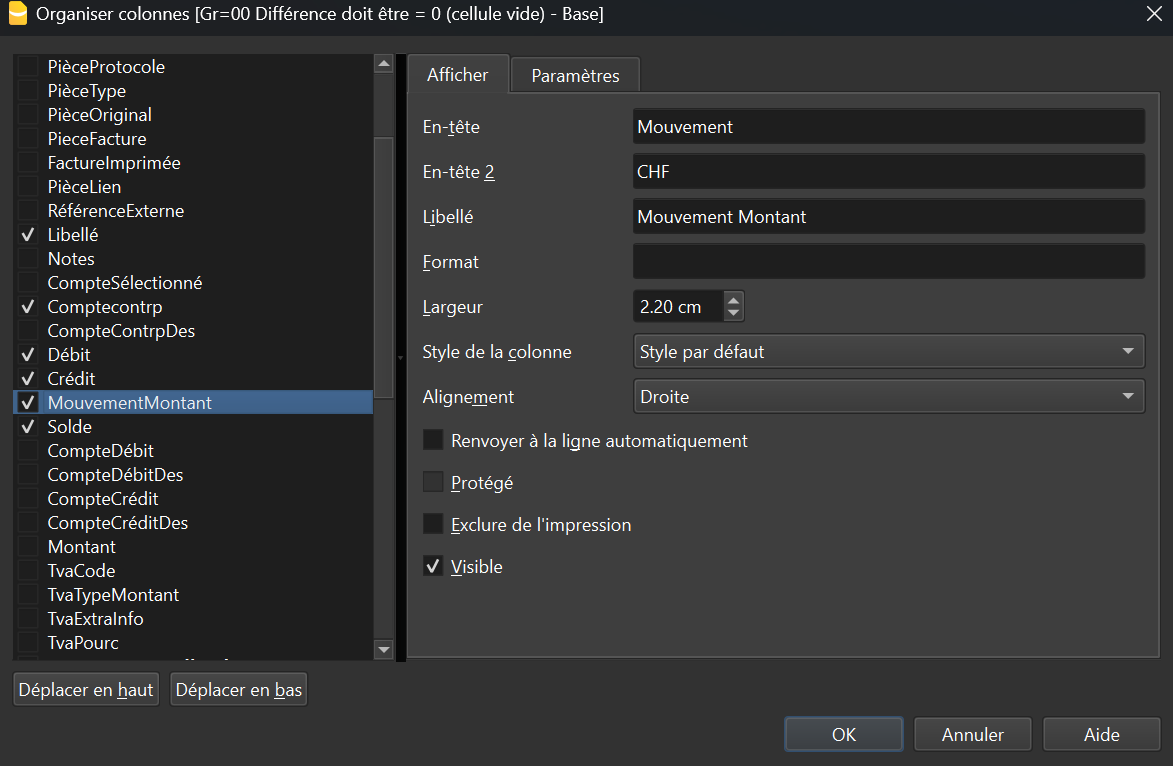
Ensuite, une nouvelle colonne "Mouvement CHF" sera ajoutée, qui affichera le détail des montants des mouvements individuels. Cette modification peut être utile, par exemple, lorsqu'une transaction comprenant la TVA a été enregistrée et que l'on souhaite avoir le détail de cet enregistrement en séparant la TVA.
Enregistrement de la facture avec TVA :

Détail de l'enregistrement de la facture avec TVA avec la Fiche de compte 00 et la colonne "MouvementMontant" activée :

Période
Les informations sur la section Période sont identiques à celles de la fenêtre Section Période - Bilan formaté par groupes.
Options
Depuis le menu Rapports → Fiches de compte → Options, vous pouvez accéder aux différentes options qui peuvent être incluses ou exclues de l'affichage et de l'impression.

Lignes avant la fin de la page
Cette commande a été créée afin d'éviter qu'un compte soit imprimé en partie sur une page et en partie sur la page suivante. Si la fiche de compte à imprimer n'a pas au moins un nombre de lignes égal à la valeur insérée, elle sera complètement imprimée sur la page suivante.
Un compte par page
En activant cette fonction, chaque fiche de compte en phase d'impression est imprimée sur une nouvelle page (aussi celles avec peu de mouvements).
Répéter En-tête colonne
En activant cette fonction, les en-têtes de colonne se répètent pour chaque compte, à l'intérieur de la page.
Imprimer comptes sans mouvements
En activant cette fonction, même les fiches de compte sans mouvements sont imprimées.
Vue
On peut sélectionner la vue pour les colonnes à inclure dans l'affichage et dans l'impression des fiches de compte :
- Base
- TVA
- Centres de coût
- Échéances
Si n'aucun critère est spécifié, le classement présent dans le tableau Écritures est maintenu de façon identique.
Colonne pour classement
Dans la fiche de compte, les écritures peuvent être triées selon plusieurs critères de date:
- Date document
- Date valeur
- Date d'échéance
- Date paiement