Relier des tables avec la colonne IdLigne
Ajouter une colonne de lien
Dans Banana Accounting Plus, vous pouvez créer des liens entre les colonnes de différentes tables en utilisant la colonne IdLigne.
La commande Outils > Ajouter/Supprimer des fonctions > Ajouter des colonnes pour lier les tableaux crée une colonne de lien dans la table actuelle, avec une autre table existante.
La colonne Libellé est ajoutée automatiquement, mais si elle n'est pas nécessaire, elle peut être supprimée ou masquée.
La commande ne fonctionne que si la table à lier contient la colonne "IdLigne".
Dialogue Choisir un tableau
Une liste des tables contenant la colonne "IdLigne", qui ne sont pas liées à une autre table, est affichée.
Si la liste est vide, cela signifie qu'il n'y a aucune table qui peut être liée.
Dialogue Choisir une colonne
Toutes les colonnes de la table sont affichées.
Choisissez la colonne après laquelle (position) vous souhaitez que les colonnes de lien soient ajoutées.
Lien entre les tableaux
Pour créer un lien entre une colonne d'un tableaux et un autre, procédez comme suit :
- Ouvrez le fichier où vous souhaitez ajouter le tableau.
- Ajoutez la nouvelle tableau "par exemple, Projets".
- Dans la colonne Id de la table ajoutée (Projets), saisissez le code du projet et dans la colonne Description, saisissez la description du projet.
- Dans la table Ecritures, liez les colonnes de tableau ajoutée (Projets) :
- Depuis le menu Outils > Ajouter/Supprimer des fonctions > Ajouter des colonnes pour lier les tableaux.
Dans la boîte de dialogue qui s'ouvre, vous pouvez choisir la position de la colonne. - Confirmez en cliquant sur le bouton OK.
- De nouvelles colonnes de lien sont ajoutées et affichées, en commençant par le nom de tableaux.
- ProjetsId où le code correspondant à la colonne RowId est saisi.
- ProjetsDescription (colonne protégée) où la description correspondant au code saisi est affichée.
- Lorsque le contenu de la tableau Projets est modifié en saisissant l'Id dans l'autre table, le texte de la description sera automatiquement récupéré.
- Depuis le menu Outils > Ajouter/Supprimer des fonctions > Ajouter des colonnes pour lier les tableaux.
- Si les descriptions dans le tableau ajoutée (Projets) sont modifiées, pour récupérer automatiquement les nouveaux textes, refaites un recalcul ou fermez et rouvrez le fichier.
Le programme lie automatiquement les colonnes qui commencent par le même nomXml d'un tableau et sont suivies de "Id" ou "Libellé".
- Les colonnes de lien peuvent être créées ou ajoutées manuellement en leur attribuant des noms spécifiques.
- Ne pas utiliser ces noms pour les colonnes qui ne doivent pas être liées.
Tables liées Bénévoles/Événements
Les associations qui organisent des activités et des événements ont souvent besoin de coordonner leurs bénévoles. Avec Banana Comptabilité Plus, vous pouvez créer deux tableaux simples liés entre eux – Bénévoles et Événements – pour gérer de manière centralisée qui participe, quelles tâches ont été attribuées et les détails organisationnels de chaque événement.
De cette façon, toutes les informations restent dans le même fichier de comptabilité, sans avoir besoin de feuilles Excel séparées, avec l’avantage d’avoir toujours une vision claire, à jour et immédiate.
Dans Banana Comptabilité Plus, vous pouvez lier des tableaux simples entre eux grâce à la colonne IdLigne.
Comment créer les tableaux Bénévoles et Événements
- Ouvrez le fichier de comptabilité
- Dans le menu Outils > Ajouter/Supprimer des fonctions > Ajouter tableau simple
- Créez le tableau simple Bénévoles
- Créez le tableau simple Événements.
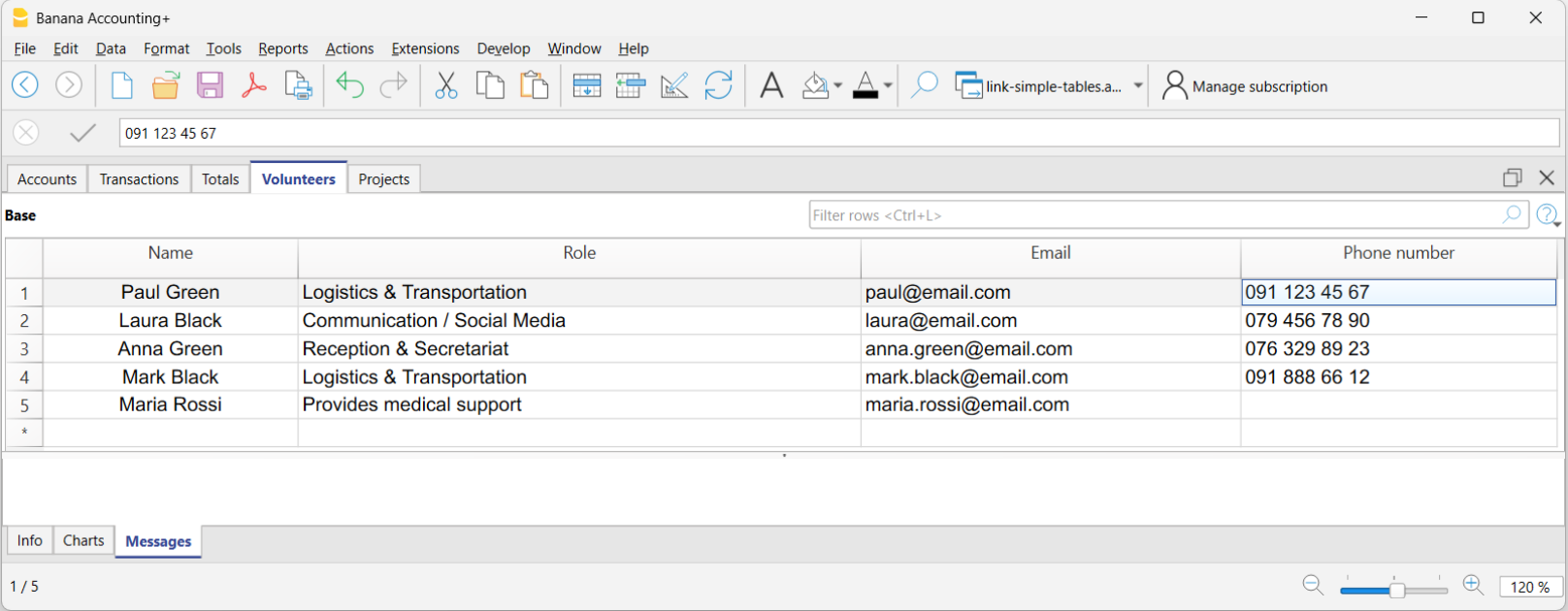
Structure du tableau Bénévoles
Le tableau peut être personnalisé en ajoutant des colonnes personnalisées et en affichant d'autres colonnes prédéfinies. Dans cet exemple, la structure créée est la suivante :
- IdLigne → code unique du bénévole (sert également de clé de liaison).
- Libellé → nom et prénom du bénévole ; apparaît automatiquement dans les autres tableaux liés.
- Email → colonne “Notes” renommée en “Email”.
- Numéro de téléphone → colonne ajoutée via Données > Organiser colonnes > Ajouter.
Structure du tableau Événements
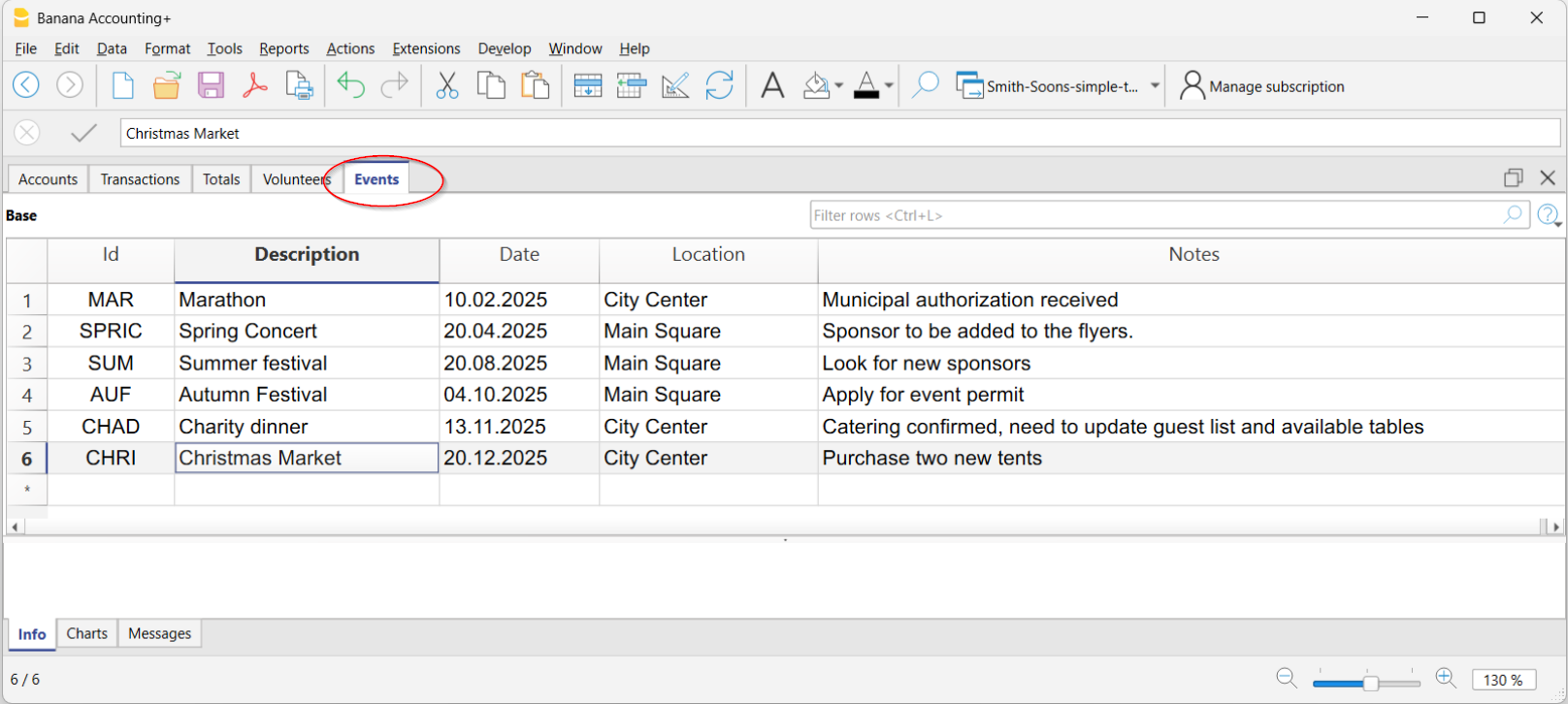
Le tableau Événements peut inclure les colonnes suivantes :
- IdLigne → abréviation pour identifier l’événement (ex. SPRIFEST).
- Libellé (DescriptionId) → nom de l’événement (ex. Fête du printemps).
- Date → colonne ajoutée via Données > Disposer les colonnes > Ajouter.
- Lieu → colonne ajoutée via Données > Disposer les colonnes > Ajouter.
Créer un lien entre Bénévoles et Événements
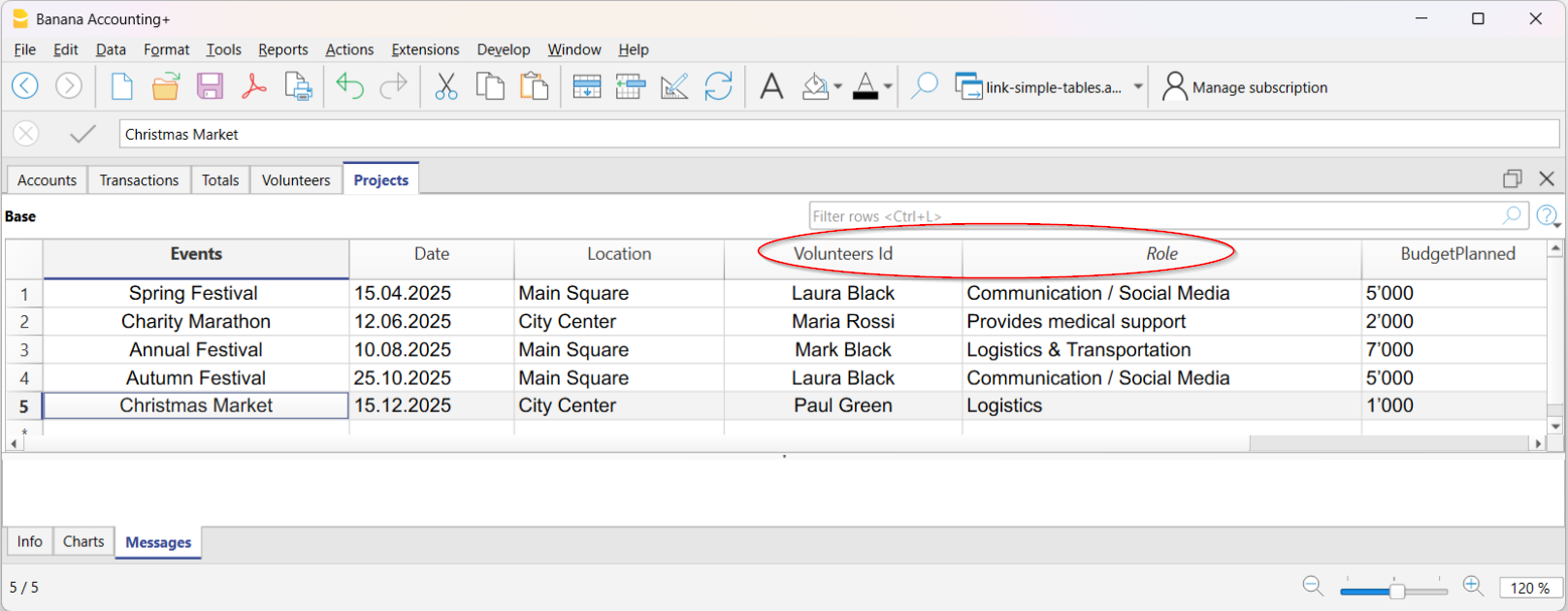
Dans cet exemple, les colonnes des bénévoles ont été liées au tableau Événements.
- Outils > Ajouter/Supprimer des fonctions > Ajouter des colonnes pour lier les tableaux
- Dans la fenêtre de dialogue, sélectionnez le tableau Bénévoles.
Banana ajoute automatiquement au tableau Événements les colonnes suivantes :
- Bénévoles (Volunteers Id) → code du bénévole.
- Libellé bénévoles (Volunteers Description) → nom du bénévole (ou responsable de l’événement)
Lorsque vous insérez le code d’un bénévole dans la colonne Bénévoles, Banana remplit automatiquement le nom du bénévole dans la colonne correspondante.
Avantages de la liaison
- Vue claire → vous savez immédiatement qui participe à un événement.
- Rôles définis → vous assignez des tâches spécifiques à chaque bénévole.
- Mises à jour automatiques → si vous modifiez les données dans le tableau Bénévoles, Banana les met également à jour dans les Événements.
- Gestion simplifiée → plus besoin de feuilles séparées, tout reste dans le même fichier.
- Historique des activités → vous conservez une trace de la participation des bénévoles dans le temps.
Cette approche est idéale pour les associations culturelles, sportives ou caritatives qui souhaitent gérer les personnes et les événements de manière simple, ordonnée et immédiate.